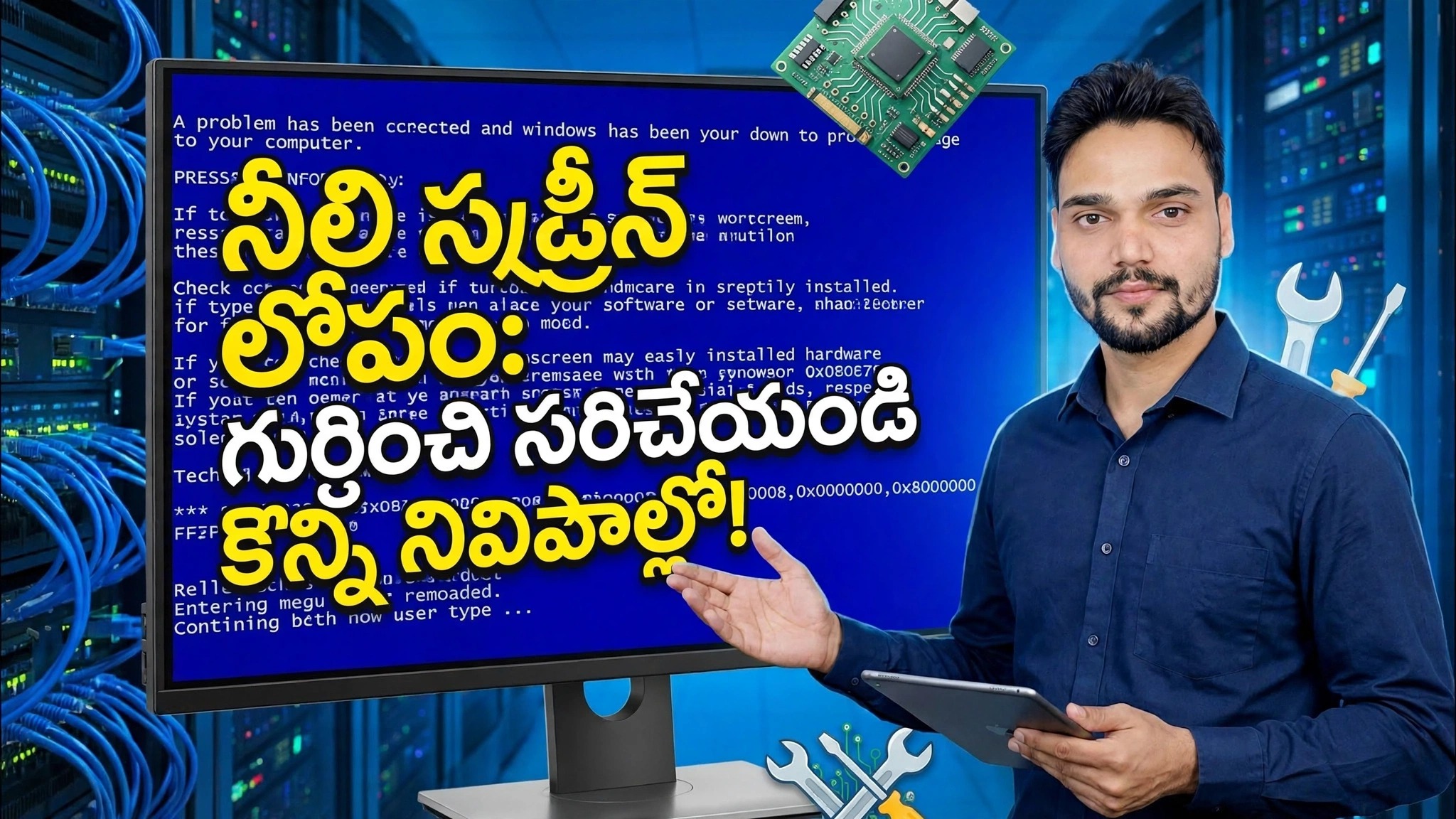
బ్లూ స్క్రీన్ లోపం 😳 గుర్తించి & నిమిషాల్లో పరిష్కరించండి (వాస్తవ పద్ధతి)
Windows 10 లేదా 11లో బ్లూ స్క్రీన్ లోపం - ఊహించవద్దు. ఈ గైడ్ నిజమైన పద్ధతిని చూపుతుంది: మినిడంప్ ఫైల్ను కనుగొనండి, స్టాప్ కోడ్ను చదవండి, తప్పు డ్రైవర్ లేదా భాగాన్ని గుర్తించండి మరియు అసలు కారణాన్ని పరిష్కరించండి.
📑అధ్యాయాలు
- ఊహించడం ఎప్పుడూ నీలిరంగు స్క్రీన్ను ఎందుకు పరిష్కరించదు - ఒక లైన్లో నిజమైన పద్ధతి
- విండోస్ క్రాష్ అయినప్పుడు సేవ్ చేసిన మినీడంప్ ఫైల్ను కనుగొనడం
- డంప్ను చదవడం - స్టాప్ కోడ్ మరియు లోడ్ చేయబడిన మాడ్యూల్
- డ్రైవర్ పేర్లను చదవడం - nvlddmkm.sys, amdkmdag.sys మరియు ntoskrnl.exe
- లక్షణాలకు బదులుగా అసలు కారణాన్ని పరిష్కరించడం
- పరిష్కారాన్ని నిర్ధారిస్తోంది - కొత్త బ్లూ స్క్రీన్లు లేవు, కొత్త డంప్ ఫైల్లు లేవు
📋 అవలోకనం & దశల వారీ గైడ్
ఊహించవద్దు - క్రాష్ డంప్ నుండి పని చేయండి
చాలా మంది వ్యక్తులు యాదృచ్ఛిక పరిష్కారాలను ప్రయత్నించడం ద్వారా బ్లూ స్క్రీన్కు ప్రతిస్పందిస్తారు - విండోస్ని మళ్లీ ఇన్స్టాల్ చేయడం, సాఫ్ట్వేర్ను తీసివేయడం, భాగాలను మార్చుకోవడం. నిజమైన పద్ధతి సాక్ష్యం నుండి ప్రారంభమవుతుంది: Windows బ్లూ స్క్రీన్తో క్రాష్ అయిన ప్రతిసారీ, ఇది minidump అనే చిన్న క్రాష్ రికార్డ్ను సేవ్ చేస్తుంది. ఆ ఫైల్ స్టాప్ కోడ్ మరియు సిస్టమ్ డౌన్ అయినప్పుడు రన్ అవుతున్న డ్రైవర్ లేదా మాడ్యూల్ పేరును కలిగి ఉంటుంది. ముందుగా దాన్ని చదవండి మరియు పరిష్కారం ఊహగా నిలిచిపోతుంది.
మినిడంప్ ఫైల్ను కనుగొనండి
PC మళ్లీ బూట్ అయిన తర్వాత, Windows డ్రైవ్లో Minidump ఫోల్డర్ను తెరవండి:
C:\Windows\Minidumpలోపల, ప్రతి క్రాష్ ఒక .dmp ఫైల్ను వదిలివేస్తుంది. ఫైల్ పేరు క్రాష్ తేదీతో ప్రారంభమవుతుంది - వీడియోలో ఫైల్ 102525-15234-01.dmp, మరియు మొదటి ఆరు అంకెలు (102525) ఆ తేదీ: 25 అక్టోబర్ 2025. మీ బ్లూ స్క్రీన్ ఎప్పుడు జరిగిందో సరిపోలే సరికొత్త ఫైల్ను ఎంచుకోండి. ఫోల్డర్ను తెరవడానికి Windows నిర్వాహకుని అనుమతిని అడిగితే, దానిని అనుమతించండి - ఇది రక్షిత సిస్టమ్ ఫోల్డర్.
డంప్ని తెరిచి, స్టాప్ కోడ్ని చదవండి
ఒక .dmp ఫైల్ టెక్స్ట్ ఫైల్ లాగా చదవబడదు - దానిని మినీడంప్ ఎనలైజర్లో తెరవండి. Microsoft యొక్క ఉచిత WinDbg యాప్ మరియు NirSoft యొక్క ఉచిత BlueScreenView ఈ ఉద్యోగానికి రెండు ప్రామాణిక సాధనాలు. ఎనలైజర్ డంప్ను చదివి, ముఖ్యమైన రెండు విషయాలను నివేదిస్తుంది: స్టాప్ కోడ్ (బగ్ చెక్ విండోస్ హిట్) మరియు క్రాష్ స్టాక్లో ఉన్న డ్రైవర్ లేదా మాడ్యూల్ పేరు. ఆ మాడ్యూల్ పేరు మీరు తదుపరి అనుసరించే లీడ్.
తప్పు డ్రైవర్ లేదా పార్ట్ను గుర్తించండి
సిస్టమ్లోని నిర్దిష్ట భాగం వద్ద డంప్ పాయింట్లలోని మాడ్యూల్ పేరు. మళ్లీ మళ్లీ వచ్చే పేర్లు:
nvlddmkm.sys - NVIDIA గ్రాఫిక్స్ డ్రైవర్. డిస్ప్లే డ్రైవర్ మొదటి అనుమానితుడు: ఇది పాతది, పాడైనది లేదా అప్డేట్ తర్వాత క్లాష్ అవుతోంది.
amdkmdag.sys - AMD గ్రాఫిక్స్ డ్రైవర్. AMD కార్డ్లలో అదే కథనం: డిస్ప్లే డ్రైవర్కు ముందుగా శ్రద్ధ అవసరం.
ntoskrnl.exe - Windows కెర్నల్. దిగువ గమనిక వివరించినట్లు దీన్ని జాగ్రత్తగా చదవాలి.
అసలు కారణాన్ని పరిష్కరించండి
ఇప్పుడు డంప్ వాస్తవంగా నిందించిన దాన్ని పరిష్కరించండి - మరేమీ లేదు. గ్రాఫిక్స్ డ్రైవర్ పేరు పెట్టబడితే, ఆ డ్రైవర్ను పూర్తిగా తీసివేసి, కార్డ్ తయారీదారు అధికారిక సైట్ (NVIDIA లేదా AMD) నుండి క్లీన్, ప్రస్తుత వెర్షన్ను ఇన్స్టాల్ చేయండి. వేర్వేరు డంప్లు ప్రతిసారీ విభిన్నమైన, సంబంధం లేని మాడ్యూళ్లను నిందించినట్లయితే, ఆ నమూనా హార్డ్వేర్ను - చాలా తరచుగా RAM వద్ద చూపుతుంది - కాబట్టి మరిన్ని సాఫ్ట్వేర్లను మార్చే ముందు మెమరీని పరీక్షించండి. మరియు నిర్దిష్ట డ్రైవర్ లేదా అప్డేట్ ఇన్స్టాల్ చేయబడిన వెంటనే బ్లూ స్క్రీన్లు ప్రారంభమైతే, ఒక మార్పును రద్దు చేయడం పరిష్కారం. ఒక కారణం, ఒక పరిష్కారం - అదే మొత్తం పద్ధతి.
పరిష్కారాన్ని నిర్ధారించండి
సాధారణంగా PCని ఉపయోగించండి మరియు Minidump ఫోల్డర్ను చూడండి. సరైన పరిష్కారం అంటే కొత్త బ్లూ స్క్రీన్లు లేవు - మరియు C:\Windows\Minidumpలో కొత్త .dmp ఫైల్లు కనిపించవు. కొత్త డంప్ కనిపించినట్లయితే, దానిని అదే విధంగా తెరవండి: కొత్త మాడ్యూల్ పేరు అదే కారణం ఇప్పటికీ ఉందా లేదా మొదటి సమస్య వెనుక దాగి ఉందా లేదా రెండవ సమస్య మీకు తెలియజేస్తుంది.
🏷️Topic Search Variables & Keywords
దశల వారీ ట్రబుల్షూటింగ్ గైడ్ & సొల్యూషన్స్ - బ్లూ స్క్రీన్ లోపం: నిమిషాల్లో గుర్తించి & పరిష్కరించండి! సాంకేతిక అన్షు ద్వారా తెరపై ప్రదర్శన.
Windows 10 లేదా 11లో బ్లూ స్క్రీన్ లోపం - ఊహించవద్దు. ఈ గైడ్ నిజమైన పద్ధతిని చూపుతుంది: మినీడంప్ ఫైల్ను కనుగొనండి, స్టాప్ కోడ్ను చదవండి, తప్పు డ్రైవర్ లేదా భాగాన్ని గుర్తించండి మరియు అసలు కారణాన్ని పరిష్కరించండి.
(ట్రాన్స్క్రిప్ట్ సోర్స్ పేజీలో ఇక్కడ ముగుస్తుంది)
❓ తరచుగా అడిగే ప్రశ్నలు
అవును! సాంకేతిక అన్షు ద్వారా ప్రదర్శించబడిన అన్ని మార్గదర్శకాలు మరియు పద్ధతులు ఉచిత, చట్టపరమైన మరియు విద్యా వనరులను ఉపయోగిస్తాయి.
ఖచ్చితంగా! ప్రతి అడుగు వివరణాత్మక సూచనలతో స్క్రీన్పై ప్రదర్శించబడుతుంది కాబట్టి ఎవరైనా సులభంగా అనుసరించవచ్చు.
YouTube వీడియోపై నేరుగా వ్యాఖ్యానించండి మరియు మా సంఘం మరియు సాంకేతిక అన్షు మీకు సహాయం చేస్తారు.
🚀 YouTubeలో పూర్తి ట్యుటోరియల్ని చూడండి
🚀 YouTubeలో పూర్తి దశల వారీ వీడియో ట్యుటోరియల్ని చూడండి: https://www.youtube.com/watch?v=EiUo5Q1367Y
IT సపోర్ట్, Windows ట్రబుల్షూటింగ్ మరియు సర్వర్ మేనేజ్మెంట్ కోసం టెక్నికల్ అన్షుకి సబ్స్క్రయిబ్ చేసుకోండి.
▶️ పూర్తి వీడియోను చూడండి