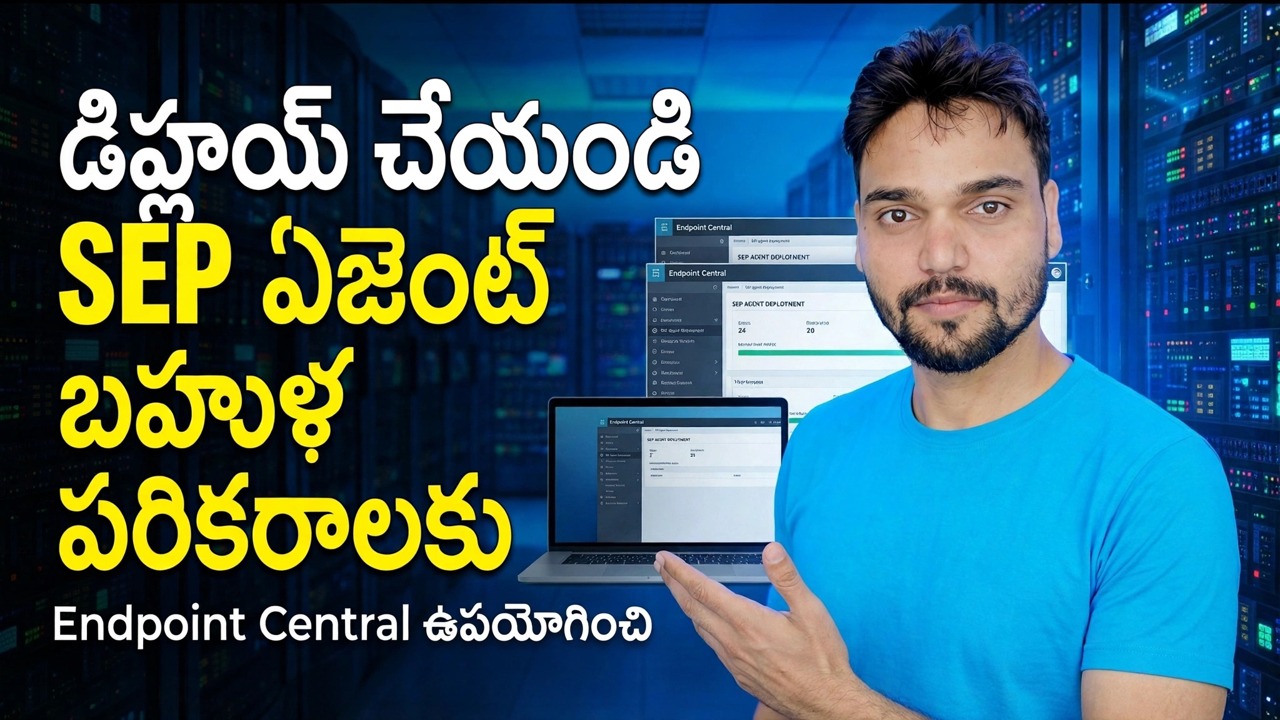
బహుళ పరికరాలకు SEP ఏజెంట్ని అమలు చేయండి
యాంటీవైరస్ని ఒక్కో PC ఇన్స్టాల్ చేయడం యాభైకి కాకుండా ఐదు కంప్యూటర్లకు పని చేస్తుంది. సిమాంటెక్ ఎండ్పాయింట్ ప్రొటెక్షన్ ఒక కన్సోల్ నుండి నిర్వహించబడుతుంది — సిమాంటెక్ ఎండ్పాయింట్ ప్రొటెక్షన్ మేనేజర్ (SEPM) — ఇక్కడ మీరు ఒక క్లయింట్ ఇన్స్టాల్ ప్యాకేజీని సిద్ధం చేసి, క్లయింట్ డిప్లాయ్మెంట్ విజార్డ్తో ఏజెంట్ను ఒకేసారి ప్రతి ఆఫీస్ PCకి నెట్టి, ఆపై క్లయింట్ పేజీలో ప్రతి మెషీన్ను ధృవీకరించండి.
📑అధ్యాయాలు
- ఒక కన్సోల్, ప్రతి PC — SEPM విస్తరణ ఎలా పని చేస్తుంది
- ఇన్స్టాల్ ప్యాకేజీని సిద్ధం చేయండి — సంస్కరణ, ఫీచర్ సెట్, సమూహం మరియు నిర్వచనాలు
- కామన్ టాస్క్ల నుండి క్లయింట్ డిప్లాయ్మెంట్ విజార్డ్ను ప్రారంభించండి
- రిమోట్ పుష్ని ఎంచుకోండి మరియు లక్ష్య కంప్యూటర్లను ఎంచుకోండి
- నిర్వాహక ఖాతాతో ప్రమాణీకరించండి మరియు పుష్ పంపండి
- డిప్లాయ్మెంట్ సారాంశాన్ని మెషీన్ ద్వారా చదవండి
- PCలను పునఃప్రారంభించండి మరియు క్లయింట్ల పేజీలో ప్రతి క్లయింట్ను ధృవీకరించండి
- విఫలమైన పుష్లను క్రమంలో పరిష్కరించండి — శక్తి, ఆధారాలు, ఫైర్వాల్, చెక్-ఇన్
📋 అవలోకనం & దశల వారీ గైడ్
క్లయింట్ ఇన్స్టాల్ ప్యాకేజీని సిద్ధం చేయండి
విజార్డ్ ఇప్పటికే ఉన్న ఇన్స్టాల్ ప్యాకేజీని ఉపయోగించవచ్చు లేదా అక్కడికక్కడే కొత్తదాన్ని సృష్టించవచ్చు, కానీ రోల్ అవుట్ కోసం ముందుగా ఈ విషయాలను నిర్ణయించుకోండి - తర్వాత వాటిని మార్చడం అంటే మళ్లీ నెట్టడం. క్లయింట్ వెర్షన్ మరియు ఫీచర్ సెట్ను ఎంచుకోండి (ఆఫీస్ PCల కోసం సెట్ చేయబడిన ప్రామాణిక రక్షణ ఫీచర్తో ప్రారంభించండి; అదనపు ఫీచర్లను విధానం ద్వారా తర్వాత జోడించవచ్చు). పుష్ చేయడానికి ముందు క్లయింట్ సమూహాన్ని నిర్ణయించండి, ఎందుకంటే మీరు ఎంచుకున్న సమూహంలో నెట్టబడిన PC లు వస్తాయి మరియు ఆ సమూహం వారి విధానాలను కలిగి ఉంటుంది. ఇన్స్టాల్ సమయంలో ఇప్పటికే ఉన్న థర్డ్-పార్టీ యాంటీవైరస్ని తీసివేయాలా వద్దా అనే దానితో సహా ఇన్స్టాల్ సెట్టింగ్లను ఇక్కడ కూడా సెట్ చేయండి — ఇది విజార్డ్ తర్వాత స్క్రీన్లలో కాకుండా ప్యాకేజీలో లైవ్లను మార్చుతుంది. చివరగా, ప్యాకేజీలో ప్రస్తుత నిర్వచనాలను చేర్చండి, తద్వారా తాజాగా ఇన్స్టాల్ చేయబడిన క్లయింట్ దాని మొదటి నవీకరణ వరకు ఖాళీగా రన్ చేయబడదు.
క్లయింట్ డిప్లాయ్మెంట్ విజార్డ్ను ప్రారంభించండి
అంతా SEPM కన్సోల్లో జరుగుతుంది. సిమాంటెక్ ఎండ్పాయింట్ ప్రొటెక్షన్ మేనేజర్ కన్సోల్కి లాగిన్ చేయండి మరియు హోమ్ పేజీలో కామన్ టాస్క్ల మెనుని తెరిచి, కంప్యూటర్లకు రక్షణ క్లయింట్ను ఇన్స్టాల్ చేయి ఎంచుకోండి — క్లయింట్ డిప్లాయ్మెంట్ విజార్డ్ ప్రారంభమవుతుంది. మీరు సిద్ధం చేసిన ఇన్స్టాల్ ప్యాకేజీని ఎంచుకోండి (లేదా ఇక్కడ కొత్తదాన్ని సృష్టించండి) మరియు తదుపరి క్లిక్ చేయండి.
రిమోట్ పుష్ని ఎంచుకోండి మరియు టార్గెట్ PCలను ఎంచుకోండి
విస్తరణ పద్ధతిగా రిమోట్ పుష్ని ఎంచుకుని, తదుపరి క్లిక్ చేయండి. ఆపై లక్ష్య కంప్యూటర్లను కనుగొనండి: నెట్వర్క్ జాబితా నుండి వాటిని ఎంచుకోవడానికి బ్రౌజ్ నెట్వర్క్ని ఉపయోగించండి లేదా నెట్వర్క్ని శోధించండి మరియు IP చిరునామా లేదా కంప్యూటర్ పేరు ద్వారా శోధించండి. >> బటన్తో ప్రతి కంప్యూటర్ను జాబితాకు జోడించండి.
పుష్ని ప్రామాణీకరించి పంపండి
రిమోట్ పుష్ వేరొకరి మెషీన్లో సాఫ్ట్వేర్ను ఇన్స్టాల్ చేస్తుంది, కాబట్టి Windows దానిని నిర్వాహకుని ఉద్యోగంగా పరిగణిస్తుంది. విజార్డ్ ఆధారాల కోసం అడిగినప్పుడు: డొమైన్ కంప్యూటర్లలో డొమైన్ అడ్మినిస్ట్రేటర్ ఖాతాను ఉపయోగిస్తుంది - పుష్కు అధిక అధికారాలు అవసరం; వర్క్గ్రూప్ PCలలో ఆ లక్ష్య PCలలో ఉన్న అడ్మినిస్ట్రేటర్ ఖాతాను ఉపయోగిస్తుంది. తదుపరి క్లిక్ చేసి, ఆపై పంపండి. విజార్డ్ ప్రతి కంప్యూటర్కు ప్యాకేజీని కాపీ చేస్తుంది మరియు డిప్లాయ్మెంట్ సారాంశం యంత్రం ద్వారా ఫలిత యంత్రాన్ని చూపుతుంది. ఇన్స్టాలేషన్ ఇప్పుడు క్లయింట్లపై స్వయంగా ప్రారంభమవుతుంది మరియు ఒక్కో కంప్యూటర్కు చాలా నిమిషాలు పడుతుంది. సారాంశం పూర్తయిన తర్వాత తదుపరి క్లిక్ చేసి ముగించు.
PCలను పునఃప్రారంభించి, క్లయింట్ల పేజీలో ధృవీకరించండి
కాపీ పూర్తయిన వెంటనే రోల్అవుట్ను నిర్ధారించవద్దు - ఒక బ్రాండ్-న్యూ క్లయింట్ సాధారణంగా దాని PC పునఃప్రారంభించే వరకు మేనేజర్లో కనిపించదు. ప్రతి PCని పునఃప్రారంభించనివ్వండి (ఇన్స్టాల్ దాన్ని పునఃప్రారంభించవచ్చు లేదా వినియోగదారు రోజు చివరిలో పునఃప్రారంభించవచ్చు), ఆపై SEPMలో క్లయింట్ల పేజీని తెరిచి, మీరు నియమించిన సమూహానికి వెళ్లి, మీ స్వంత కార్యాలయ PCల జాబితాతో కంప్యూటర్ జాబితాను సరిపోల్చండి - వాటిని లెక్కించండి, వాటిని కంటికి రెప్పలా చూసుకోకండి. ప్రతి కంప్యూటర్ కోసం మూడు సిగ్నల్లను తనిఖీ చేయండి: ఇది కన్సోల్లో ఉంది, ఇది ఆన్లైన్లో మరియు రక్షించబడింది (ఆకుపచ్చ రంగులో చూపబడింది), మరియు దాని నిర్వచనాలు ప్రస్తుతము. నెలవారీ నిర్వచనాలతో ఆన్లైన్ క్లయింట్ సక్సెస్ కాస్ట్యూమ్ ధరించడం సమస్య. ఒక నిజమైన PCని కూడా క్రాస్-చెక్ చేయండి: సిస్టమ్ ట్రేలో SEP షీల్డ్ చిహ్నాన్ని కనుగొని, క్లయింట్ను తెరిచి, తాజా చివరి అప్డేట్ సమయంతో మీ సర్వర్ ద్వారా నిర్వహించబడుతున్నట్లుగా చూపబడుతుందని నిర్ధారించండి.
క్రమంలో విఫలమైన పుష్లను పరిష్కరించండి
విఫలమైన రిమోట్ పుష్ ఎప్పుడూ రహస్యం కాదు - ఇది నిర్ణీత క్రమంలో తనిఖీ చేయబడిన కారణాల యొక్క చిన్న జాబితాలో ఒకటి. PC ఆఫ్ లేదా అందుబాటులో లేదు: పవర్డ్ ఆఫ్, స్లీపింగ్ లేదా ఆఫ్-నెట్వర్క్ మెషీన్ను చేరుకోవడం సాధ్యం కాదు; అది ఆన్లో ఉన్నప్పుడు మరియు ప్రస్తుతం ఉన్నప్పుడు అమర్చండి. యాక్సెస్ నిరాకరించబడింది: మీ ఖాతాకు ఆ PCలో అడ్మిన్ హక్కులు లేవు — ఆ మెషీన్కు సంబంధించిన ఆధారాలను సరిచేసి, మళ్లీ దానికి పుష్ చేయండి. టార్గెట్ ఫైర్వాల్: విజార్డ్కు టార్గెట్ ఫైల్ మరియు ప్రింటర్ షేరింగ్ మరియు రిమోట్ అడ్మినిస్ట్రేషన్ ఫంక్షన్లు అవసరం; వాటిని ఆఫీస్ నెట్వర్క్ ప్రొఫైల్లో అనుమతించండి మరియు ఒక మెషీన్తో పరీక్షించండి. కాపీ చేయబడింది, పునఃప్రారంభం పెండింగ్లో ఉంది: అది వైఫల్యం కాదు — PCని పునఃప్రారంభించి, క్లయింట్ల పేజీని తనిఖీ చేయండి. ఇన్స్టాల్ చేయబడింది కానీ ఎప్పుడూ తనిఖీ చేయదు: PC SEPM సర్వర్ను చేరుకోగలదని నిర్ధారించండి — డిఫాల్ట్గా క్లయింట్లు TCP పోర్ట్ 8014లో మేనేజర్తో మాట్లాడతారు — మరియు PC మరియు సర్వర్ మధ్య ఏదైనా ఫైర్వాల్ని తనిఖీ చేయండి.
పుష్ చేరుకోలేని PCలను కవర్ చేయండి
రిమోట్ పుష్ ద్వారా కొన్ని మెషీన్లను ఎప్పటికీ చేరుకోలేరు — ఆఫీసు నుండి నిష్క్రమించిన ల్యాప్టాప్లు లేదా LAN నుండి దూరంగా ఉండే PCలు. వాటి కోసం, ఇన్స్టాల్ ప్యాకేజీని SEPM నుండి సేవ్ చేయండి మరియు PCలో స్థానికంగా ఇన్స్టాల్ చేయండి (లేదా సూచనలతో వినియోగదారుకు అప్పగించండి); క్లయింట్ ఇప్పటికీ నెట్వర్క్లోకి తిరిగి వచ్చిన తర్వాత అదే మేనేజర్కి నివేదిస్తుంది. ఇంకా కవర్ చేయని ప్రతి మెషీన్ యొక్క వ్రాతపూర్వక మిగిలిపోయిన జాబితాను ఉంచండి మరియు దాని కారణాన్ని — వ్రాసిన మిగిలిపోయిన జాబితాతో రోల్ అవుట్ సరిగ్గా పూర్తయింది, అస్పష్టమైన అనుభూతిని కలిగి ఉండదు. తర్వాత, SEPMలో LiveUpdate విధానంతో విమానాలను ఆరోగ్యంగా ఉంచండి, తద్వారా క్లయింట్లు షెడ్యూల్లో తాజా నిర్వచనాలను స్వీకరిస్తూనే ఉంటారు.
🏷️Topic Search Variables & Keywords
దశల వారీ ట్రబుల్షూటింగ్ గైడ్ & సొల్యూషన్స్ - ఎండ్పాయింట్ సెంట్రల్ని ఉపయోగించి బహుళ పరికరాలకు SEP ఏజెంట్ని అమలు చేయండి. సాంకేతిక అన్షు ద్వారా తెరపై ప్రదర్శన....
Symantec ఎండ్పాయింట్ ప్రొటెక్షన్ ఏజెంట్ను SEPM కన్సోల్ నుండి ఒకేసారి అనేక ఆఫీస్ PCలకు అమలు చేయండి. ఇన్స్టాల్ ప్యాకేజీని సిద్ధం చేయండి, రిమోట్ పుష్తో క్లయింట్ డిప్లాయ్మెంట్ విజార్డ్ను అమలు చేయండి మరియు క్లయింట్ల పేజీలోని ప్రతి క్లయింట్ను ధృవీకరించండి.
(ట్రాన్స్క్రిప్ట్ సోర్స్ పేజీలో ఇక్కడ ముగుస్తుంది)
❓ తరచుగా అడిగే ప్రశ్నలు
అవును! సాంకేతిక అన్షు ద్వారా ప్రదర్శించబడిన అన్ని మార్గదర్శకాలు మరియు పద్ధతులు ఉచిత, చట్టపరమైన మరియు విద్యా వనరులను ఉపయోగిస్తాయి.
ఖచ్చితంగా! ప్రతి అడుగు వివరణాత్మక సూచనలతో స్క్రీన్పై ప్రదర్శించబడుతుంది కాబట్టి ఎవరైనా సులభంగా అనుసరించవచ్చు.
YouTube వీడియోపై నేరుగా వ్యాఖ్యానించండి మరియు మా సంఘం మరియు సాంకేతిక అన్షు మీకు సహాయం చేస్తారు.
🚀 YouTubeలో పూర్తి ట్యుటోరియల్ని చూడండి
🚀 YouTubeలో పూర్తి దశల వారీ వీడియో ట్యుటోరియల్ని చూడండి: https://www.youtube.com/watch?v=PWQ1AZzpCeU
IT సపోర్ట్, Windows ట్రబుల్షూటింగ్ మరియు సర్వర్ మేనేజ్మెంట్ కోసం టెక్నికల్ అన్షుకి సబ్స్క్రయిబ్ చేసుకోండి.
▶️ పూర్తి వీడియోను చూడండి