కొత్త విండోస్ ఇన్స్టాల్ చేయాలా? ముఖ్యమైన సెటప్ & ఆప్టిమైజేషన్ దశలు
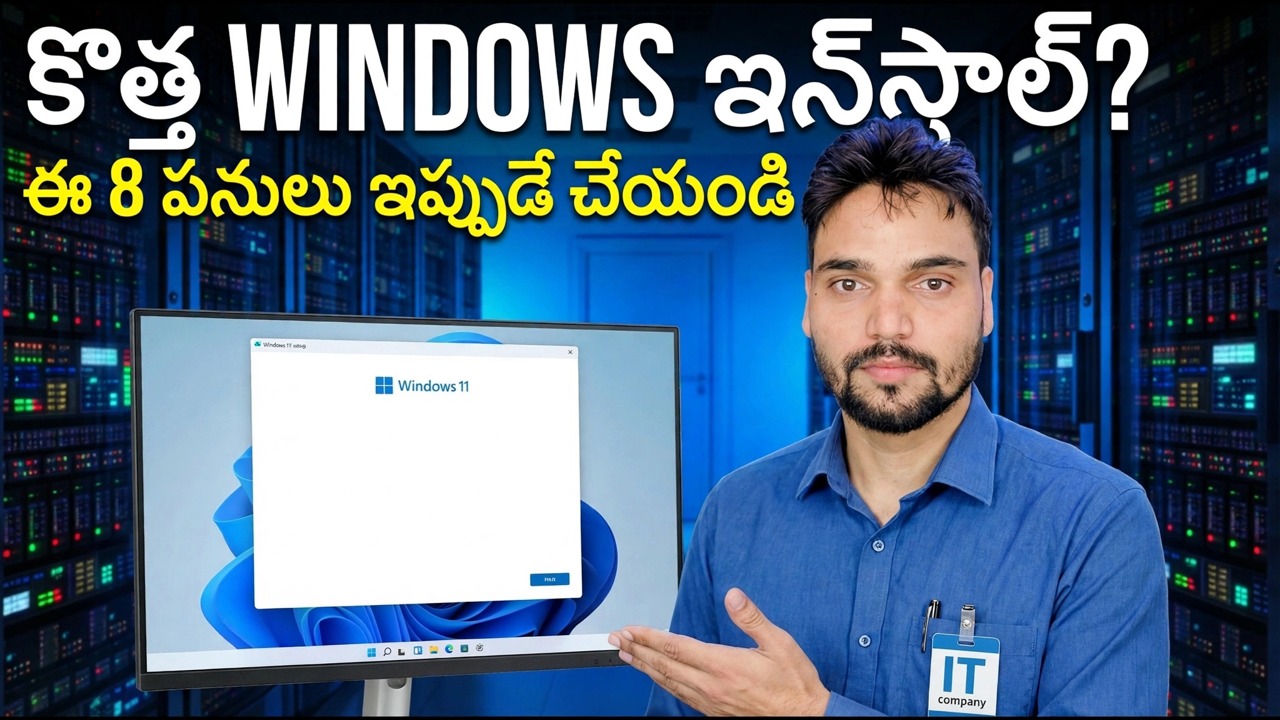
డెస్క్టాప్ కనిపించినప్పుడు తాజా విండోస్ ఇన్స్టాల్ పూర్తి కాలేదు - మొదటి గంట PC సంవత్సరాల తరబడి ఎలా ప్రవర్తిస్తుందో నిర్ణయిస్తుంది. వాస్తవానికి ముఖ్యమైన క్రమంలో ఇది ముఖ్యమైన చెక్లిస్ట్: ముందుగా అప్డేట్లు, తర్వాత డ్రైవర్లు, ఖాతాలు మరియు ఆ తర్వాత గోప్యత, ఏదైనా ట్వీకింగ్ చేసే ముందు శుభ్రపరచడం మరియు బ్యాకప్ చేయడం, ప్రమాదకర జానపద కథలు వదిలివేయడం.
📑అధ్యాయాలు
- డెస్క్టాప్ కనిపించినప్పుడు తాజా ఇన్స్టాల్ ఎందుకు పూర్తి కాలేదు — చెక్లిస్ట్, సరైన క్రమంలో
- Windows అప్డేట్ను పూర్తిగా ముగించండి — నవీకరణలు రౌండ్లలో వస్తాయి
- తయారీదారుల నుండి డ్రైవర్లు — ముందుగా చిప్సెట్, మరియు ఏ డ్రైవర్ సాధనాలను దాటవేయాలి
- ఖాతా సెటప్ను నిర్ణయించండి — మైక్రోసాఫ్ట్ ఖాతా లేదా స్థానిక ఖాతా, అలాగే విడి అడ్మిన్ భద్రతా వలయం
- సెట్టింగ్లలో ఒక గోప్యత మరియు అనుమతులు పాస్ అవుతాయి
- బ్లోట్ను తీసివేసి, ఆపై స్టార్టప్ యాప్లను మచ్చిక చేసుకోండి
- మీకు అవసరమైన ముందు బ్యాకప్ని ఆన్ చేయండి — ఫైల్ చరిత్ర మరియు పునరుద్ధరణ పాయింట్
- పవర్ ప్లాన్ తెలివి, మరియు మీ రోజువారీ యాప్లను అధికారిక మూలాధారాల నుండి మాత్రమే ఇన్స్టాల్ చేయడం
📋 అవలోకనం & దశల వారీ గైడ్
Windows అప్డేట్ను పూర్తిగా ముగించండి — రౌండ్లలో
చాలా మంది వ్యక్తులు Windowsను ఇన్స్టాల్ చేసి, వెంటనే వారి యాప్లను లోడ్ చేస్తారు మరియు ఏదైనా విచ్ఛిన్నం అయినప్పుడు మాత్రమే సెటప్ గురించి ఆలోచిస్తారు. ఆ ఆర్డర్ వెనుకకు ఉంది: నవీకరణలు ముందుగా వస్తాయి ఎందుకంటే మిగతావన్నీ వాటి పైన ఉంటాయి. తాజా ఇన్స్టాల్ దాదాపు ఎప్పుడూ ఉండదు - అప్డేట్లు రౌండ్లలో వస్తాయి, ఒక రౌండ్ తదుపరి దాన్ని అన్లాక్ చేస్తుంది మరియు ఫీచర్ అప్డేట్ అనేక చిన్న వాటి వెనుక దాగి ఉండవచ్చు. సెట్టింగ్లు → విండోస్ అప్డేట్ తెరవండి, అందించిన ప్రతిదాన్ని ఇన్స్టాల్ చేయండి, అడిగినప్పుడు పునఃప్రారంభించండి, ఆపై మళ్లీ తనిఖీ చేయండి. మొదటి రౌండ్ తర్వాత ఆపివేయడం అనేది అత్యంత సాధారణ సగం పూర్తయిన సెటప్.
మేకర్స్ నుండి డ్రైవర్లు — చిప్సెట్ మొదటిది
Windows అప్డేట్ చాలా హార్డ్వేర్ల కోసం వర్కింగ్ డ్రైవర్లను ఇన్స్టాల్ చేస్తుంది మరియు ప్రాథమిక ఆఫీస్ PC కోసం సరిపోతుంది. కానీ తయారీదారు నుండి మూడు డ్రైవర్లు పొందడం విలువైనది: మీ ఖచ్చితమైన మోడల్ కోసం ల్యాప్టాప్ లేదా మదర్బోర్డ్ తయారీదారు మద్దతు పేజీ నుండి చిప్సెట్ డ్రైవర్, NVIDIA, AMD లేదా Intel నుండి గ్రాఫిక్స్ డ్రైవర్ మరియు ఏదైనా తప్పుగా ప్రవర్తిస్తే ఆడియో లేదా Wi-Fi డ్రైవర్లు. చిప్సెట్ మొదట వెళ్తుంది ఎందుకంటే ఇతర పరికరాలు దాని పైన కూర్చుంటాయి. ముందుగా, మీ ఖచ్చితమైన మోడల్ మరియు Windows బిల్డ్ని నిర్ధారించండి:
msinfo32తర్వాత పరికర నిర్వాహికిని తెరిచి, దాని తయారీదారు డ్రైవర్ను ఇన్స్టాల్ చేయడం ద్వారా ఇప్పటికీ పసుపు హెచ్చరిక గుర్తును చూపుతున్న ఏదైనా పరికరాన్ని క్లియర్ చేయండి:
devmgmt.mscఖాతా సెటప్ని నిర్ణయించండి — మరియు సేఫ్టీ నెట్ను జోడించండి
ఒక మైక్రోసాఫ్ట్ ఖాతా లేదా లోకల్ అకౌంట్ని ఓపెన్ కళ్లుతో ఎంచుకోండి — ప్రతి దానికీ నిజాయితీ ప్రయోజనాలు ఉంటాయి. మీరు ఏది ఎంచుకున్నా, ఇప్పుడు రెండు పనులు చేయండి. ముందుగా, మీ ప్రధాన ప్రొఫైల్ విచ్ఛిన్నమయ్యే రోజు కోసం స్పేర్ కీగా రెండవ అడ్మినిస్ట్రేటర్ ఖాతాని సృష్టించండి. రెండవది, BitLocker రికవరీ కీని భద్రపరచండి: మీరు Microsoft ఖాతాను ఉపయోగిస్తుంటే, కీ అందులో సేవ్ చేయబడిందని నిర్ధారించండి; మీరు స్థానిక ఖాతాను ఉపయోగిస్తే, USB స్టిక్ లేదా కాగితంపై కీని సేవ్ చేసి, ఎక్కడైనా సురక్షితంగా ఉంచండి.
ఒక గోప్యత మరియు అనుమతుల పాస్
సెట్టింగ్లు → గోప్యత & భద్రతలో ఐదు నిమిషాలు గడపండి. డయాగ్నస్టిక్స్ డేటాను అవసరమైన బేసిక్స్కి సెట్ చేయండి మరియు అడ్వర్టైజింగ్ ID, యాక్టివిటీ హిస్టరీ మరియు టైలర్డ్ అనుభవాలు మీకు ఇష్టం లేకపోతే వాటిని ఆఫ్ చేయండి. ఆపై మీ కెమెరా, మైక్రోఫోన్ మరియు లొకేషన్ను ఏ యాప్లు ఉపయోగించవచ్చో సమీక్షించండి మరియు వ్యాపారం అడగని వాటిని తీసివేయండి. ఇప్పుడు ఒక ఉద్దేశపూర్వక పాస్ అంటే మీరు ఈ స్విచ్ల గురించి మళ్లీ ఆలోచించాల్సిన అవసరం లేదు.
బ్లోట్ను తీసివేయండి, ఆపై స్టార్టప్ను టేమ్ చేయండి
ప్రీఇన్స్టాల్ చేసిన గేమ్లు మరియు మీరు ఎప్పటికీ తెరవని ట్రయల్ యాప్లను అన్ఇన్స్టాల్ చేయండి (సెట్టింగ్లు → యాప్లు). ట్రయల్ యాంటీవైరస్ బండిల్ చేయబడి ఉంటే, దాన్ని తీసివేయండి — మైక్రోసాఫ్ట్ డిఫెండర్ స్వయంచాలకంగా కింద యాక్టివేట్ అవుతుంది, కాబట్టి మీరు ఎప్పటికీ అసురక్షితంగా ఉండరు. ఆపై టాస్క్ మేనేజర్ → స్టార్టప్ యాప్లను తెరిచి, సైన్-ఇన్ సమయంలో అమలు చేయాల్సిన అవసరం లేని అప్డేటర్లు మరియు లాంచర్లను నిలిపివేయండి. భద్రత, డ్రైవర్ మరియు సమకాలీకరణ నమోదులను వారు ఏమి చేస్తారో మీకు తెలియకుంటే వాటిని వదిలివేయండి.
మీకు అవసరమయ్యే ముందు బ్యాకప్ని ఆన్ చేయండి ⭐
ఇది ప్రతి ఒక్కరూ దాటవేసే మరియు ప్రతి ఒక్కరూ పశ్చాత్తాపపడే దశ. ఎక్స్టర్నల్ డ్రైవ్ను అటాచ్ చేసి, ఫైల్ హిస్టరీని సెటప్ చేయండి (లేదా మీకు నచ్చిన ఇమేజ్ బ్యాకప్) కోల్పోవడానికి ఏమీ లేదు, మరియు ఇప్పుడు అన్ని డ్రైవర్లు ఉన్నందున మాన్యువల్ పునరుద్ధరణ పాయింట్ను సృష్టించండి. తాజా ఇన్స్టాల్ అనేది PC ఎప్పటికీ శుభ్రంగా ఉంటుంది - దాన్ని క్యాప్చర్ చేయండి, కాబట్టి ఒక చెడ్డ రోజు తర్వాత పునర్నిర్మాణానికి బదులుగా పునరుద్ధరణ అవుతుంది.
పవర్ ప్లాన్ శానిటీ మరియు మీ యాప్లు — అధికారిక వనరుల నుండి మాత్రమే
పవర్ ప్లాన్ను సమతుల్యతలో వదిలివేయండి — దాదాపు ప్రతి PCకి ఇది సరైన సమాధానం మరియు ఇతర ప్లాన్లు మాయాజాలం కాదు. ఆపై మీ రోజువారీ యాప్లను వాటి అధికారిక సైట్ల నుండి లేదా wingetతో ఇన్స్టాల్ చేయండి — ఇన్స్టాలర్లను అదనపు జంక్లో చుట్టే డౌన్లోడ్-అగ్రిగేటర్ సైట్ల నుండి ఎప్పుడూ. ఒక పునఃప్రారంభం మరియు చివరి విండోస్ అప్డేట్ చెక్తో ముగించండి మరియు మెషిన్ నిజంగా సెటప్ చేయబడింది.
🏷️Topic Search Variables & Keywords
(ఈ రన్లో ట్రాన్స్క్రిప్ట్ క్యారీ చేయడం సాధ్యపడలేదు — మూలాధారం ట్యుటోరియల్ పేజీని పొందడం సాధ్యపడలేదు. దాని స్థానంలో ఏదీ కనుగొనబడలేదు; టెక్నికల్ అన్షు స్వంత మాటల్లో పూర్తి నడక కోసం పై వీడియోను చూడండి.)
❓ తరచుగా అడిగే ప్రశ్నలు
అవును! సాంకేతిక అన్షు ద్వారా ప్రదర్శించబడిన అన్ని మార్గదర్శకాలు మరియు పద్ధతులు ఉచిత, చట్టపరమైన మరియు విద్యా వనరులను ఉపయోగిస్తాయి.
ఖచ్చితంగా! ప్రతి అడుగు వివరణాత్మక సూచనలతో స్క్రీన్పై ప్రదర్శించబడుతుంది కాబట్టి ఎవరైనా సులభంగా అనుసరించవచ్చు.
YouTube వీడియోపై నేరుగా వ్యాఖ్యానించండి మరియు మా సంఘం మరియు సాంకేతిక అన్షు మీకు సహాయం చేస్తారు.
🚀 YouTubeలో పూర్తి ట్యుటోరియల్ని చూడండి
🚀 YouTubeలో పూర్తి దశల వారీ వీడియో ట్యుటోరియల్ని చూడండి: https://www.youtube.com/watch?v=S6DGwp1jfrA
IT సపోర్ట్, Windows ట్రబుల్షూటింగ్ మరియు సర్వర్ మేనేజ్మెంట్ కోసం టెక్నికల్ అన్షుకి సబ్స్క్రయిబ్ చేసుకోండి.
▶️ పూర్తి వీడియోను చూడండి