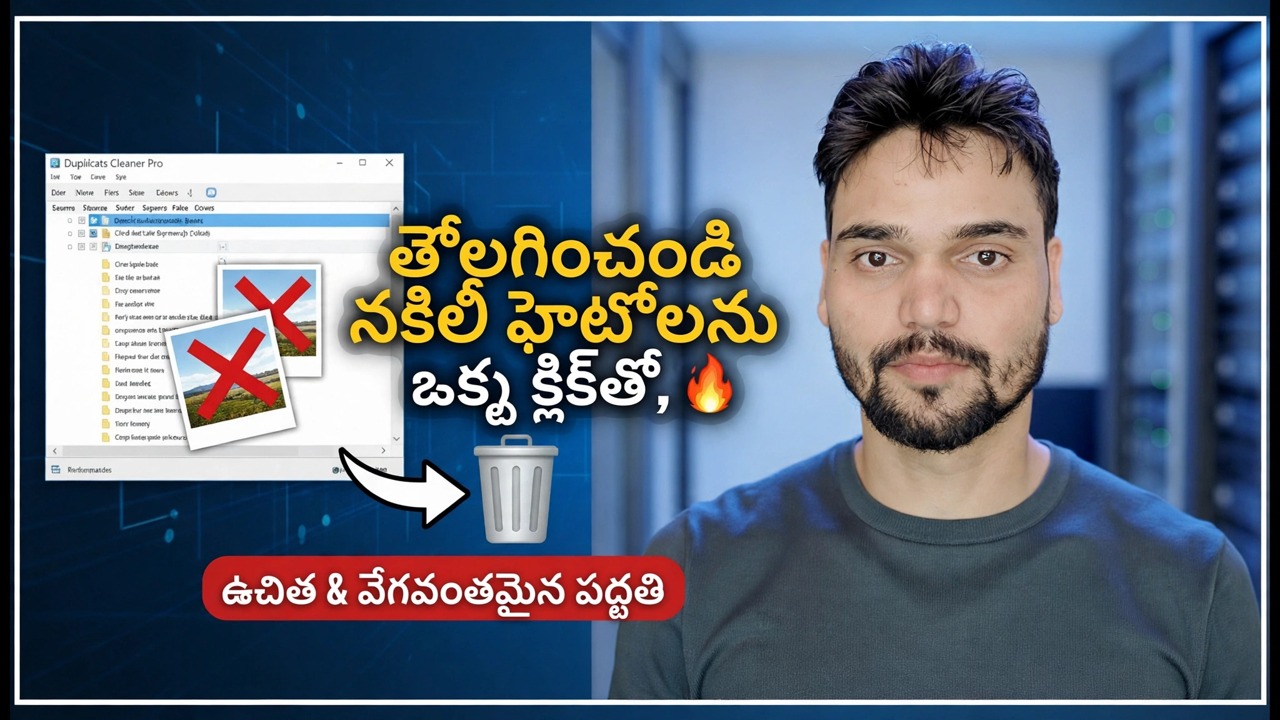
డూప్లికేట్ ఫోటోలను ఒకే క్లిక్లో తొలగించండి 🔥 ఉచిత & వేగవంతమైన పద్ధతి
అదే ఫోటో మూడు లేదా నాలుగు సార్లు సేవ్ చేయబడింది — కెమెరా ఫోల్డర్, WhatsApp ఫోల్డర్, డౌన్లోడ్ ఫోల్డర్ మరియు బ్యాకప్ ఫోల్డర్లో. హాష్ ఆధారిత డూప్లికేట్ ఫైండర్ నిమిషాల్లో కాపీలను క్లియర్ చేస్తుంది మరియు ఈ పేజీలోని సేఫ్టీ రొటీన్ వాటితో ఒక్క నిజమైన మెమరీ కూడా రాకుండా చూసుకుంటుంది.
📑అధ్యాయాలు
- ఫోటోలు డూప్లికేట్ ఎందుకు పోగుపడతాయి — మరియు తొలగించు బటన్కు దాని చుట్టూ భద్రతా రొటీన్ ఎందుకు అవసరం
- మీరు ఏదైనా తాకడానికి ముందు మొత్తం ఫోటో లైబ్రరీని బ్యాకప్ చేయండి
- ఖచ్చితమైన మ్యాచ్ మోడ్లో మాత్రమే స్కాన్ చేయండి — హాష్-సమానమైన ఫైల్లు, ఏదీ సారూప్యంగా కనిపించడం లేదు
- తొలగింపు కోసం ఏదైనా గుర్తు పెట్టే ముందు ప్రతి సమూహాన్ని సమీక్షించండి
- రీసైకిల్ బిన్ లేదా స్టేజింగ్ ఫోల్డర్కి అదనపు కాపీలను తొలగించండి — శాశ్వతంగా తొలగించబడదు
- ఫలితంతో ఒక వారం పాటు జీవించండి, ఏమీ కనిపించడం లేదని నిర్ధారించండి, ఆపై బిన్ను ఖాళీ చేయండి
📋 అవలోకనం & దశల వారీ గైడ్
మీరు ఏదైనా తాకే ముందు లైబ్రరీని బ్యాకప్ చేయండి
సెట్టింగ్ ద్వారా రద్దు చేయలేని కొన్ని క్లీనప్లలో నకిలీలను తొలగించడం ఒకటి. ఒక సాధనం తప్పు ఫైల్ను గుర్తించినట్లయితే లేదా మీరు సమూహాన్ని తప్పుగా చదివితే, ఫోటో పోయింది - కాబట్టి స్టెప్ జీరో అనేది పూర్తి ఫోటో ఫోల్డర్ల యొక్క బ్యాకప్, నకిలీలు మరియు అన్నీ. పూర్తి ఫోటో ఫోల్డర్లను బాహ్య డ్రైవ్, రెండవ డిస్క్ లేదా క్లౌడ్ బ్యాకప్కి కాపీ చేయండి. ఆపై సరిగ్గా కాపీ చేయబడిందని నిరూపించడానికి బ్యాకప్ నుండి మూడు లేదా నాలుగు యాదృచ్ఛిక ఫోటోలను తెరవండి - మీరు తెరవని బ్యాకప్ ఒక ఆశ, బ్యాకప్ కాదు. ఆ తర్వాత మాత్రమే స్కాన్ ప్రారంభించండి.
ఖచ్చితమైన మ్యాచ్ మోడ్లో మాత్రమే స్కాన్ చేయండి
నకిలీ ఫైండర్ పేర్లు లేదా పరిమాణాలను పోల్చదు - ఇది ఫోటో యొక్క వేలిముద్ర అయిన హాష్తో అసలు ఫైల్ కంటెంట్ను పోలుస్తుంది. ఒకే హాష్తో ఉన్న రెండు ఫైల్లు ఒకే ఫోటో, బైట్ కోసం బైట్. మీరు స్కాన్ చేసే ముందు, సరిపోలే మోడ్ కోసం చూడండి: మంచి సాధనాలు రెండు విభిన్నమైన వాటిని అందిస్తాయి. ఖచ్చితమైన సరిపోలిక (100 శాతం సరిపోలిక) నిజంగా ఒకేలా ఉండే ఫైల్లను మాత్రమే సమూహపరుస్తుంది. సారూప్యత సరిపోలిక కేవలం ఒకేలా కనిపించే ఫోటోలను సమూహపరుస్తుంది — బర్స్ట్ షాట్లు, రీటేక్లు మరియు కొద్దిగా సవరించిన సంస్కరణలు. స్కాన్ చేయడానికి ఫోల్డర్లను ఎంచుకోండి, మొత్తం PC కాకుండా ఒక లైబ్రరీతో ప్రారంభించి, ఖచ్చితమైన మ్యాచ్ మోడ్ని ఎంచుకుని, స్కాన్ పూర్తి చేయనివ్వండి — పెద్ద లైబ్రరీ మొదటి పాస్లో కొంత సమయం పడుతుంది.
మీరు ఏదైనా గుర్తించే ముందు ప్రతి సమూహాన్ని సమీక్షించండి
స్కాన్ ఫలితం కాపీలను సమూహపరుస్తుంది మరియు సాధారణంగా ఒక కాపీని డిఫాల్ట్గా సురక్షితంగా ఉంచుతుంది — గుడ్డిగా నమ్మవద్దు. తొలగించే ముందు సమీక్షించండి అనేది మిమ్మల్ని రక్షించే నియమం. మొదటి కొన్ని సమూహాలను తెరిచి, పేర్లను మాత్రమే కాకుండా అసలు ఫోటోలను చూడండి. ప్రతి కాపీ ఎక్కడ నివసిస్తుందో తనిఖీ చేయండి: మీ వ్యవస్థీకృత లైబ్రరీలోని కాపీ సాధారణంగా కీపర్గా ఉంటుంది, అయితే WhatsApp, డౌన్లోడ్లు లేదా టెంప్ ఫోల్డర్లలోని కాపీలు సాధారణంగా విడివిడిగా ఉంటాయి. ఫైల్ పరిమాణం మరియు తేదీని కూడా తనిఖీ చేయండి — ఒక కాపీ చాలా పెద్దదైతే, అది అసలైనది మరియు మిగిలినవి కంప్రెస్ చేయబడిన కాపీలు కావచ్చు మరియు ఆ సమూహానికి మీ కళ్ళు అవసరం, బల్క్ టిక్ కాదు.
రీసైకిల్ బిన్ లేదా స్టేజింగ్ ఫోల్డర్కు తొలగించండి
మార్కింగ్ సరిగ్గా కనిపించినప్పుడు, సున్నితమైన మార్గాన్ని తొలగించండి. సాధనం తరలింపు ఎంపికను అందిస్తే, అదనపు కాపీలను అదే డ్రైవ్లోని స్టేజింగ్ ఫోల్డర్కి పంపండి. అది మాత్రమే తొలగిస్తే, అది రీసైకిల్ బిన్కి తొలగించబడిందని నిర్ధారించుకోండి, శాశ్వత ఎరేస్ కాదు - మరియు ష్రెడ్, వైప్ లేదా సెక్యూర్ డిలీట్ అనే ఎంపికను ఎప్పుడూ టిక్ చేయవద్దు. తొలగించిన తర్వాత, మీ ఫోటో లైబ్రరీని తెరిచి, మీ ఇటీవలి ఆల్బమ్ల ద్వారా స్క్రోల్ చేయండి. ప్రతిదీ మునుపటిలానే చూపబడుతుందని నిర్ధారించండి.
ఒక వారం వేచి ఉండండి, ఆపై బిన్ను ఖాళీ చేయండి
స్టేజింగ్ ఫోల్డర్ను లేదా రీసైకిల్ బిన్ను ఒక పూర్తి వారం వరకు పూర్తిగా తాకకుండా ఉంచండి మరియు PCని సాధారణంగా ఉపయోగించండి. ఆ వారంలో ఏదైనా ఫోటో మిస్ అయినట్లయితే, అది ఇప్పటికీ బిన్లో లేదా స్టేజింగ్ ఫోల్డర్లో కూర్చుని సెకన్లలో తిరిగి వస్తుంది. వారం తర్వాత, ఏమీ కనిపించనప్పుడు, రీసైకిల్ బిన్ను ఖాళీ చేయండి లేదా స్టేజింగ్ ఫోల్డర్ను తొలగించండి - ఆ క్షణంలో స్థలం నిజంగా ఖాళీ చేయబడుతుంది. ఒక క్లిక్ కాపీలు కనుగొనబడ్డాయి; దశలవారీగా తొలగించడం అనేది దానిని సురక్షితంగా చేసింది.
🏷️Topic Search Variables & Keywords
దశల వారీ ట్రబుల్షూటింగ్ గైడ్ & సొల్యూషన్స్ - ఒకే క్లిక్లో డూప్లికేట్ ఫోటోలను ఉచిత & వేగవంతమైన పద్ధతిలో తొలగించండి. సాంకేతిక అన్షు ద్వారా తెరపై ప్రదర్శన.
హాష్ ఆధారిత ఫైండర్, బ్యాకప్ మొదటి దినచర్య మరియు తొలగింపు నియమానికి ముందు సమీక్షతో నకిలీ ఫోటోలను సురక్షితంగా తొలగించండి. ఖచ్చితమైన నకిలీలు మాత్రమే, దశలవారీ తొలగింపులు, కోల్పోయిన జ్ఞాపకాలు లేవు.
(ట్రాన్స్క్రిప్ట్ సోర్స్ పేజీలో ఇక్కడ ముగుస్తుంది)
❓ తరచుగా అడిగే ప్రశ్నలు
అవును! సాంకేతిక అన్షు ద్వారా ప్రదర్శించబడిన అన్ని మార్గదర్శకాలు మరియు పద్ధతులు ఉచిత, చట్టపరమైన మరియు విద్యా వనరులను ఉపయోగిస్తాయి.
ఖచ్చితంగా! ప్రతి అడుగు వివరణాత్మక సూచనలతో స్క్రీన్పై ప్రదర్శించబడుతుంది కాబట్టి ఎవరైనా సులభంగా అనుసరించవచ్చు.
YouTube వీడియోపై నేరుగా వ్యాఖ్యానించండి మరియు మా సంఘం మరియు సాంకేతిక అన్షు మీకు సహాయం చేస్తారు.
🚀 YouTubeలో పూర్తి ట్యుటోరియల్ని చూడండి
🚀 YouTubeలో పూర్తి దశల వారీ వీడియో ట్యుటోరియల్ని చూడండి: https://www.youtube.com/watch?v=UGSUbyMfkSk
IT సపోర్ట్, Windows ట్రబుల్షూటింగ్ మరియు సర్వర్ మేనేజ్మెంట్ కోసం టెక్నికల్ అన్షుకి సబ్స్క్రయిబ్ చేసుకోండి.
▶️ పూర్తి వీడియోను చూడండి