VMware ESXiలో Windows - వేగవంతమైన & సులభమైన ఇన్స్టాలేషన్ గైడ్
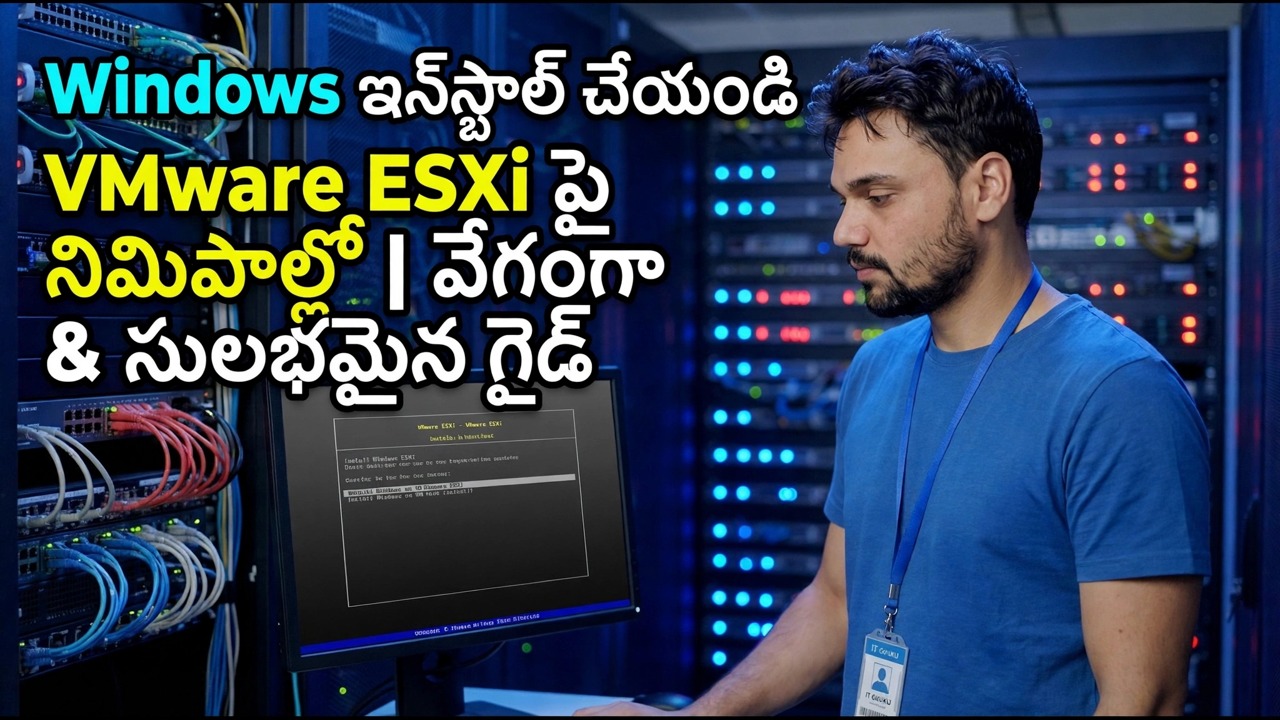
VMware ESXiలో విండోస్ని వేగవంతమైన మార్గంలో ఇన్స్టాల్ చేయండి: ముఖ్యమైన VM సెట్టింగ్లు, సెటప్ డిస్క్ని చూపినప్పుడు PVSCSI డ్రైవర్ దశ మరియు అన్నిటికీ ముందు VMware సాధనాలు ఎందుకు వస్తాయి.
📑అధ్యాయాలు
- VMని సృష్టించండి మరియు సరైన అతిథి సెట్టింగ్లను ఎంచుకోండి
- నెట్వర్క్ అడాప్టర్ని ఇప్పుడే ఎంచుకోండి, తర్వాత కాదు
- Windows ISOని డేటాస్టోర్కి అప్లోడ్ చేయండి
- డ్రైవర్ దశ — సెటప్ ఏ డిస్క్ను చూపనప్పుడు, PVSCSIని లోడ్ చేయండి
- Windowsను ఇన్స్టాల్ చేసి, వెంటనే VMware సాధనాలను ఇన్స్టాల్ చేయండి
- నిజాయితీగా ముగించండి — నవీకరించండి, స్నాప్షాట్ చేయండి, సక్రియం చేయండి
📋 అవలోకనం & దశల వారీ గైడ్
VMని సృష్టించండి మరియు సరైన అతిథి సెట్టింగ్లను ఎంచుకోండి
ESXi హోస్ట్ క్లయింట్ లేదా vSphere క్లయింట్లో, VMని సృష్టించు / నమోదు చేయి, ఆపై కొత్త వర్చువల్ మెషీన్ని సృష్టించు ఎంచుకోండి. అతిథి కుటుంబాన్ని ఎంచుకోండి Windows మరియు మీరు ఇన్స్టాల్ చేస్తున్న ఖచ్చితమైన సంస్కరణ — ఈ ఎంపిక కనిపించే దానికంటే చాలా ముఖ్యమైనది, ఎందుకంటే ESXi హార్డ్వేర్ను ముందుగా ఎంచుకోవడానికి దీన్ని ఉపయోగిస్తుంది. ఆధునిక Windows సంస్కరణల కోసం విజార్డ్ స్టోరేజీ కంట్రోలర్ను VMware పారావర్చువల్ (PVSCSI)కి డిఫాల్ట్ చేస్తుంది, ఇది వేగవంతమైన ఎంపిక. దీన్ని ఉంచండి — ఇది ఒక డిఫాల్ట్ తర్వాత ప్రసిద్ధ ఖాళీ-డిస్క్ స్క్రీన్ని సృష్టిస్తుందని తెలుసుకోండి మరియు దిగువన ఉన్న 4వ దశ దానికి ప్రణాళికాబద్ధమైన సమాధానం, ఆశ్చర్యం లేదు.
VMకి స్పష్టమైన పేరు ఇవ్వండి - మీరు దానిని బ్యాకప్ మరియు మానిటరింగ్ జాబితాలలో సంవత్సరాల తరబడి చదువుతారు. నిజమైన ఖాళీ స్థలం ఉన్న డేటాస్టోర్ను ఎంచుకోండి: Windows VMకి 60 GB లేదా అంతకంటే ఎక్కువ కావాలి మరియు ల్యాబ్ హోస్ట్లో సన్నగా అందించడం మంచిది. డెస్క్టాప్ విండోస్ గెస్ట్ కోసం 2 vCPU మరియు 4 GB RAMని సేన్ స్టార్టింగ్ పాయింట్గా సెట్ చేయండి; తేలికపాటి విండోస్ సర్వర్ 2 vCPU మరియు 4 నుండి 8 GB వద్ద ప్రారంభమవుతుంది. ఏదైనా ఆధునిక Windows కోసం ఫర్మ్వేర్ను EFIలో వదిలివేయండి — BIOS ఫర్మ్వేర్ పాత అతిథులకు చెందినది.
నెట్వర్క్ అడాప్టర్ని ఇప్పుడే ఎంచుకోండి, తర్వాత కాదు
విజార్డ్ రెండు వాస్తవిక ఎంపికలను అందిస్తుంది మరియు అవి సమానంగా ఉండవు. VMXNET 3 అనేది అధిక-పనితీరు గల అడాప్టర్ — గరిష్టంగా 10 Gbps మరియు అత్యల్ప CPU ధర — కానీ Windows సెటప్ దీనికి డ్రైవర్ను కలిగి ఉండదు, కాబట్టి VMware సాధనాలు ఇన్స్టాల్ చేయబడే వరకు తాజా VMకి నెట్వర్క్ ఉండదు. E1000E ఒక సాధారణ ఇంటెల్ కార్డ్ని అనుకరిస్తుంది, విండోస్లో డ్రైవర్ అంతర్నిర్మితంగా ఉంది మరియు నెట్వర్కింగ్ మొదటి నిమిషం నుండి పని చేస్తుంది — అయితే ఇది 1 Gbps వద్ద క్యాప్ చేయబడుతుంది మరియు ఎక్కువ హోస్ట్ CPUని ఉపయోగిస్తుంది.
సామాన్యమైన మొదటి ఇన్స్టాల్ కోసం, సెటప్ సమయంలో నెట్వర్క్ను ఏదీ అంగీకరించదు మరియు వెంటనే సాధనాలను ఇన్స్టాల్ చేయండి లేదా E1000Eతో ప్రారంభించి VMXNET 3కి మారండి. ఇప్పుడు నిర్ణయించుకోండి, ఎందుకంటే అడాప్టర్ని మార్చడం తర్వాత MAC చిరునామాను మారుస్తుంది మరియు అతిథి సరికొత్త నెట్వర్క్ కార్డ్ని చూస్తారు.
Windows ISOని డేటాస్టోర్కి అప్లోడ్ చేయండి
ISO మీ ల్యాప్టాప్లో కాకుండా హోస్ట్లో ఉండాలి. డేటాస్టోర్ బ్రౌజర్లో, డేటాస్టోర్ను తెరిచి, ISO వంటి ఫోల్డర్ను సృష్టించండి మరియు అక్కడ Windows ఇమేజ్ను అప్లోడ్ చేయండి — Microsoft నుండి అధికారిక Windows ISOని ఉపయోగించండి. ఇది గిగాబిట్ LANలో కొన్ని నిమిషాలు పడుతుంది; దీన్ని ఒకసారి చేయండి మరియు భవిష్యత్తులో ప్రతి VM అదే కాపీని ఉపయోగిస్తుంది.
తర్వాత VMని సవరించండి, ఆ ISO వద్ద CD/DVD డ్రైవ్ 1ని పాయింట్ చేయండి మరియు కనెక్ట్ మరియు పవర్ ఆన్లో కనెక్ట్ చేయండి. కనెక్ట్ టిక్ను మరచిపోవడం అత్యంత సాధారణ వైఫల్యం: VM పవర్ ఆన్ చేస్తుంది, బూట్ పరికరాన్ని కనుగొనలేదు మరియు దాని కంటే చాలా తీవ్రంగా కనిపించే బ్లాక్ స్క్రీన్పై కూర్చుంటుంది. "CD నుండి బూట్ చేయడానికి ఏదైనా కీని నొక్కండి" ప్రాంప్ట్ని పట్టుకోవడానికి సేవ్ చేయండి, VMని పవర్ ఆన్ చేయండి మరియు కన్సోల్ను త్వరగా తెరవండి.
సెటప్ డిస్క్ను చూపదు — PVSCSI డ్రైవర్ను లోడ్ చేయండి
Windows సెటప్ "మీరు Windowsని ఎక్కడ ఇన్స్టాల్ చేయాలనుకుంటున్నారు?" వద్ద ఆపివేయబడుతుంది. మరియు జాబితా ఖాళీగా ఉంది. ఏదీ విచ్ఛిన్నం కాలేదు: డిస్క్ PVSCSI కంట్రోలర్ను ఆపివేస్తుంది మరియు విండోస్ డిస్క్కి దాని కోసం డ్రైవర్ లేదు. VMకి ఫ్లాపీ డ్రైవ్ను జోడించండి (సెట్టింగ్లను సవరించండి → ఇతర పరికరాన్ని జోడించండి → ఫ్లాపీ డ్రైవ్) మరియు ప్రతి ESXi హోస్ట్తో రవాణా చేసే డ్రైవర్ చిత్రాన్ని కనెక్ట్ చేయండి:
/vmimages/floppies/pvscsi-Windows2008.flpIn Setup, click Load driver, browse to the floppy drive, and select VMware PVSCSI Controller. The disk appears in the list — select it and continue normally.
Windowsను ఇన్స్టాల్ చేయండి, ఆపై వెంటనే VMware సాధనాలను ఇన్స్టాల్ చేయండి
మీరు ఫిజికల్ PCలో చేసినట్లుగా సెటప్ని పూర్తి చేయండి. డెస్క్టాప్ కనిపించిన వెంటనే, VMware సాధనాలను ఇన్స్టాల్ చేయండి: కన్సోల్ మెనులో అతిథి OS → VMware సాధనాలను ఇన్స్టాల్/అప్గ్రేడ్ చేయండి ఎంచుకోండి, ఆపై అతిథి లోపల మౌంటెడ్ టూల్స్ డిస్క్ నుండి setup.exeని అమలు చేసి, రీబూట్ చేయండి.
సాధనాలు ఐచ్ఛిక పోలిష్ కాదు. ఇది నిజమైన డిస్ప్లే డ్రైవర్ను అందిస్తుంది (కన్సోల్ అస్పష్టంగా మరియు లాగ్గా ఎందుకు కనిపిస్తుంది), VMXNET 3 నెట్వర్క్ డ్రైవర్, హోస్ట్ నుండి క్లీన్ షట్డౌన్ మరియు రీబూట్, టైమ్ సింక్రొనైజేషన్ మరియు ఖచ్చితమైన పనితీరు కౌంటర్లను అందిస్తుంది. "నా ESXi Windows VM విరిగిపోయినట్లు అనిపిస్తుంది" అనే ఫిర్యాదులలో సగం ఈ ఒక్క ఇన్స్టాల్తో ముగుస్తుంది — అందుకే ఈ గైడ్ అన్నింటికంటే ముందు సాధనాలను ఉంచుతుంది.
నిజాయితీగా ముగించు — నవీకరణ, స్నాప్షాట్, సక్రియం చేయి
Windows అప్డేట్ అప్డేట్లను అందించడం ఆపే వరకు అమలు చేయండి, ఆపై క్లీన్ మెషీన్ యొక్క స్నాప్షాట్ తీసుకోండి మరియు దానికి నిజాయితీగా పేరు పెట్టండి — సోర్స్ పేజీ యొక్క స్వంత ఉదాహరణ "క్లీన్ ఇన్స్టాల్ - సాఫ్ట్వేర్ ముందు". స్నాప్షాట్ అనేది రోల్బ్యాక్ పాయింట్, బ్యాకప్ కాదు: VM కొన్ని రోజుల పాటు స్థిరంగా ఉన్నట్లు రుజువైన తర్వాత దాన్ని తొలగించండి, ఎందుకంటే దీర్ఘకాలిక స్నాప్షాట్లు VMని నెమ్మదిస్తాయి మరియు డేటాస్టోర్ స్థలాన్ని నిశ్శబ్దంగా తింటాయి.
చివరిగా, సరైన లైసెన్స్తో Windowsని యాక్టివేట్ చేయండి. భౌతిక PC వలె VMకి దాని స్వంత లైసెన్స్ అవసరం — వర్చువలైజేషన్ విండోస్ను ఉచితంగా చేయదు.
🏷️Topic Search Variables & Keywords
దశల వారీ ట్రబుల్షూటింగ్ గైడ్ & సొల్యూషన్స్ - నిమిషాల్లో VMware ESXiలో విండోస్ని ఇన్స్టాల్ చేయండి | ఫాస్ట్ & ఈజీ గైడ్. సాంకేతిక అన్షు ద్వారా తెరపై ప్రదర్శన....
VMware ESXiలో విండోస్ని వేగవంతమైన మార్గంలో ఇన్స్టాల్ చేయండి: ముఖ్యమైన VM సెట్టింగ్లు, సెటప్ డిస్క్ని చూపినప్పుడు PVSCSI డ్రైవర్ దశ మరియు అన్నిటికీ ముందు VMware సాధనాలు ఎందుకు వస్తాయి.
(ట్రాన్స్క్రిప్ట్ సోర్స్ పేజీలో ఇక్కడ ముగుస్తుంది)
❓ తరచుగా అడిగే ప్రశ్నలు
అవును! సాంకేతిక అన్షు ద్వారా ప్రదర్శించబడిన అన్ని మార్గదర్శకాలు మరియు పద్ధతులు ఉచిత, చట్టపరమైన మరియు విద్యా వనరులను ఉపయోగిస్తాయి.
ఖచ్చితంగా! ప్రతి అడుగు వివరణాత్మక సూచనలతో స్క్రీన్పై ప్రదర్శించబడుతుంది కాబట్టి ఎవరైనా సులభంగా అనుసరించవచ్చు.
YouTube వీడియోపై నేరుగా వ్యాఖ్యానించండి మరియు మా సంఘం మరియు సాంకేతిక అన్షు మీకు సహాయం చేస్తారు.
🚀 YouTubeలో పూర్తి ట్యుటోరియల్ని చూడండి
🚀 YouTubeలో పూర్తి దశల వారీ వీడియో ట్యుటోరియల్ని చూడండి: https://www.youtube.com/watch?v=cacqG7GmK94
IT సపోర్ట్, Windows ట్రబుల్షూటింగ్ మరియు సర్వర్ మేనేజ్మెంట్ కోసం టెక్నికల్ అన్షుకి సబ్స్క్రయిబ్ చేసుకోండి.
▶️ పూర్తి వీడియోను చూడండి