Tally ERP 2FA సెటప్
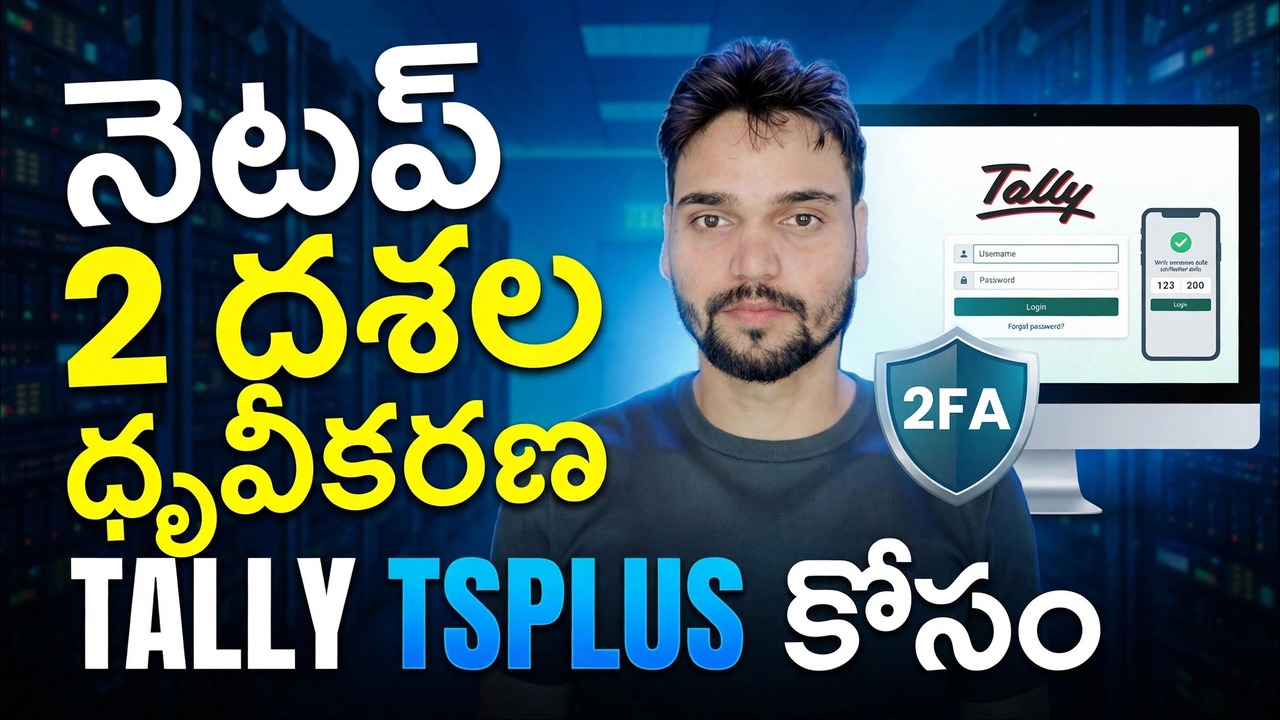
Tally పాస్వర్డ్ మాత్రమే మొత్తం కంపెనీకి దూరంగా ఉన్న ఒక లీక్ పాస్వర్డ్. ఈ సెటప్ TSplus పోర్టల్లో రెండవ లాక్ని జోడిస్తుంది: TallyPrime యొక్క స్వంత వినియోగదారు భద్రతపై ప్రతి వినియోగదారు స్వంత ఫోన్లోని ప్రమాణీకరణ యాప్ నుండి 6-అంకెల కోడ్.
📑అధ్యాయాలు
- Tally పాస్వర్డ్ మాత్రమే ఎందుకు సరిపోదు
- మీరు ప్రారంభించడానికి ముందు మీకు కావలసింది — TSplus ఎడిషన్, 2FA యాడ్-ఆన్ మరియు ప్రామాణీకరణ అనువర్తనం
- TSplus AdminToolలో 2FA యాడ్-ఆన్ని ప్రారంభించండి మరియు 2FA అడ్మినిస్ట్రేషన్ అప్లికేషన్ను తెరవండి
- వినియోగదారులను నిర్వహించండి కింద వినియోగదారులను మరియు సమూహాలను జోడించండి
- ప్రతి వినియోగదారు కోడ్ను ఎలా స్వీకరిస్తారో ఎంచుకోండి — యాప్, SMS లేదా ఇ-మెయిల్
- మొదటి లాగిన్ — QR కోడ్తో నమోదు చేయండి
- అటాకర్ లాగా లాగిన్ను పరీక్షించండి, ఆపై ప్రతి వినియోగదారుకు వెళ్లండి
- దానితో పాటుగా TallyPrime యొక్క స్వంత వినియోగదారు భద్రతను సెటప్ చేయండి
- పోగొట్టుకున్న ఫోన్ — అడ్మిన్ రీసెట్ రూట్
📋 అవలోకనం & దశల వారీ గైడ్
పాస్వర్డ్ ఒక్కటే ఎందుకు సరిపోదు
వ్యాపారానికి సంబంధించిన ప్రతిదీ — అమ్మకాలు, కొనుగోళ్లు, GST మరియు బ్యాంక్ ఎంట్రీలు — Tally లోపల ఉంటాయి. కేవలం పాస్వర్డ్తో TSplus ద్వారా ఆ ట్యాలీ ఇంటర్నెట్లో తెరవబడినప్పుడు, ఒక లీకైన పాస్వర్డ్ — నోట్బుక్, చాట్ లేదా ఫిషింగ్ పేజీ నుండి కాపీ చేయబడినది — ఇది మొత్తం కథ. రెండు కారకాల ప్రమాణీకరణ రెండవ లాక్ని జోడిస్తుంది: పాస్వర్డ్ తర్వాత, పోర్టల్ వినియోగదారు స్వంత ఫోన్లోని యాప్ నుండి 6-అంకెల కోడ్ను అడుగుతుంది. దొంగిలించబడిన పాస్వర్డ్ మాత్రమే ఏమీ తెరవదు.
కోడ్ అనేది సమయ-ఆధారిత వన్-టైమ్ పాస్వర్డ్: దాదాపు ప్రతి 30 సెకన్లకు 6-అంకెల తాజా కోడ్ మరియు ప్రతి కోడ్ ఒకసారి పని చేస్తుంది. రెండవ అంశం ఎక్కడ నివసిస్తుందనే దాని గురించి స్పష్టంగా ఉండండి: స్థానిక TallyPrimeకి దాని స్వంత అంతర్నిర్మిత ప్రమాణీకరణ-కోడ్ దశ లేదు - దాని స్వంత సాధనాలు వినియోగదారు పాస్వర్డ్లు, భద్రతా స్థాయిలు మరియు TallyVault. కాబట్టి మీ బృందం వాస్తవానికి నడిచే చోట రెండవ అంశం జోడించబడుతుంది — రిమోట్ యాక్సెస్ పోర్టల్ — మరియు ఈ వీడియోలో ఆ పోర్టల్ TSplus.
మీరు ప్రారంభించడానికి ముందు వీటిని సిద్ధంగా ఉంచుకోండి
ఏదైనా సెట్టింగ్ని తాకే ముందు వీటిని సిద్ధంగా ఉంచుకోండి. మీకు మొబైల్ వెబ్ లేదా ఎంటర్ప్రైజ్ ఎడిషన్లో TSplus రిమోట్ యాక్సెస్ అవసరం — TSplus ఈ ఎడిషన్ 2FA యాడ్-ఆన్కి తప్పనిసరి అని పేర్కొంది. మీకు TSplus టూ ఫ్యాక్టర్ అథెంటికేషన్ యాడ్-ఆన్ అవసరం — ఇది TSplus కోసం ప్రత్యేక చెల్లింపు యాడ్-ఆన్, ఉచిత డిఫాల్ట్ ఫీచర్ కాదు. మరియు ప్రతి వినియోగదారుకు వారి స్వంత ఫోన్లో ప్రామాణీకరణ యాప్ అవసరం — Google Authenticator, Microsoft Authenticator లేదా Authy అన్నీ పని చేస్తాయి.
AdminToolలో యాడ్-ఆన్ని మార్చండి
సర్వర్లో, TSplus AdminToolని తెరిచి, రెండు కారకాల ప్రమాణీకరణ యాడ్-ఆన్ను ప్రారంభించండి. TSplus ప్రత్యేక రెండు కారకాల ప్రమాణీకరణ అడ్మినిస్ట్రేషన్ అప్లికేషన్ను అందిస్తుంది — ప్రోగ్రామ్ ఫైల్ TwoFactor.Admin.exe — ఇక్కడ ప్రతి 2FA వినియోగదారు నిర్వహించబడతారు.
TwoFactor.Admin.exeఇప్పటి నుండి, వెబ్ అప్లికేషన్ పోర్టల్కి సైన్-ఇన్లు కోడ్ని డిమాండ్ చేయగలవు — కానీ మీరు తదుపరి దశలో జోడించే వినియోగదారుల కోసం మాత్రమే. ఇంకా ఎవరూ లాక్ చేయబడలేదు, కాబట్టి అర్ధరాత్రి కాకుండా ఆఫీసు వేళల్లో ప్రశాంతంగా చేయండి.
వినియోగదారులు మరియు సమూహాలను జోడించండి
2FA అడ్మినిస్ట్రేషన్ అప్లికేషన్లో, యూజర్లను నిర్వహించు ట్యాబ్ను తెరిచి, జోడించు క్లిక్ చేసి, కోడ్తో సైన్ ఇన్ చేయాల్సిన Windows యూజర్లను — లేదా మొత్తం సమూహాలను — ఎంచుకోండి, ఆపై సరే క్లిక్ చేయండి. అవి ఇప్పుడు రెండు కారకాల ప్రమాణీకరణ కోసం ప్రారంభించబడ్డాయి.
ప్రతి వినియోగదారు కోడ్ని ఎలా స్వీకరించాలో ఎంచుకోండి
డెలివరీ పద్ధతిని ఎంచుకోవడానికి వినియోగదారుని ఎంచుకుని, సవరించు క్లిక్ చేయండి. డిఫాల్ట్ ప్రమాణీకరణ అనువర్తనం. మీరు బదులుగా SMSని ఎంచుకోవచ్చు (మరియు మొబైల్ నంబర్ను నమోదు చేయండి) లేదా EMAIL (మరియు ఇ-మెయిల్ చిరునామాను నమోదు చేయండి).
మొదటి లాగిన్ — QR కోడ్ నమోదు
వినియోగదారు వ్యక్తిగతంగా ఒకసారి నమోదు చేస్తారు. వారు సాధారణ వినియోగదారు పేరు మరియు పాస్వర్డ్తో TSplus వెబ్ పోర్టల్కి సైన్ ఇన్ చేస్తారు మరియు స్క్రీన్పై QR కోడ్తో యాక్టివేషన్ సందేశం కనిపిస్తుంది. వారు తమ ఫోన్లో ఆథెంటికేటర్ యాప్ని తెరిచి, QR కోడ్ని స్కాన్ చేస్తారు — యాప్లో TSplus ఎంట్రీ కనిపిస్తుంది — ఆపై యాక్టివేషన్ను పూర్తి చేయడానికి యాప్ చూపే కోడ్ని నమోదు చేయండి. తదుపరి లాగిన్ నుండి ఇది ఎల్లప్పుడూ రెండు భాగాలుగా ఉంటుంది: ఆధారాలతో పాటు తాజా కోడ్.
లాగిన్ని పరీక్షించి, ఆపై ప్రతి వినియోగదారుకు రోల్ అవుట్ చేయండి
మార్పును ప్రకటించే ముందు, మీ పరీక్ష వినియోగదారుతో మొత్తం మార్గాన్ని పరీక్షించండి: పాస్వర్డ్తో మాత్రమే పోర్టల్ లాగిన్ కోడ్ లేకుండా విఫలమై విజయం సాధించాలి. పరీక్ష ఉత్తీర్ణత సాధించిన తర్వాత, మిగిలిన వినియోగదారులను చిన్న బ్యాచ్లలో జోడించండి - ప్రతి వినియోగదారు, నిర్వాహకుడు మాత్రమే కాదు. అకౌంటెంట్, డేటా ఎంట్రీ ఆపరేటర్, టాలీకి సైన్ ఇన్ చేసిన ప్రతి ఒక్కరూ రెండవ కారకాన్ని పొందుతారు; పాస్వర్డ్లో మిగిలి ఉన్న ఒక్క ఖాతా మాత్రమే ఓపెన్ డోర్, ఈ మొత్తం సెటప్ను మూసివేయడం కోసం ఉద్దేశించబడింది.
TallyPrime యొక్క స్వంత వినియోగదారు భద్రతను జోడించండి
పోర్టల్ 2FA రహదారిని కాపాడుతుంది; Tally యొక్క స్వంత యూజర్ సెక్యూరిటీ లోపల డేటాను కాపాడుతుంది. రెండూ అవసరం - లాక్ యొక్క ఈ వైపు దాటవేయవద్దు. TallyPrimeలో, Alt + K (కంపెనీ)ని నొక్కండి మరియు కంపెనీ డేటాకు వినియోగదారు యాక్సెస్ని అవును అని సెట్ చేయండి, నిర్వాహకుడిని (యజమాని) సృష్టించండి, ఆపై ప్రతి వ్యక్తికి సరైన భద్రతా స్థాయితో యూజర్లు మరియు పాస్వర్డ్ల క్రింద వారి స్వంత వినియోగదారు పేరు మరియు పాస్వర్డ్ను ఇవ్వండి.
ఫోన్ పోగొట్టుకున్నారా? అడ్మిన్ రీసెట్ రూట్
పోగొట్టుకున్న లేదా మార్చబడిన ఫోన్ సాధారణ రోజు, అత్యవసరం కాదు - మరియు పునరుద్ధరణ అనేది నిర్వాహకుడి చర్య: వినియోగదారు వారి స్వంత నమోదును రీసెట్ చేయలేరు. 2FA అడ్మినిస్ట్రేషన్ అప్లికేషన్లో, యూజర్లను నిర్వహించు ట్యాబ్ను తెరిచి, వినియోగదారుని ఎంచుకుని, రీసెట్ చేయి క్లిక్ చేసి, ఆపై నిర్ధారించండి. వినియోగదారు తదుపరి పోర్టల్ లాగిన్లో కొత్త QR కోడ్ చూపబడుతుంది; వారు దాన్ని కొత్త ఫోన్లోని ప్రామాణీకరణ యాప్లోకి స్కాన్ చేస్తారు మరియు వారు తిరిగి వచ్చారు. రీసెట్ నుండి పాత నమోదు పని చేయడం ఆగిపోతుంది. పొరుగు చర్యలు ఇతర కేసులను కవర్ చేస్తాయి: ఎడిట్ డెలివరీ పద్ధతిని, ఫోన్ నంబర్ లేదా ఇ-మెయిల్ని మారుస్తుంది మరియు తీసివేయి 2FA నుండి వినియోగదారుని పూర్తిగా తీసివేస్తుంది.
🏷️Topic Search Variables & Keywords
దశల వారీ ట్రబుల్షూటింగ్ గైడ్ & పరిష్కారాలు — Tally TSplus కోసం 2 దశల ధృవీకరణను సెటప్ చేయండి. టెక్నికల్ అన్షు ద్వారా దశల వారీ ట్యుటోరియల్ని పూర్తి చేయండి.
Tally యాక్సెస్ స్టెప్ బై స్టెప్ కోసం రెండు కారకాల ప్రమాణీకరణను సెటప్ చేయండి — TSplus 2FA యాడ్-ఆన్ను ప్రారంభించండి, వినియోగదారులను జోడించుకోండి, Authenticator యాప్లను నమోదు చేయండి మరియు లాగిన్ను పరీక్షించండి, దానితో పాటు తప్పనిసరిగా TallyPrime వినియోగదారు భద్రతను పరీక్షించండి.
(లిప్యంతరీకరణ ఇక్కడ మూలాధార పేజీలో ముగుస్తుంది — పూర్తి నడక కోసం పై వీడియోను చూడండి.)
❓ తరచుగా అడిగే ప్రశ్నలు
అవును! సాంకేతిక అన్షు ద్వారా ప్రదర్శించబడిన అన్ని మార్గదర్శకాలు మరియు పద్ధతులు ఉచిత, చట్టపరమైన మరియు విద్యా వనరులను ఉపయోగిస్తాయి.
ఖచ్చితంగా! ప్రతి అడుగు వివరణాత్మక సూచనలతో స్క్రీన్పై ప్రదర్శించబడుతుంది కాబట్టి ఎవరైనా సులభంగా అనుసరించవచ్చు.
YouTube వీడియోపై నేరుగా వ్యాఖ్యానించండి మరియు మా సంఘం మరియు సాంకేతిక అన్షు మీకు సహాయం చేస్తారు.
🚀 YouTubeలో పూర్తి ట్యుటోరియల్ని చూడండి
🚀 YouTubeలో పూర్తి దశల వారీ వీడియో ట్యుటోరియల్ని చూడండి: https://www.youtube.com/watch?v=pvkUejuVi5E
IT సపోర్ట్, Windows ట్రబుల్షూటింగ్ మరియు సర్వర్ మేనేజ్మెంట్ కోసం టెక్నికల్ అన్షుకి సబ్స్క్రయిబ్ చేసుకోండి.
▶️ పూర్తి వీడియోను చూడండి