ఆప్ట్-గెట్ అప్డేట్ పని చేయడం లేదని పరిష్కరించండి
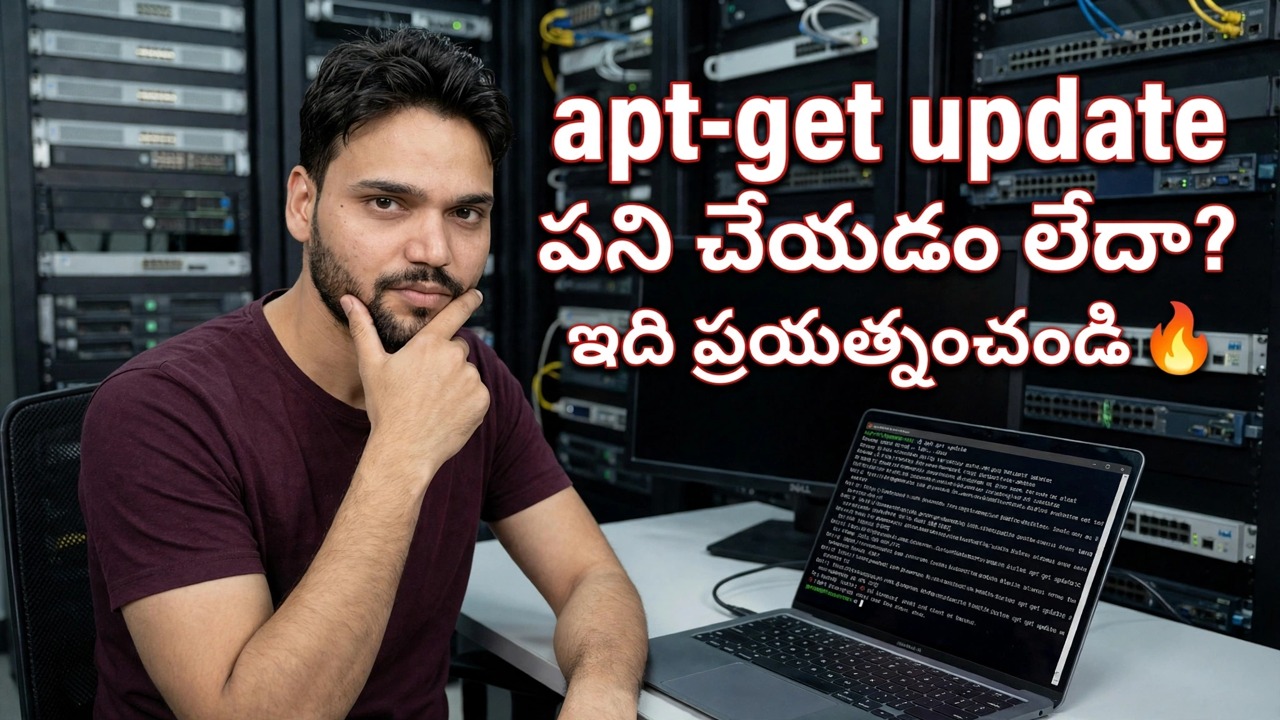
ఉబుంటులో sudo apt అప్డేట్ విఫలమైందా? అవుట్పుట్లోని చివరి పంక్తులు నిజమైన కారణాన్ని సూచిస్తాయి - తప్పు గడియారం, జీవితాంతం రిపోజిటరీ, విరిగిన PPA, మిస్ అయిన GPG కీ లేదా లాక్. ఈ గైడ్ లోపాన్ని ఎలా చదవాలో మరియు దోషపూరిత మూలాన్ని మాత్రమే ఎలా పరిష్కరించాలో చూపుతుంది.
📑అధ్యాయాలు
- sudo apt అప్డేట్ని అమలు చేయండి మరియు చివరి పంక్తులను చదవండి - అవి నిజమైన కారణం అని పేరు పెట్టండి
- తప్పు గడియారం - "విడుదల ఫైల్ ఇంకా చెల్లదు" లోపం
- నెట్వర్క్ మరియు DNS - ఈ PC పూర్తిగా archive.ubuntu.comని చేరుకోగలదా?
- ఏదైనా సవరించడానికి ముందు మూలాధార ఫైల్లను బ్యాకప్ చేయండి
- ఎండ్-ఆఫ్-లైఫ్ రిపోజిటరీ - ప్రధాన ఆర్కైవ్ నుండి నిష్క్రమించిన విడుదల
- విరిగిన PPA - ఒక చెడ్డ మూడవ పక్ష మూలం మొత్తం నవీకరణను ఆపివేస్తుంది
- GPG కీ లేదు - NO_PUBKEY లోపం
- లాక్ - మరొక ప్యాకేజీ ప్రక్రియ ఇప్పటికే అమలవుతోంది
📋 అవలోకనం & దశల వారీ గైడ్
నవీకరణను అమలు చేయండి మరియు చివరి పంక్తులను చదవండి
అప్డేట్ను రన్ చేయడం మరియు అవుట్పుట్ను సరిగ్గా చదవడం ద్వారా ప్రారంభించండి - దిగువ నుండి. చాలా పంక్తులు శుభవార్త: హిట్ అంటే ఒక మూలం చక్కగా సమాధానం ఇవ్వబడింది మరియు గెట్ అంటే తాజా ప్యాకేజీ జాబితా డౌన్లోడ్ చేయబడింది. రెండు రకాల పంక్తులు మాత్రమే ముఖ్యమైనవి: మధ్యలో తప్పు పంక్తులు మరియు చివరిలో E: లేదా W:తో ప్రారంభమయ్యే సారాంశ పంక్తులు. ఆ చివరి రెండు లేదా మూడు పంక్తులు ఒక విరిగిన మూలాన్ని మరియు కారణాన్ని సాదా పదాలలో పేర్కొంటాయి.
sudo apt updateOne honest fact that calms most people down: one broken source does not poison the others. The sources that said Hit or Get updated normally. Your job is to find the single bad entry, fix or disable exactly that entry, and run the update again - never start by deleting the whole sources file.
గడియారాన్ని తనిఖీ చేయండి
రెండు 30 సెకన్ల చెక్లలో మొదటిది. ప్రతి ఉబుంటు రిపోజిటరీ సంతకం చేసిన విడుదల ఫైల్ను సృష్టించిన సమయం మరియు అది చెల్లుబాటు అయ్యే తేదీతో ముద్రిస్తుంది మరియు మీ PC యొక్క గడియారానికి వ్యతిరేకంగా ఆ స్టాంప్ను సముచితంగా తనిఖీ చేస్తుంది. గడియారం తప్పుగా ఉంటే - డెడ్ CMOS బ్యాటరీ మరియు డ్యూయల్-బూట్ మెషీన్లు దీన్ని తరచుగా చేస్తాయి - విడుదల ఫైల్ ఇంకా చెల్లదుతో ఫైల్ను ఆప్ట్ నిరాకరిస్తుంది మరియు అది ఎంతసేపు వేచి ఉండాలో కూడా లెక్కిస్తుంది. తేదీని అమలు చేసి, మీ ఫోన్తో సరిపోల్చండి; తప్పు సంవత్సరం, నెల లేదా కొన్ని గంటలు కూడా అన్నీ లెక్కించబడతాయి.
date
sudo timedatectl set-ntp true
sudo apt update
Switching NTP on lets the PC correct itself from the internet. Fix the time and the same update command usually succeeds within a minute - nothing about your repositories, keys or installation was ever damaged.
నెట్వర్క్ మరియు DNSని తనిఖీ చేయండి
రెండవ 30-సెకన్ల తనిఖీ: ఈ PC ఉబుంటు ఆర్కైవ్ను కూడా చేరుకోగలదా? ఈ ఆదేశం IP చిరునామాను ప్రింట్ చేస్తే, పేరు రిజల్యూషన్ పని చేస్తుంది మరియు నెట్వర్క్ మార్గం సజీవంగా ఉంటుంది. ఇది ఏమీ ముద్రించకపోతే, తప్పు నెట్వర్క్ లేదా DNS - ఒక్క రిపోజిటరీ కూడా దోషి కాదు మరియు కనెక్టివిటీని పరిష్కరించే వరకు మూలాల ఫైల్లను సవరించడం సహాయపడదు.
getent hosts archive.ubuntu.comOnly when the clock is right and the archive answers do the repository fixes below make sense.
మీరు ఏదైనా సవరించడానికి ముందు మూలాల ఫైల్లను బ్యాకప్ చేయండి
మిగిలిన పరిష్కారాలలో /etc/apt/sources.list మరియు /etc/apt/sources.list.d/ లోపల ఉన్న పర్-సోర్స్ ఫైల్లు ఎక్కడ నుండి డౌన్లోడ్ చేసుకోవాలో తెలిపే ఫైల్లను కలిగి ఉండవచ్చు. మీరు ఎక్కడైనా ఒకే పంక్తిని మార్చడానికి ముందు, అసలు కాపీని ఎక్కడైనా సురక్షితంగా సేవ్ చేయండి, కాబట్టి కాపీని తిరిగి ఉంచడం ద్వారా తప్పు సవరణను ఎప్పుడైనా రద్దు చేయవచ్చు.
ఎండ్-ఆఫ్-లైఫ్ రిపోజిటరీని పరిష్కరించండి
ఒక రిపోజిటరీ విడుదల ఫైల్ లేదు అని ఎర్రర్ చెబితే - సాధారణంగా 404తో - ఒక ఉబుంటు విడుదల యొక్క ప్రతి పంక్తికి, ఆ విడుదల దాని జీవితపు ముగింపుకు చేరుకుంది మరియు దాని ప్యాకేజీలు ప్రధాన ఆర్కైవ్ నుండి తరలించబడ్డాయి. apt సత్యాన్ని నివేదిస్తోంది: ఆ చిరునామాలో ఇకపై ఏమీ లేదు.
నిజాయితీ పరిష్కారాలు రెండు. మెషీన్ను సపోర్ట్ ఉన్న ఉబుంటు విడుదలకు అప్గ్రేడ్ చేయడం నిజమైనది. ఉబుంటు యొక్క పాత-విడుదలల ఆర్కైవ్ (old-releases.ubuntu.com) వద్ద పాత విడుదల యొక్క పంక్తులను మాత్రమే ఉంచడం హోల్డింగ్ ఎంపిక, ఇది పాత విడుదలలను అందుబాటులో ఉంచుతుంది - PC అప్డేట్ను మరోసారి చేయడానికి ఉపయోగపడుతుంది, మద్దతు లేని సిస్టమ్ను శాశ్వతంగా సురక్షితంగా ఉంచడానికి మార్గం కాదు. ఇంటర్నెట్ నుండి కాపీ చేయబడిన యాదృచ్ఛికంగా మీ మొత్తం మూలాధారాల ఫైల్ను ఎప్పుడూ భర్తీ చేయవద్దు; ఇది తప్పుడు కోడ్నేమ్లను మరియు తప్పు మూలాలను కలిగి ఉంటుంది.
విరిగిన PPA లేదా తప్పిపోయిన GPG కీని పరిష్కరించండి
ఒక PPA అనేది మీరు లేదా ఇంతకు ముందు జోడించిన ట్యుటోరియల్ మూడవ పక్షం, మరియు ఒక చనిపోయిన PPA - దాని యజమాని మీ విడుదల కోసం ప్రచురించడాన్ని ఆపివేసారు, లేదా PPA తీసివేయబడింది - ప్రతి ఉబుంటు మూలం ఆరోగ్యంగా ఉన్నప్పటికీ మొత్తం రన్లో విఫలమవుతుంది. లోపం PPA చిరునామాకు పేరు పెట్టింది. ఆ PPA ఎంట్రీని మాత్రమే నిలిపివేయండి లేదా తీసివేయండి (/etc/apt/sources.list.d/లో దాని స్వంత ఫైల్ లేదా ఇతర సాఫ్ట్వేర్లో సాఫ్ట్వేర్ మరియు అప్డేట్లలో నమోదు) మరియు మిగతావన్నీ తాకబడకుండా వదిలివేయండి.
వేరొక సంతకం సమస్య NO_PUBKEY తర్వాత కీ ID చదవబడుతుంది: రిపోజిటరీ బాగానే ఉంది, కానీ మీ PC ఇంకా దాని సంతకం కీని విశ్వసించలేదు. రిపోజిటరీ యొక్క స్వంత అధికారిక పేజీ నుండి మాత్రమే తీసుకోబడిన రిపోజిటరీ కీని జోడించడం పరిష్కారం - మీ PC దేనిని విశ్వసించాలో సంతకం కీ నిర్ణయిస్తుంది, కాబట్టి యాదృచ్ఛిక డౌన్లోడ్ సైట్ నుండి ఒకదాన్ని ఎప్పుడూ దిగుమతి చేయవద్దు.
--allow-insecure-repositoriesతో అమలు చేయాలని సూచించింది. దీన్ని తాత్కాలిక రోగనిర్ధారణగా పరిగణించండి, ఎప్పటికీ పరిష్కారం కాదు: ఇది మిమ్మల్ని రక్షించే సంతకం తనిఖీని స్విచ్ ఆఫ్ చేస్తుంది, కాబట్టి నిజమైన మరమ్మత్తు ఎల్లప్పుడూ కీ లేదా రిపోజిటరీగా ఉంటుంది.ది లాక్ - ఇతర ప్రక్రియ కోసం వేచి ఉండండి
లాక్ పొందడం సాధ్యం కాలేదు అంటే ప్యాకేజీ సిస్టమ్ బిజీగా ఉంది, విచ్ఛిన్నం కాలేదు. ఒక సమయంలో ఒక ప్రోగ్రామ్ మాత్రమే ప్యాకేజీ డేటాబేస్ను వ్రాయగలదు మరియు సందేశం తాళం పట్టి ఉండే ప్రక్రియకు పేరు పెట్టింది - చాలా తరచుగా అనట్టెన్డ్-అప్గ్రేడ్లు (ఆటోమేటిక్ సెక్యూరిటీ అప్డేటర్ షెడ్యూల్ చేసిన రన్ను చేస్తోంది), సాఫ్ట్వేర్ అప్డేటర్ విండో తెరిచి ఉంచబడుతుంది లేదా మరొక టెర్మినల్లో ఉంటుంది. కొన్ని నిమిషాలు వేచి ఉండండి, దాన్ని పూర్తి చేసి, మళ్లీ sudo apt updateని అమలు చేయండి; చాలా లాక్ లోపాలు వాటంతట అవే క్లియర్ అవుతాయి.
/var/lib/dpkg/ లేదా /var/lib/apt/lists/) ప్యాకేజీ ప్రక్రియ ఇప్పటికీ అమలులో ఉన్నప్పుడు. లాక్ ఫైల్స్ సమస్య కాదు - అవి క్యూ టికెట్. వాటిని తొలగించడం వలన ఇద్దరు రచయితలు ఒకేసారి డేటాబేస్లోకి ప్రవేశిస్తారు, అంటే హానిచేయని సందేశం నిజమైన ప్యాకేజీ-సిస్టమ్ అవినీతిగా మారుతుంది.మీ ఎర్రర్కు ఏది కారణమైతే, అదే విధంగా పూర్తి చేయండి: ఆ ఒక్క విషయాన్ని మాత్రమే పరిష్కరించండి, sudo apt updateని మరోసారి అమలు చేయండి మరియు చివరిలో E: లైన్లు లేకుండా పూర్తి చేసినట్లు నిర్ధారించండి.
🏷️Topic Search Variables & Keywords
దశల వారీ ట్రబుల్షూటింగ్ గైడ్ & సొల్యూషన్స్ - పని చేయడం లేదా? దీన్ని ప్రయత్నించండి. సాంకేతిక అన్షు ద్వారా తెరపై ప్రదర్శన.
ఉబుంటులో sudo apt అప్డేట్ విఫలమైందా? అవుట్పుట్లోని చివరి పంక్తులు నిజమైన కారణాన్ని సూచిస్తాయి - తప్పు గడియారం, జీవితాంతం రిపోజిటరీ, విరిగిన PPA, మిస్ అయిన GPG కీ లేదా లాక్. ఈ గైడ్ లోపాన్ని ఎలా చదవాలో మరియు దోషపూరిత మూలాన్ని మాత్రమే ఎలా పరిష్కరించాలో చూపుతుంది.
(సోర్స్ పేజీలో అందుబాటులో ఉన్న ట్రాన్స్క్రిప్ట్ ఈ సమయంలో ముగుస్తుంది — పూర్తి నడక కోసం పై వీడియోను చూడండి.)
❓ తరచుగా అడిగే ప్రశ్నలు
అవును! సాంకేతిక అన్షు ద్వారా ప్రదర్శించబడిన అన్ని మార్గదర్శకాలు మరియు పద్ధతులు ఉచిత, చట్టపరమైన మరియు విద్యా వనరులను ఉపయోగిస్తాయి.
ఖచ్చితంగా! ప్రతి అడుగు వివరణాత్మక సూచనలతో స్క్రీన్పై ప్రదర్శించబడుతుంది కాబట్టి ఎవరైనా సులభంగా అనుసరించవచ్చు.
YouTube వీడియోపై నేరుగా వ్యాఖ్యానించండి మరియు మా సంఘం మరియు సాంకేతిక అన్షు మీకు సహాయం చేస్తారు.
🚀 YouTubeలో పూర్తి ట్యుటోరియల్ని చూడండి
🚀 YouTubeలో పూర్తి దశల వారీ వీడియో ట్యుటోరియల్ని చూడండి: https://www.youtube.com/watch?v=rAWEvloS-Bw
IT సపోర్ట్, Windows ట్రబుల్షూటింగ్ మరియు సర్వర్ మేనేజ్మెంట్ కోసం టెక్నికల్ అన్షుకి సబ్స్క్రయిబ్ చేసుకోండి.
▶️ పూర్తి వీడియోను చూడండి