Ventoy vs Rufus 🔥 ఏ బూటబుల్ టూల్ ఉత్తమం?
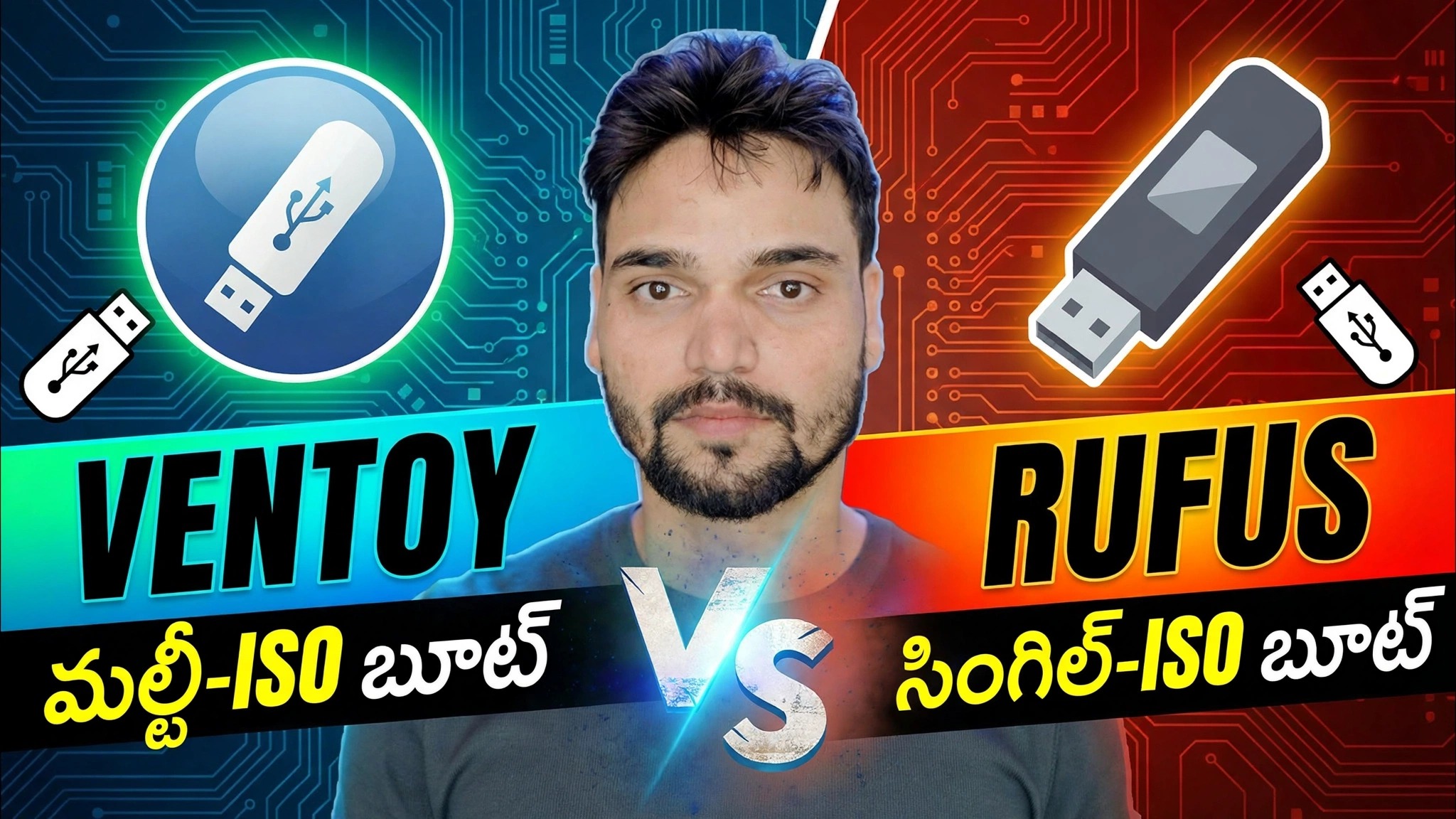
రెండు ఉచిత సాధనాలు, రెండు పూర్తిగా భిన్నమైన ఆలోచనలు: వెంటాయ్ ఒక పెన్డ్రైవ్ను ISOల మల్టీబూట్ లైబ్రరీగా మారుస్తుంది, అయితే రూఫస్ ఒక సమయంలో ఒక క్లీన్ ఇన్స్టాల్ ఇమేజ్ను వ్రాస్తాడు. ఇక్కడ నిజాయితీ గల పోలిక ఉంది — సురక్షిత బూట్ ప్రవర్తన, Windows 11 బైపాస్ ఎంపికలు మరియు నిజమైన వేగం — కాబట్టి మీరు మీ ఉద్యోగానికి సరైన సాధనాన్ని ఎంచుకోండి.
📑అధ్యాయాలు
- ప్రధాన వ్యత్యాసం — వెంటాయ్ ఒక బహుళ-ISO బూట్ లైబ్రరీ, రూఫస్ ఒక సింగిల్-ISO రైటర్
- Ventoy ఎలా పని చేస్తుంది — దీన్ని డ్రైవ్లో ఒకసారి ఇన్స్టాల్ చేయండి, ఆపై ISO ఫైల్లను దానిపైకి కాపీ చేయండి
- రూఫస్ ఎలా పని చేస్తుంది — ఒక ISOని ఎంచుకుని, దానిని వ్రాయండి మరియు డ్రైవ్ ప్రతిసారీ రీఫార్మాట్ చేయబడుతుంది
- సురక్షిత బూట్ ప్రవర్తన — ప్రతి సాధనం సురక్షిత బూట్ PCలను ఎలా నిర్వహిస్తుంది
- Windows 11 బైపాస్ ఎంపికలు — అవసరాల తనిఖీలు మరియు వాటి గురించి ప్రతి సాధనం ఏమి చేస్తుంది
- స్పీడ్, అప్డేట్లు మరియు ఫ్లెక్సిబిలిటీ — ఇది నెలల తరబడి మీ సమయాన్ని ఆదా చేస్తుంది
- తీర్పు — సరైన సాధనం మీరు నిజంగా చేసే పనిపై ఆధారపడి ఉంటుంది
📋 అవలోకనం & దశల వారీ గైడ్
ముఖ్య వ్యత్యాసం: బహుళ-ISO vs సింగిల్-ISO
ఈ పోలికలోని ప్రతిదీ ఒక ఆలోచనకు వస్తుంది. Ventoy అనేది బహుళ-ISO బూట్ సాధనం: ఒక USB డ్రైవ్ ఒకే సమయంలో అనేక ISO ఫైల్లను కలిగి ఉంటుంది మరియు బూట్లో మీరు దేనిని ప్రారంభించాలో ఎంచుకోవడానికి మెనుని పొందుతారు. Rufus ఒక సింగిల్-ISO రైటర్: ఇది డ్రైవ్లో ఒక చిత్రాన్ని వ్రాస్తుంది మరియు ఆ డ్రైవ్ ఆ ఒక్క సిస్టమ్ను మాత్రమే బూట్ చేస్తుంది. ఏ విధానం తప్పు కాదు — అవి వివిధ రకాల పని కోసం నిర్మించబడ్డాయి.
Ventoy ఎలా పని చేస్తుంది: ఒకసారి ఇన్స్టాల్ చేయండి, ISOలను కాపీ చేయండి
Ventoyతో మీరు USB డ్రైవ్లో ఒక సారి ఇన్స్టాలర్ (Ventoy2Disk)ని రన్ చేయండి. ఆ తర్వాత, సిస్టమ్ను జోడించడం కేవలం ఫైల్ కాపీ చేయడం మాత్రమే: ఏదైనా మద్దతు ఉన్న ISO, WIM లేదా IMG ఫైల్ని సాధారణ ఫైల్ వలె డ్రైవ్లోకి కాపీ చేయండి — వెలికితీత లేదు, తిరిగి వ్రాయడం లేదు. డ్రైవ్ నుండి బూట్ చేయండి మరియు వెంటాయ్ దానిలోని ప్రతి ఫైల్ను జాబితా చేసే మెనుని చూపుతుంది. సిస్టమ్ను తీసివేయడానికి, దాని ఫైల్ను తొలగించండి. మిగిలిన డ్రైవ్ సాధారణ ఫైల్లకు కూడా ఉపయోగపడుతుంది, కాబట్టి ఒక పెద్ద పెన్డ్రైవ్ పూర్తి సాంకేతిక నిపుణుల లైబ్రరీ అవుతుంది.
రూఫస్ ఎలా పని చేస్తుంది: ఒక సమయంలో ఒక ISOని వ్రాయండి
రూఫస్ క్లాసిక్ విధానాన్ని తీసుకుంటుంది: USB పరికరాన్ని ఎంచుకోండి, ఒక ISOని ఎంచుకోండి, విభజన పథకాన్ని ఎంచుకోండి (UEFI సిస్టమ్ల కోసం GPT, పాత BIOS సిస్టమ్ల కోసం MBR) మరియు ప్రారంభం నొక్కండి. రూఫస్ డ్రైవ్ను ఫార్మాట్ చేస్తుంది మరియు దానిపై ఒకే ఇమేజ్ని వ్రాస్తుంది, క్లీన్, స్టాండర్డ్ బూటబుల్ డ్రైవ్ను ఉత్పత్తి చేస్తుంది — సరిగ్గా విండోస్ సెటప్ ఆశించే మీడియా. మీరు తర్వాత ఆ డ్రైవ్లో వేరే సిస్టమ్ కావాలనుకుంటే, మీరు రూఫస్ని మళ్లీ అమలు చేస్తారు మరియు డ్రైవ్ రీఫార్మాట్ చేయబడింది మరియు మళ్లీ వ్రాయబడుతుంది.
సురక్షిత బూట్ ప్రవర్తన
సురక్షిత బూట్ ప్రారంభించబడిన ఆధునిక PCలలో, రెండు సాధనాలు భిన్నంగా ప్రవర్తిస్తాయి. Ventoy సురక్షిత బూట్కు మద్దతిస్తుంది, అయితే ఇంతకు ముందెన్నడూ Ventoyని చూడని PCలో, మొదటి బూట్ MokManager స్క్రీన్ (ENROLL_THIS_KEY_IN_MOKMANAGER.cer ఫైల్) ద్వారా ఒక కీని నమోదు చేయమని మిమ్మల్ని అడుగుతుంది — ఒక PCకి ఒక-పర్యాయ దశ, ఆ తర్వాత Ventoy సాధారణంగా సెక్యూర్ బూట్ ఆన్తో బూట్ అవుతుంది. Rufus మైక్రోసాఫ్ట్ సంతకం చేసిన ప్రామాణిక బూట్ ఫైల్లను వ్రాస్తుంది, కాబట్టి రూఫస్-నిర్మిత Windows డ్రైవ్ సాధారణంగా సెక్యూర్ బూట్ PCలలో అదనపు దశ లేకుండా బూట్ అవుతుంది.
Windows 11 బైపాస్ ఎంపికలు
రూఫస్ ప్రసిద్ధి చెందినది ఇక్కడే. మీరు రూఫస్తో Windows 11 ISOని వ్రాసినప్పుడు, ఇది TPM 2.0, సురక్షిత బూట్ మరియు RAM అవసరాల తనిఖీలను తీసివేయడానికి మరియు సెటప్ సమయంలో బలవంతంగా Microsoft-ఖాతా సైన్-ఇన్ను దాటవేయడానికి ఎంపికలను అందిస్తుంది - పాత హార్డ్వేర్లో ఇన్స్టాల్ చేసేటప్పుడు సహాయపడుతుంది. Ventoy వేరొక పాత్రను పోషిస్తుంది: ఇది ISOని దాని స్వంత అవసరం-బైపాస్ ఎంపికలను జోడించకుండానే బూట్ చేస్తుంది, కాబట్టి Ventoy లేయర్ వద్ద బైపాస్ ప్రశ్న అస్సలు తలెత్తదు. మీ ప్రధాన పని అధికారిక తనిఖీలను అందుకోని మెషీన్లలో Windows 11ని ఇన్స్టాల్ చేస్తున్నట్లయితే, రూఫస్ యొక్క అంతర్నిర్మిత ఎంపికలు నిర్ణయాత్మక లక్షణం.
వేగం, నవీకరణలు మరియు మీ మనసు మార్చుకోవడం
ఒక ఒకే ఇన్స్టాల్ కోసం, రూఫస్ శీఘ్రంగా ఉంటుంది: ఒకటి వ్రాస్తే డ్రైవ్ సిద్ధంగా ఉంది. ఖర్చు తర్వాత కనిపిస్తుంది - ప్రతి కొత్త సిస్టమ్ అంటే పూర్తి రీఫార్మాట్ మరియు తిరిగి వ్రాయడం. Ventoy యొక్క సెటప్ ఒకసారి రెండు నిమిషాలు పడుతుంది మరియు ఆ తర్వాత, మీ లైబ్రరీని మార్చడం అనేది ఫైల్లను కాపీ చేసినంత వేగంగా ఉంటుంది మరియు Ventoy అప్డేట్ మీ అన్ని ISOలను స్థానంలో ఉంచుతుంది. నెలల తరబడి నిజమైన ఉపయోగం — కొత్త Windows బిల్డ్లు, Linux డిస్ట్రోలు, రెస్క్యూ ఎన్విరాన్మెంట్లు — ఆ వ్యత్యాసం జోడిస్తుంది: రూఫస్ ఒక రైట్ను ఆప్టిమైజ్ చేస్తుంది, వెంటాయ్ దాని తర్వాత ప్రతి మార్పును ఆప్టిమైజ్ చేస్తుంది.
తీర్పు: మీరు దేనిని ఎంచుకోవాలి?
మీరు IT సపోర్ట్ చేసే వ్యక్తి, సాంకేతిక నిపుణుడు లేదా అనేక విభిన్న సిస్టమ్లను క్రమం తప్పకుండా బూట్ చేసే వారైతేవెంటోయ్ని ఎంచుకోండి: ఒక పెన్డ్రైవ్ హోల్డింగ్ Windows, Linux మరియు రెస్క్యూ టూల్స్, సాధారణ ఫైల్ కాపీ ద్వారా నవీకరించబడింది. మీ పని ఒక క్లీన్ విండోస్ ఇన్స్టాలేషన్ అయితే రూఫస్ని ఎంచుకోండి - ప్రత్యేకించి సెక్యూర్ బూట్ PC లేదా పాత హార్డ్వేర్లో దాని Windows 11 బైపాస్ ఎంపికలు ముఖ్యమైనవి - మరియు మీకు స్టాండర్డ్ ఇన్స్టాల్ మీడియా అవసరం లేదు. చాలా మంది నిపుణులు ఈ రెండింటినీ నిజాయితీగా ఉంచుతారు: రూఫస్ని డెడికేటెడ్ ఇన్స్టాల్ డ్రైవ్ని సిద్ధం చేయడానికి, వెంటాయ్ రోజువారీ మల్టీబూట్ లైబ్రరీగా ఉంటుంది.
🏷️Topic Search Variables & Keywords
దశల వారీ ట్రబుల్షూటింగ్ గైడ్ & సొల్యూషన్స్ - MULTI-ISO బూట్ SINGLE-ISO BOOT. సాంకేతిక అన్షు ద్వారా తెరపై ప్రదర్శన....
(ట్రాన్స్క్రిప్ట్ సోర్స్ పేజీలో ఇక్కడ ముగుస్తుంది)
❓ తరచుగా అడిగే ప్రశ్నలు
అవును! సాంకేతిక అన్షు ద్వారా ప్రదర్శించబడిన అన్ని మార్గదర్శకాలు మరియు పద్ధతులు ఉచిత, చట్టపరమైన మరియు విద్యా వనరులను ఉపయోగిస్తాయి.
ఖచ్చితంగా! ప్రతి అడుగు వివరణాత్మక సూచనలతో స్క్రీన్పై ప్రదర్శించబడుతుంది కాబట్టి ఎవరైనా సులభంగా అనుసరించవచ్చు.
YouTube వీడియోపై నేరుగా వ్యాఖ్యానించండి మరియు మా సంఘం మరియు సాంకేతిక అన్షు మీకు సహాయం చేస్తారు.
🚀 YouTubeలో పూర్తి ట్యుటోరియల్ని చూడండి
🚀 YouTubeలో పూర్తి దశల వారీ వీడియో ట్యుటోరియల్ని చూడండి: https://www.youtube.com/watch?v=vDbKX2fA4O0
IT సపోర్ట్, Windows ట్రబుల్షూటింగ్ మరియు సర్వర్ మేనేజ్మెంట్ కోసం టెక్నికల్ అన్షుకి సబ్స్క్రయిబ్ చేసుకోండి.
▶️ పూర్తి వీడియోను చూడండి