పాత స్లో PC నుండి ఫాస్ట్ ⚡
పాత PC పాతది కాబట్టి నెమ్మదిగా ఉండదు — ఒకటి లేదా రెండు భాగాలు మిగిలిన వాటిని గొంతు పిసికి చంపడం వలన నెమ్మదిగా ఉంటుంది. వాస్తవానికి చెల్లించే క్రమంలో ఇది పునరుద్ధరణ ప్రణాళిక: ముందుగా కొలిచండి, ఉచిత అంశాలను పరిష్కరించండి, ముఖ్యమైన భాగాన్ని అప్గ్రేడ్ చేయండి, ఆపై వీడియోలో చూపిన సెటప్ వలె శుభ్రంగా మరియు తేలికగా మళ్లీ ఇన్స్టాల్ చేయండి.
📑అధ్యాయాలు
- పాత PC ఎందుకు పూర్తయినట్లు అనిపిస్తుంది — మరియు అది సాధారణంగా ఎందుకు కాదు
- 15-నిమిషాల ట్రయాజ్ — మీరు ఏదైనా ఖర్చు చేసే ముందు కొలవండి
- మొదట ఉచిత పరిష్కారాలు — దుమ్ము, స్టార్టప్ పైల్-అప్, డ్రైవ్ స్పేస్, ఒక నిజాయితీ స్కాన్
- SSD అప్గ్రేడ్ — పాత PCని మార్చే ఒక భాగం
- RAM — మరింత సహాయం చేసినప్పుడు మరియు ఏమీ మారినప్పుడు
- ఒక శుభ్రమైన, తేలికైన Windows ప్రారంభం — వీడియో నుండి Tiny10 సెటప్
- తేలికపాటి Windows బిల్డ్లపై నిజాయితీ గల గమనిక
- ది పాయింట్ ఆఫ్ నో రిటర్న్ — ఎప్పుడు ఖర్చు చేయడం ఆపాలి
- పునరుద్ధరణ పొందిన PCని వేగంగా ఉంచే అలవాట్లు
📋 అవలోకనం & దశల వారీ గైడ్
ట్రయాజ్తో ప్రారంభించండి, షాపింగ్ కాదు
ప్రతి పునరుద్ధరణ ఒకే విధంగా ప్రారంభమవుతుంది: ఒక్క రూపాయి ఖర్చు చేయడానికి ముందు పదిహేను నిమిషాల తనిఖీ. మీ ఫోన్ స్టాప్వాచ్తో బూట్ చేసే సమయం. టాస్క్ మేనేజర్ని తెరిచి, పనితీరు ట్యాబ్కు వెళ్లి, ఏ వనరు 100% వద్ద ఉందో చూడండి. హార్డ్ డిస్క్ యొక్క ఆరోగ్యం మరియు రకాన్ని చదవండి మరియు మెషిన్ వాస్తవానికి ఎంత RAM ఉందో తనిఖీ చేయండి.
ఆ చిన్న రోగ నిర్ధారణ మొత్తం ప్రణాళికను నిర్ణయిస్తుంది. క్లాసిక్ పాత-PC సంతకం అనేది 100% సక్రియ సమయంలో పిన్ చేయబడిన హార్డ్ డిస్క్, ప్రాసెసర్ నిష్క్రియంగా ఉన్నప్పుడు, తరచుగా మెమరీ దాదాపుగా నిండి ఉంటుంది. 4 GB RAM మునిగిపోతున్నందున దాని హార్డ్ డిస్క్ చనిపోతోందని నెమ్మదిగా ఉన్న PCకి స్లో అయిన PC కంటే భిన్నమైన రెస్క్యూ అవసరం — మరియు ఇక్కడ కాపీ చేయడానికి బెంచ్మార్క్ నంబర్లు లేవు: మీ మెషీన్కు ముందు మరియు తర్వాత సమయాలను మీ స్వంతం చేసుకోండి, ఎందుకంటే అవి మాత్రమే మీ మెషీన్కు సంబంధించినవి.
ఉచిత విషయాలను ముందుగా పరిష్కరించండి
ఏదైనా అప్గ్రేడ్ చేయడానికి ముందు, పరిష్కరించడానికి ఏమీ ఖర్చు చేయని లోపాలను క్లియర్ చేయండి. ధూళిని శుభ్రపరచండి - అడ్డుపడే హీట్సింక్, ప్రాసెసర్ మనుగడ సాగించేలా నెమ్మదిస్తుంది, కాబట్టి జాగ్రత్తగా శుభ్రపరచడం అనేది ఉచిత వేగం. టాస్క్ మేనేజర్ స్టార్టప్ ట్యాబ్ని తెరిచి, విండోస్తో ప్రారంభించాల్సిన అవసరం లేని ప్రతిదాన్ని డిసేబుల్ చేయండి. సిస్టమ్ డ్రైవ్ బ్రీతింగ్ రూమ్ ఇవ్వండి — C డ్రైవ్లో కనీసం 15–20 GB ఉచితంగా ఉంచండి. ఆపై Windows సెక్యూరిటీతో ఒక నిజాయితీ గల పూర్తి స్కాన్ని అమలు చేయండి.
ఇక్కడ సీలింగ్ గురించి నిజాయితీగా ఉండండి: ఈ పరిష్కారాలు జబ్బుపడిన PCని మళ్లీ సాధారణం చేస్తాయి. వారు చాలా అరుదుగా వేగంగా చేస్తారు. దాని కోసం, మీకు తదుపరి దశ అవసరం.
చెల్లించే ఒక అప్గ్రేడ్ — ఒక SSD
దాదాపు ప్రతి పాత PCలో, నిజమైన అడ్డంకి మెకానికల్ హార్డ్ డిస్క్. Windows మరియు మీ యాప్లు ప్రతి నిమిషానికి వేలాది చిన్న రీడ్లను చేస్తాయి మరియు స్పిన్నింగ్ డిస్క్ వాటిని కనుగొనడంలో చాలా నెమ్మదిగా ఉంటుంది - అందుకే ప్రాసెసర్ నిష్క్రియంగా ఉన్నప్పుడు డిస్క్ 100% వద్ద కూర్చుంటుంది. SSDకి కదిలే భాగాలు లేవు, కాబట్టి అదే రీడ్లు కొంత సమయం లో ముగుస్తాయి.
ఆర్డర్ ముఖ్యమైనది: ముందుగా SSDని అమర్చండి, దశ 1 నుండి అదే సమయాలతో మళ్లీ కొలవండి, ఆపై మరేదైనా కొనడానికి విలువైనదేనా అని నిర్ణయించుకోండి. బూట్ సమయం, యాప్ తెరవడం మరియు సాధారణ క్లిక్ చేయడం వంటివి వాస్తవికంగా మెరుగుపరుస్తాయి — సగం "నాకు కొత్త PC కావాలి" కేసులు ఇక్కడే ముగుస్తాయి. వీడియో రెండరింగ్ వంటి ప్రాసెసర్ ద్వారా పరిమితం చేయబడిన పని మెరుగుపడదు, ఎందుకంటే అది డిస్క్ యొక్క పని కాదు.
ట్రైజ్ అలా చెబితే మాత్రమే RAMని జోడించండి
RAM అనేది ప్రజలు చేరుకునే రెండవ అప్గ్రేడ్ — మరియు చాలా తరచుగా బ్లైండ్గా కొనుగోలు చేయబడినది. నిజాయితీ నియమం: మీ ట్రయాజ్ సాధారణ యాప్లు తెరిచినప్పుడు మెమరీ దాదాపు నిండినట్లు చూపిస్తే, మరింత RAM సహాయం చేస్తుంది. ఇది సగం ఖాళీ మెమరీని మరియు పిన్ చేసిన ప్రాసెసర్ను చూపితే, అది ఏదీ మార్చదు.
4 GB నుండి 8 GBకి వెళ్లడం అనేది చాలా పాత మెషీన్ల అనుభూతిని కలిగిస్తుంది, ఎందుకంటే Windows నిరంతరం (నెమ్మదిగా) డిస్క్కి మారడం ఆగిపోతుంది. 8 GB నుండి 16 GBకి వెళ్లడం అనేక ట్యాబ్లు మరియు మల్టీ టాస్కర్లతో బ్రౌజర్లకు సహాయపడుతుంది మరియు తేలికపాటి వినియోగదారుకు దాదాపు ఏమీ చేయదు. కొలత కోసం కొనండి, ప్రకటన కోసం కాదు.
దీనికి క్లీన్, లైట్ వెయిట్ విండోస్ స్టార్ట్ ఇవ్వండి
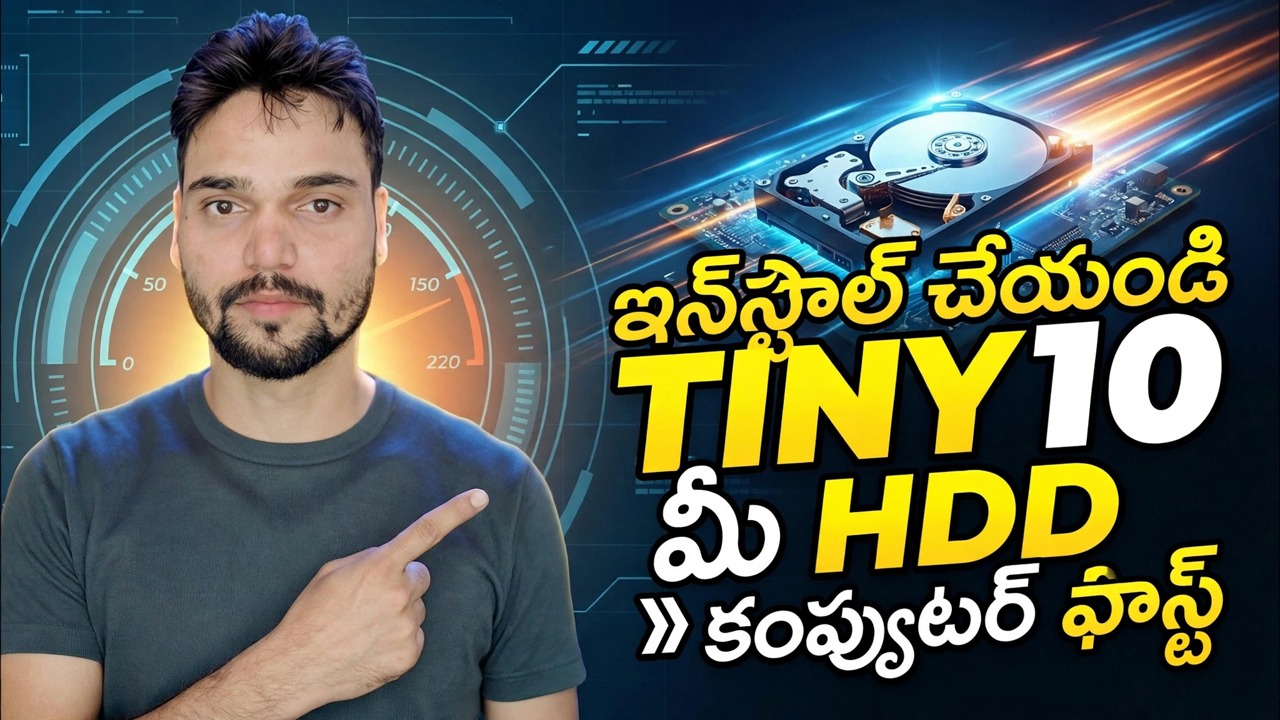
సంవత్సరాల ఇన్స్టాల్లు అనాథ అప్డేటర్లు, విరిగిన సేవలు మరియు మీరు చాలా కాలం క్రితం అన్ఇన్స్టాల్ చేసిన సాఫ్ట్వేర్ కోసం ప్రారంభ నమోదులను వదిలివేస్తాయి. క్లీన్ ఇన్స్టాల్ అన్నింటినీ ఒకేసారి విసిరివేస్తుంది. వీడియో తేలికైన మార్గాన్ని తీసుకుంటుంది: పాత హార్డ్-డిస్క్ మెషీన్లో ట్రిమ్ చేయబడిన Windows 10 సెటప్ (Tiny10) ఇన్స్టాల్ చేయబడింది, కాబట్టి ఆపరేటింగ్ సిస్టమ్ PCలో అత్యంత భారీ వస్తువుగా నిలిచిపోతుంది.
మీరు ఏ మార్గాన్ని ఎంచుకున్నా, తయారీ ఒకేలా ఉంటుంది: ముందుగా ప్రతిదీ బ్యాకప్ చేయండి, పెన్ డ్రైవ్లో నెట్వర్క్ డ్రైవర్ను సిద్ధంగా ఉంచుకోండి మరియు SSD ఉన్న తర్వాత మాత్రమే క్లీన్ ఇన్స్టాల్ చేయండి, కాబట్టి మీరు తుది హార్డ్వేర్లో ఒకసారి ఇన్స్టాల్ చేయండి. అదే తాజాదనాన్ని పొందడానికి ఇతర నిజాయితీ మార్గం అధికారిక క్లీన్ ఇన్స్టాల్ — Microsoft యొక్క స్వంత Windows, తాజాగా ఇన్స్టాల్ చేయబడింది, మీరు నిజంగా ఉపయోగించే యాప్లను మాత్రమే తిరిగి ఉంచారు. సురక్షితమైనది, పూర్తి మద్దతు మరియు అదే ప్రయోజనం.
తేలికపాటి నిర్మాణాలపై నిజాయితీ గమనిక
Tiny10 అనేది మూడవ పక్షం ద్వారా తొలగించబడిన భాగాలతో కూడిన Windows 10, కాబట్టి Microsoft దీనికి మద్దతు ఇవ్వదు మరియు కొన్ని లక్షణాలు మరియు నవీకరణలు ప్రామాణిక ఇన్స్టాలేషన్కు భిన్నంగా ప్రవర్తించవచ్చు. ఇది లైసెన్స్ను కూడా కలిగి ఉండదు - దీన్ని సక్రియం చేయడానికి మీకు ఇప్పటికీ నిజమైన Windows లైసెన్స్ అవసరం. వీడియోలో చూపిన విధంగా, సృష్టికర్త యొక్క అధికారిక మూలం నుండి మాత్రమే అటువంటి బిల్డ్లను డౌన్లోడ్ చేయండి: యాదృచ్ఛిక సైట్ల నుండి తిరిగి ప్యాక్ చేయబడిన కాపీలు తెలిసిన మాల్వేర్ మార్గం. వాటిలో ఏవైనా మీకు అసౌకర్యాన్ని కలిగిస్తే, 5వ దశలోని అధికారిక క్లీన్ ఇన్స్టాల్ మీకు ఎటువంటి సందేహం లేకుండా అదే తాజాదనాన్ని అందిస్తుంది.
పాయింట్ ఆఫ్ నో రిటర్న్
పునరుద్ధరణకు బడ్జెట్ సీలింగ్ ఉంటుంది మరియు దానిని నిశ్శబ్దంగా దాటడం అంటే పాత-PC ఫలితం కోసం ప్రజలు కొత్త-PC డబ్బును ఎలా ఖర్చు చేస్తారు. ఈ శ్రేణిలో ఉపయోగించబడిన బొటనవేలు నియమం - మరియు ఇది ఒక నియమం మాత్రమే, చట్టం కాదు - 40 శాతం: విడిభాగాలు మరియు ఏదైనా చెల్లింపు లేబర్కు తగిన రీప్లేస్మెంట్ మెషిన్ ఖరీదులో దాదాపు 40% వరకు ఉంటే, ఆపివేసి, ఎక్కువ ఖర్చు చేసే ముందు సరిగ్గా సరిపోల్చండి.
ట్రయాజ్ నిజాయితీగా తిరిగి ఇవ్వగల కొన్ని తీర్పులు: మదర్బోర్డు చనిపోతోంది, ప్రాసెసర్ యజమాని యొక్క వాస్తవ పని కోసం చాలా బలహీనంగా ఉంది లేదా మూడు వేర్వేరు భాగాలను ఒకేసారి భర్తీ చేయాలి. ఆ సందర్భాలలో సరైన పునరుజ్జీవనం కాదు - డేటాను తరలించి, మెషీన్ను లైట్ డ్యూటీకి లేదా కొత్త ఇంటికి రిటైర్ చేయనివ్వండి.
పునరుద్ధరణ తర్వాత దీన్ని వేగంగా ఉంచండి
పునరుద్ధరణ పొందిన PC అదే కారణాల వల్ల నెమ్మదిగా ఉంటుంది — అలవాట్లు, అదృష్టం కాదు. స్టార్టప్ జాబితాను జాగ్రత్తగా చూసుకోండి: ప్రతి కొత్త యాప్ విండోస్తో ప్రారంభించాలనుకుంటోంది, కనుక ఇది నిజంగా తప్పక తప్పదని చెప్పండి. వారానికొకసారి పునఃప్రారంభించండి - నిజమైన పునఃప్రారంభం, నిద్ర కాదు, స్టాండ్బై యొక్క వారాలలో పేరుకుపోయే స్లో బిల్డ్-అప్ను క్లియర్ చేస్తుంది. స్టోరేజ్ హెడ్రూమ్ను ఉంచండి: ఏదైనా డ్రైవ్ని చివరి గిగాబైట్కు నింపండి మరియు అది మళ్లీ క్రాల్ అవుతుంది. ఒక భద్రతా ప్రోగ్రామ్ను మాత్రమే అమలు చేయండి - విండోస్ సెక్యూరిటీ సరిపోతుంది మరియు రెండు యాంటీవైరస్లతో పోరాడటం అనేది ఒక క్లాసిక్ స్వీయ-ప్రేరేపిత మందగమనం. మరియు త్రైమాసికానికి ఒకసారి 15 నిమిషాల ట్రయాజ్ని పునరావృతం చేయండి: పునరుద్ధరణను ప్లాన్ చేసిన అదే కొలతలు తదుపరి సమస్యను ముందుగానే గుర్తించగలవు.
🏷️Topic Search Variables & Keywords
దశల వారీ ట్రబుల్షూటింగ్ గైడ్ & సొల్యూషన్స్ - TINY10ని ఇన్స్టాల్ చేయండి మీ HDD కంప్యూటర్ను వేగవంతం చేయండి. సాంకేతిక అన్షు ద్వారా తెరపై ప్రదర్శన....
పాత PC భరించలేనంత నెమ్మదిగా ఉందా? వాస్తవానికి చెల్లించే క్రమంలో దీన్ని పునరుద్ధరించండి — ముందుగా 15-నిమిషాల ట్రయాజ్, ఉచిత పరిష్కారాలు, SSD అప్గ్రేడ్, నిజాయితీ గల RAM సలహా మరియు వీడియోలోని Tiny10 సెటప్ వంటి క్లీన్ లైట్ వెయిట్ విండోస్ ప్రారంభం.
(ట్రాన్స్క్రిప్ట్ సోర్స్ పేజీలో ఇక్కడ ముగుస్తుంది)
❓ తరచుగా అడిగే ప్రశ్నలు
అవును! సాంకేతిక అన్షు ద్వారా ప్రదర్శించబడిన అన్ని మార్గదర్శకాలు మరియు పద్ధతులు ఉచిత, చట్టపరమైన మరియు విద్యా వనరులను ఉపయోగిస్తాయి.
ఖచ్చితంగా! ప్రతి అడుగు వివరణాత్మక సూచనలతో స్క్రీన్పై ప్రదర్శించబడుతుంది కాబట్టి ఎవరైనా సులభంగా అనుసరించవచ్చు.
YouTube వీడియోపై నేరుగా వ్యాఖ్యానించండి మరియు మా సంఘం మరియు సాంకేతిక అన్షు మీకు సహాయం చేస్తారు.
🚀 YouTubeలో పూర్తి ట్యుటోరియల్ని చూడండి
🚀 YouTubeలో పూర్తి దశల వారీ వీడియో ట్యుటోరియల్ని చూడండి: https://www.youtube.com/watch?v=wtjYeZryi0g
IT సపోర్ట్, Windows ట్రబుల్షూటింగ్ మరియు సర్వర్ మేనేజ్మెంట్ కోసం టెక్నికల్ అన్షుకి సబ్స్క్రయిబ్ చేసుకోండి.
▶️ పూర్తి వీడియోను చూడండి