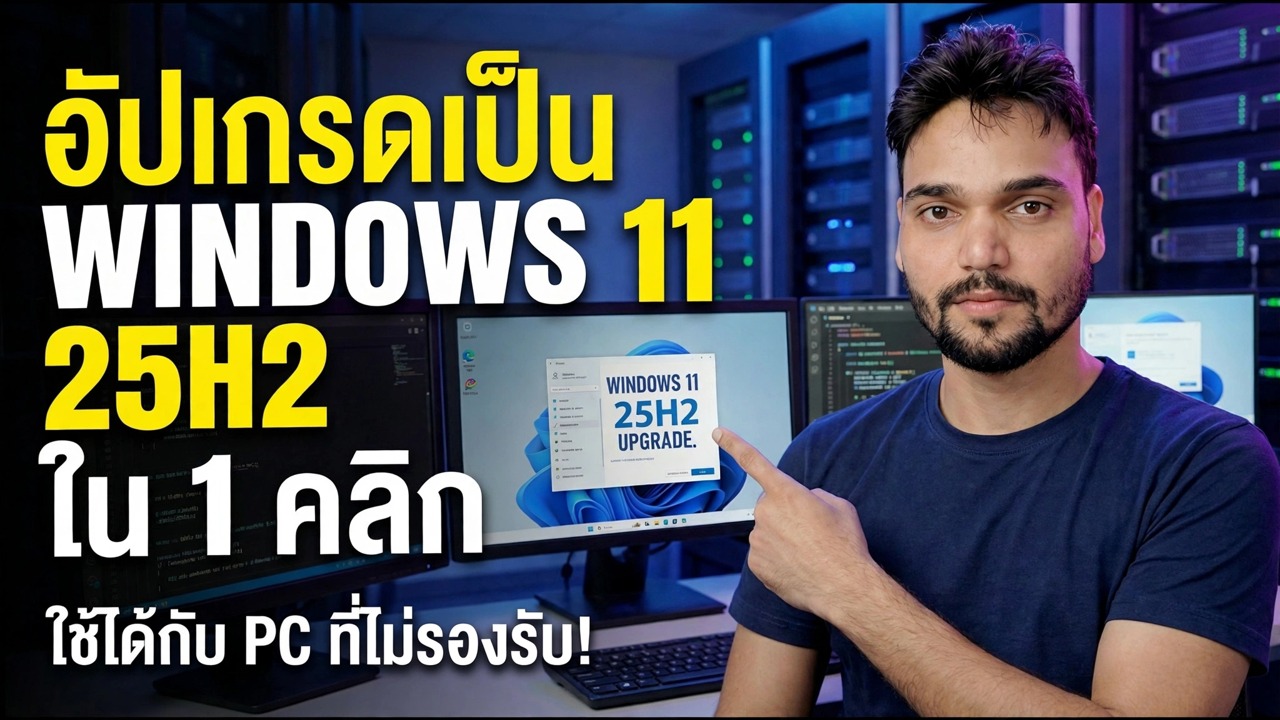
อัปเกรดเป็น Windows 11 25H2 ใน 1 คลิก
Windows 11 25H2 (อัปเดตปี 2025 รุ่น 26200) เข้าถึงพีซีต่างๆ ด้วยวิธีที่แตกต่างกันมาก โดยในช่วง 24H2 จะเป็นแพ็คเกจการเปิดใช้งานเล็กๆ ผ่าน Windows Update ส่วนเวอร์ชันเก่าๆ จะเป็นการอัพเกรดแบบแทนที่โดยสมบูรณ์ ในวิดีโอนี้ Anshu แสดงเส้นทางในคลิกเดียว รวมถึงบนพีซีที่ไม่ผ่านการตรวจสอบ TPM 2.0 และ Secure Boot หน้านี้จะให้เส้นทางที่เป็นทางการก่อน จากนั้นจึงพูดถึงสิ่งที่วิดีโอทำ และต้องมีข้อมูลสำรองก่อนเส้นทางใดๆ
📑Chapters
- 00:00 Introduction — Upgrade to Windows 11 25H2 (Unsupported PC)
- 00:10 Download Windows 11 25H2 latest build
- 00:23 One-click upgrade method (Windows 10 & unsupported PCs)
- 00:37 Bypass TPM 2.0 & Secure Boot using CMD
- 00:49 Run CMD file as Administrator
- 00:52 Start Windows 11 25H2 installation
- 01:20 Installation process & upgrade progress
- 01:46 Windows 11 25H2 successfully installed
- 02:03 Auto icon arrangement after upgrade
- 02:10 Check new Windows 11 25H2 features
📋 ภาพรวมและคำแนะนำทีละขั้นตอน
ตรวจสอบเวอร์ชันที่คุณใช้อยู่ในปัจจุบัน
ทุกอย่างเกี่ยวกับการอัปเกรดนี้ขึ้นอยู่กับข้อเท็จจริงข้อหนึ่ง: เวอร์ชันที่ติดตั้งบนพีซีของคุณแล้ว ตรวจสอบก่อนที่จะดาวน์โหลดอะไร กด Windows + R พิมพ์สิ่งนี้แล้วกด Enter:
__รหัสบล็อกเต็ม0__สำรองข้อมูลและเรียกใช้การตรวจสอบความปลอดภัยก่อน
การอัปเกรดแบบแทนที่ออกแบบมาเพื่อเก็บไฟล์และแอปของคุณ และเกือบจะเป็นเช่นนั้นเสมอไป มีการสำรองข้อมูลไว้หากมีโอกาสเพียงเล็กน้อยที่จะเกิดไฟฟ้าดับ ข้อความแจ้งของ BitLocker หรือไดรเวอร์ที่ไม่ดีที่ทำให้งานประจำกลายเป็นวันหยุดสุดสัปดาห์ที่สูญเสียไป การเตรียมตัวสิบนาทีครอบคลุมทุกกรณี ดังนั้นอย่าข้ามขั้นตอนนี้บนเส้นทางใดๆ
คัดลอกไฟล์ที่คุณไม่สามารถดาวน์โหลดซ้ำได้ เช่น เอกสาร รูปภาพ ไฟล์โครงการ ข้อมูลสำนักงาน ไปยังไดรฟ์ภายนอกหรือโฟลเดอร์คลาวด์ เช่น OneDrive จากนั้นเปิดไฟล์ที่คัดลอกสองหรือสามไฟล์จากข้อมูลสำรองเพื่อพิสูจน์ว่าสำเนานั้นเป็นของจริง สำหรับพีซีที่ทำงาน อิมเมจระบบแบบเต็มคือมาตรฐานทองคำ เพราะมันกู้คืนทั้งเครื่อง ไม่ใช่แค่ไฟล์เท่านั้น
หากไดรฟ์ของคุณได้รับการปกป้องด้วย BitLocker ตรวจสอบให้แน่ใจว่าคีย์การกู้คืน 48 หลักถูกบันทึกไว้ในที่ที่คุณสามารถเข้าถึงได้โดยไม่ต้องใช้พีซีเครื่องนี้ โดยปกติแล้วบนพีซีส่วนบุคคลจะอยู่ในบัญชี Microsoft ของคุณ การอัพเกรดจะเปลี่ยนส่วนประกอบการบู๊ต และห่วงโซ่การบู๊ตที่เปลี่ยนแปลงคือสิ่งที่ทำให้ BitLocker ถามถึงคีย์นั้นในการเริ่มต้นครั้งถัดไป หากไม่มีข้อมูลดังกล่าว ข้อมูลจะยังคงถูกล็อคและไม่มีวิธีแก้ไข
สุดท้ายนี้ ให้คงพื้นที่ว่างอย่างน้อย 25 GB บนไดรฟ์ระบบตลอดเส้นทาง และบนแล็ปท็อปให้เสียบที่ชาร์จไว้ตั้งแต่ต้นจนจบ การที่แบตเตอรี่ใกล้หมดระหว่างการอัปเกรดคือหนึ่งในไม่กี่วิธีในการเปลี่ยนการอัปเดตตามปกติให้เป็นงานการกู้คืน
เส้นทางด่วน — ใน 24H2 การอัพเกรดเป็นแพ็คเกจขนาดเล็กเพียงแพ็คเกจเดียว
หากคุณใช้งาน 24H2 ฟีเจอร์ 25H2 จะอยู่ในพีซีของคุณในสถานะพักการใช้งานอยู่แล้ว โดยจะจัดส่งอย่างเงียบๆ ภายในการอัปเดตรายเดือนตามปกติ การอัปเกรดเป็นแพ็คเกจการเปิดใช้งานขนาดเล็ก — สวิตช์หลักที่เปิดคุณสมบัติเหล่านั้นได้ง่ายๆ นี่คือเส้นทางอย่างเป็นทางการ และเป็นสถานการณ์เดียวที่ "อัปเกรดใน 1 คลิก" เป็นคำอธิบายที่ตรงไปตรงมา
เปิด การตั้งค่า → Windows Update เปิด รับการอัปเดตล่าสุดทันทีที่พร้อมใช้งาน หากคุณต้องการข้อเสนอก่อนหน้านี้ จากนั้นคลิก ตรวจสอบการอัปเดต และมองหา การอัปเดตคุณลักษณะเป็น Windows 11 เวอร์ชัน 25H2 ดาวน์โหลดและติดตั้ง จากนั้นรีสตาร์ทหนึ่งครั้งเมื่อระบบถาม เรียกใช้ winver อีกครั้ง — เวอร์ชันควรเป็น 25H2, build 26200 โดยทั่วไปการดำเนินการทั้งหมดจะใช้เวลาไม่กี่นาที ไม่ใช่ชั่วโมง และต้องการการรีสตาร์ทเพียงครั้งเดียว
เส้นทางแบบเต็ม — เวอร์ชันเก่ากว่าและ Windows 10 (ฮาร์ดแวร์ที่รองรับ)
เวอร์ชันเก่าไม่ได้ใช้คอร์ 24H2 ร่วมกัน ดังนั้นจึงไม่มีสวิตช์ให้พลิก การอัพเกรดจะแทนที่ระบบปฏิบัติการที่มีอยู่ โดยการดาวน์โหลดหลาย GB การรีสตาร์ทหลายครั้ง และโดยทั่วไปจะใช้เวลา 30 ถึง 90 นาที ขึ้นอยู่กับพีซี ใช้เฉพาะแหล่งที่มาของ Microsoft เท่านั้น: ตัวช่วยการติดตั้ง Windows 11 หรือ ISO อย่างเป็นทางการจาก microsoft.com/software-download/windows11.
เมานต์ ISO (ดับเบิลคลิก) และเรียกใช้ setup.exe จากภายใน Windows ปัจจุบันของคุณ — อย่าบูตจาก ISO เพื่ออัปเกรด เมื่อการตั้งค่าถาม ให้เลือก เก็บไฟล์ส่วนตัวและแอป คลิก ยอมรับ บนหน้าจอใบอนุญาต และปล่อยให้การตั้งค่ารีสตาร์ททั้งหมดให้เสร็จสิ้นโดยไม่รบกวนการใช้พลังงาน เนื่องจากเส้นทางนี้จะสร้างระบบขึ้นใหม่ การสำรองข้อมูลขั้นตอนที่ 2 จึงมีความสำคัญที่สุดที่นี่
เส้นทางของวิดีโอ — การอัพเกรดพีซีที่ไม่รองรับ
วิดีโอสาธิตเส้นทางที่เจ้าของพีซีที่ไม่รองรับส่วนใหญ่ใช้งานจริง: เครื่องมือขนาดเล็ก ดาวน์โหลดจากลิงก์ที่ให้ไว้ในคำอธิบายวิดีโอ หากคุณต้องการเพียงอัปเกรด ให้ดับเบิลคลิกซอฟต์แวร์ที่ดาวน์โหลดมาเพื่อเปิด (หากไม่มีสิ่งใดปรากฏขึ้น ให้แตกไฟล์ก่อน) หากต้องการฟอร์แมตใหม่แทน คุณสามารถดาวน์โหลดแบบเดียวกันนี้ลงใน USB เพื่อให้บูตได้ ดังที่วิดีโอกล่าวไว้
ภายในโฟลเดอร์ คุณจะเห็นไฟล์ CMD คลิกขวาและเลือก เรียกใช้ในฐานะผู้ดูแลระบบ สคริปต์จะปิดการตรวจสอบ TPM 2.0 และ Secure Boot ภายในการตั้งค่า Windows — สคริปต์จะไม่แคร็กหรือแก้ไขสำเนา Windows เอง จะถอดเฉพาะประตูทางเข้าเท่านั้น หลังจากนั้น ให้เปิดการตั้งค่า คลิก ใช่ เพื่อยืนยัน เปิดเมนูถัดไปและเลือกตัวเลือกที่เหมาะสม จากนั้นคลิก ยอมรับ — และการตั้งค่า 25H2 ปกติจะอัปเกรดพีซีให้อยู่กับที่ โดยเก็บไฟล์และแอปของคุณเหมือนกับที่วิดีโอแสดงตั้งแต่ 00:52 น. จนถึงการติดตั้งที่เสร็จสิ้นในเวลา 01:46 น.
หลังการอัพเกรด — ยืนยันและตรวจสอบ
กด Windows + R และเรียกใช้ winver อีกครั้ง โดยควรเป็น เวอร์ชัน 25H2, build 26200 จากนั้นเปิด การตั้งค่า → Windows Update และคลิก ตรวจสอบการอัปเดต: การอัปเดตสะสมครั้งแรกสำหรับเวอร์ชันใหม่มักจะมาถึงทันที เปิดแอป เบราว์เซอร์ เครื่องพิมพ์ และซอฟต์แวร์การทำงานใดๆ ในชีวิตประจำวันของคุณ และตรวจสอบตัวจัดการอุปกรณ์เพื่อดูคำเตือนสีเหลือง — อุปกรณ์ที่ติดธงหมายความว่าคนขับจำเป็นต้องได้รับการดูแล
สิ่งเล็กๆ น้อยๆ บางอย่างรีเซ็ตตัวเองอย่างเงียบๆ ในการอัปเกรดฟีเจอร์ใดๆ: ไอคอนเดสก์ท็อปอาจจัดเรียงใหม่ (วิดีโอแสดงเหตุการณ์นี้ในเวลา 02:03 น.) เบราว์เซอร์เริ่มต้นหรือแอป PDF สามารถรีเซ็ตได้ และการตั้งค่าความเป็นส่วนตัวและการแจ้งเตือนบางอย่างกลับไปสู่ตัวเลือกของ Microsoft ใช้เวลาห้านาทีในการตั้งค่าเพื่อนำพวกมันกลับมาก่อนที่จะถือว่าการอัปเกรดเกิดความเสียหาย และตรวจสอบฟีเจอร์ 25H2 ใหม่เหมือนกับที่วิดีโอทำในตอนท้าย
นาฬิกาหนึ่งเวลากำลังดำเนินอยู่: Windows จะเก็บเวอร์ชันก่อนหน้าของคุณไว้ในโฟลเดอร์ Windows.old เป็นเวลา 10 วัน และในระหว่างหน้าต่างนั้น การตั้งค่า → ระบบ → การกู้คืน → ย้อนกลับ จะคืนค่าเวอร์ชันนั้นโดยที่ไฟล์ส่วนบุคคลของคุณไม่เสียหาย (แอปและไดรเวอร์ที่ติดตั้งหลังจากลบการอัปเกรดแล้ว) ใช้ชีวิตอยู่กับ 25H2 สักสองสามวันทำการจริงก่อน ย้อนกลับไปเฉพาะปัญหาที่คุณไม่สามารถแก้ไขได้ เพราะหลังจากวันที่ 10 โฟลเดอร์จะถูกลบโดยอัตโนมัติ และทางกลับอย่างง่ายดายจะปิดลง
🏷️Topic Search Variables & Keywords
🎙️ บทถอดเสียงฉบับเต็ม — แตะเพื่อขยาย
เฮ้พวก Anshu ฝั่งนี้ ตรงนี้ ในวิดีโอนี้ เราจะได้เรียนรู้วิธีติดตั้ง Windows 11 25H2 เวอร์ชันล่าสุดบนฮาร์ดแวร์ที่ไม่รองรับของคุณ
โดยพื้นฐานแล้ว คุณจะพบลิงก์ไปยังซอฟต์แวร์นี้ในคำอธิบายของวิดีโอนี้ คุณสามารถดาวน์โหลดได้จากที่นั่น เอามัน. หากคุณต้องการฟอร์แมตใหม่ เพียงใช้ USB ก็สามารถบู๊ตได้ หากคุณเพียงแค่ต้องการอัปเดต คุณเพียงแค่คลิกสองครั้งนี้ และคุณจะพบอินเทอร์เฟซปรากฏขึ้นมา
अगर यह नहीं आता तो आपको जस्ट अपना सॉफ़्टवेयर unzip कर लेना है และ कुछ ऐसा इंटरफ़से आएगा และर จากนั้นเราจะเห็นไฟล์ CMD ที่นี่ และเราต้องคลิกขวาที่ไฟล์นั้น เรียกใช้ในฐานะผู้ดูแลระบบ จากนั้นปฏิบัติตามข้อกำหนด TPM ที่คุณมี เขาจะข้ามขั้นตอนนี้
หลังจากนั้น คุณต้องไปที่หน้าจอการตั้งค่า คลิกที่หน้าจอ จากนั้นคลิกที่ปุ่ม 'ใช่' เพื่อยืนยัน ตอนนี้เราต้องไปยังขั้นตอนต่อไป ซึ่งเกี่ยวข้องกับการเปิดเมนูถัดไป การเลือกตัวเลือกที่เหมาะสม และไปยังหน้าจอถัดไป กล่องโต้ตอบถัดไป หลังจากนั้น คุณจะต้องคลิกที่ปุ่มยอมรับเพื่อยืนยันการเลือกของคุณและดำเนินการขั้นตอนการตั้งค่าต่อไป
(ข้อความถอดเสียงที่มีอยู่ในหน้าแหล่งที่มาจะสิ้นสุด ณ จุดนี้ — ดูวิดีโอด้านบนเพื่อดูคำแนะนำแบบเต็ม)
❓ คำถามที่พบบ่อย (ภาษาอังกฤษ)
บทช่วยสอนนี้ติดตามฟรี 100% หรือไม่
ใช่แล้ว! คำแนะนำและวิธีการทั้งหมดที่แสดงโดย Technical Anshu นั้นใช้ทรัพยากรทางการศึกษาที่ถูกกฎหมายและฟรี
ผู้เริ่มต้นสามารถปฏิบัติตามคำแนะนำนี้ได้หรือไม่
แน่นอน! ทุกขั้นตอนจะแสดงบนหน้าจอพร้อมคำแนะนำโดยละเอียด เพื่อให้ทุกคนปฏิบัติตามได้อย่างง่ายดาย
ฉันจะถามคำถามได้ที่ไหนหากติดขัด
แสดงความคิดเห็นโดยตรงบนวิดีโอ YouTube แล้วชุมชนและ Anshu ด้านเทคนิคของเราจะช่วยคุณ
🚀 ดูการฝึกสอนแบบเต็มบน YouTube
🚀 ชมวิดีโอแนะนำทีละขั้นตอนเต็มบน YouTube: https://www.youtube.com/watch?v=BFmpfVI1h-A
สมัครรับข้อมูลทางเทคนิค Anshu เพื่อรับการสนับสนุนด้านไอที การแก้ไขปัญหา Windows และการจัดการเซิร์ฟเวอร์
▶️ ดูวิดีโอเต็ม