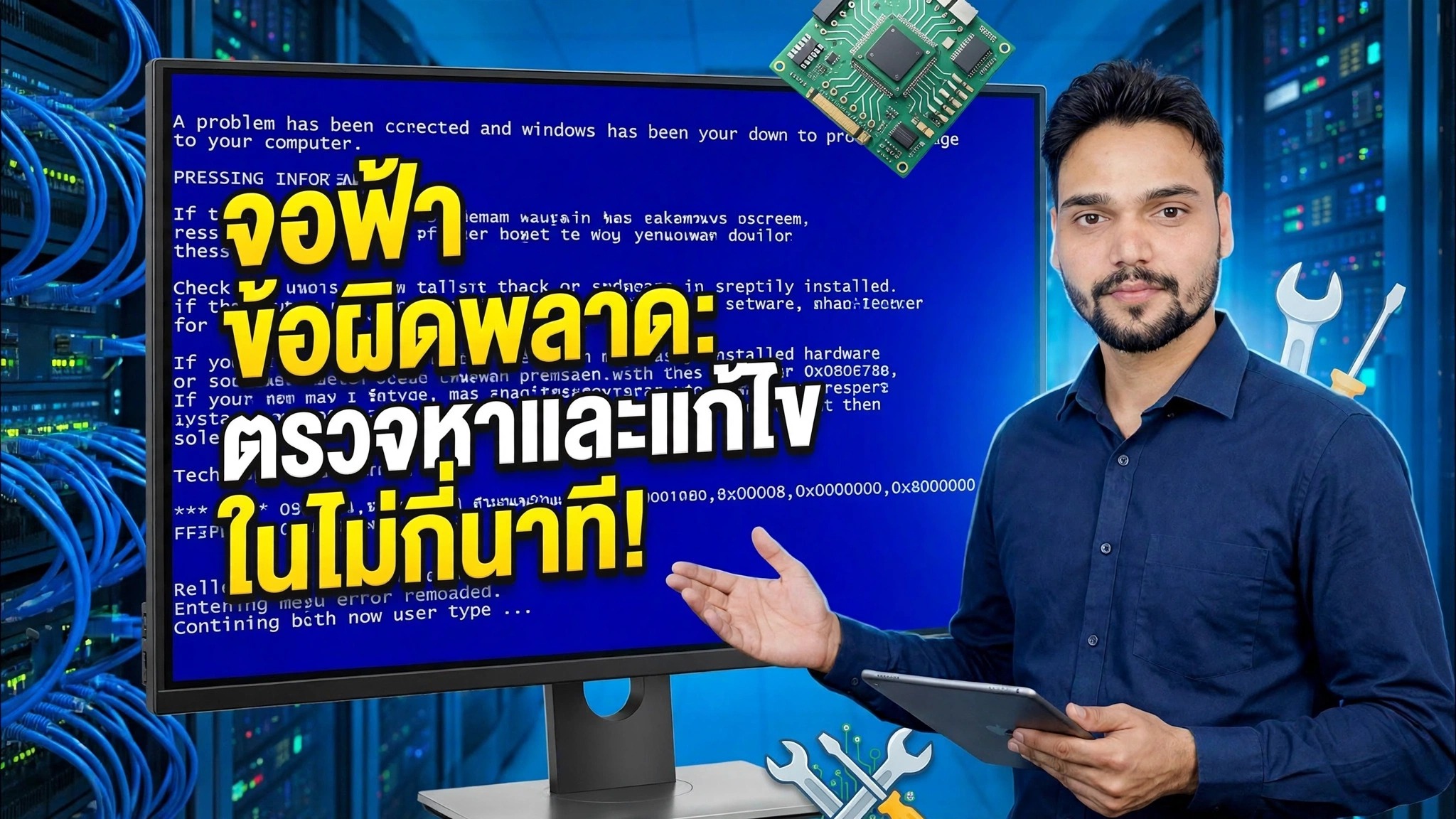
ข้อผิดพลาดหน้าจอสีน้ำเงิน 😳 ระบุและแก้ไขในไม่กี่นาที (วิธีการจริง)
ข้อผิดพลาดหน้าจอสีน้ำเงินใน Windows 10 หรือ 11 - อย่าเดา คู่มือนี้แสดงวิธีการจริง: ค้นหาไฟล์ minidump อ่านรหัสหยุด ระบุไดรเวอร์หรือชิ้นส่วนที่ผิดพลาด และแก้ไขสาเหตุที่แท้จริง
📑บท
- เหตุใดการคาดเดาจึงไม่เคยแก้ปัญหาหน้าจอสีน้ำเงิน - วิธีการจริงในบรรทัดเดียว
- การค้นหาไฟล์ minidump ที่ Windows บันทึกไว้เมื่อเกิดข้อขัดข้อง
- การอ่านดัมพ์ - รหัสหยุดและโมดูลที่ถูกโหลด
- การอ่านชื่อไดรเวอร์ - nvlddmkm.sys, amdkmdag.sys และ ntoskrnl.exe
- แก้ไขสาเหตุที่แท้จริงแทนอาการ
- ยืนยันการแก้ไข - ไม่มีหน้าจอสีน้ำเงินใหม่ ไม่มีไฟล์ดัมพ์ใหม่
📋 ภาพรวมและคำแนะนำทีละขั้นตอน
อย่าเดา - ทำงานจาก Crash Dump
คนส่วนใหญ่ตอบสนองต่อหน้าจอสีน้ำเงินโดยลองแก้ไขแบบสุ่ม เช่น ติดตั้ง Windows ใหม่, ลบซอฟต์แวร์, เปลี่ยนชิ้นส่วน วิธีการที่แท้จริงเริ่มต้นจากหลักฐาน: ทุกครั้งที่ Windows ขัดข้องด้วยหน้าจอสีน้ำเงิน จะบันทึกบันทึกข้อขัดข้องขนาดเล็กที่เรียกว่า minidump ไฟล์นั้นเก็บรหัสหยุดและชื่อของไดรเวอร์หรือโมดูลที่ทำงานเมื่อระบบล่ม อ่านก่อน แล้วการแก้ไขจะไม่เป็นการเดาอีกต่อไป
ค้นหาไฟล์ Minidump
เมื่อ PC บู๊ตอีกครั้ง ให้เปิดโฟลเดอร์ Minidump บนไดรฟ์ Windows:
C:\Windows\Minidumpภายใน แต่ละข้อขัดข้องจะเหลือไฟล์ .dmp หนึ่งไฟล์ ชื่อไฟล์เริ่มต้นด้วยวันที่ขัดข้อง - ในวิดีโอไฟล์คือ 102525-15234-01.dmp และตัวเลขหกหลักแรก (102525) คือวันที่ 25 ตุลาคม 2025 เลือกไฟล์ใหม่ล่าสุดที่ตรงกับเวลาที่หน้าจอสีน้ำเงินของคุณเกิดขึ้น หาก Windows ขออนุญาตจากผู้ดูแลระบบเพื่อเปิดโฟลเดอร์ ให้อนุญาต - นี่คือโฟลเดอร์ระบบที่ได้รับการป้องกัน
เปิดดัมพ์และอ่านรหัสหยุด
ไฟล์ .dmp ไม่สามารถอ่านได้เหมือนไฟล์ข้อความ - ให้เปิดไฟล์ในตัววิเคราะห์ minidump แอป WinDbg ฟรีของ Microsoft และ BlueScreenView ฟรีของ NirSoft เป็นเครื่องมือมาตรฐานสองรายการสำหรับงานนี้ เครื่องวิเคราะห์จะอ่านดัมพ์และรายงานสองสิ่งที่สำคัญ: โค้ดหยุด (การตรวจสอบจุดบกพร่องที่ Windows พบ) และ ชื่อไดรเวอร์หรือโมดูล ที่อยู่ใน Crash Stack ชื่อโมดูลนั้นคือลูกค้าเป้าหมายที่คุณติดตามต่อไป
ระบุไดรเวอร์หรือชิ้นส่วนที่ผิดพลาด
ชื่อโมดูลในจุดดัมพ์ที่ส่วนเฉพาะของระบบ ชื่อที่โผล่มาซ้ำแล้วซ้ำเล่า:
nvlddmkm.sys - ไดรเวอร์กราฟิก NVIDIA ไดรเวอร์จอแสดงผลคือผู้ต้องสงสัยรายแรก: ล้าสมัย เสียหาย หรือเกิดการปะทะกันหลังจากการอัพเดต
amdkmdag.sys - ไดรเวอร์กราฟิก AMD เรื่องเดียวกันบนการ์ด AMD: ไดรเวอร์การแสดงผลต้องได้รับการดูแลก่อน
ntoskrnl.exe - เคอร์เนลของ Windows เรื่องนี้ต้องอ่านอย่างละเอียด ดังที่หมายเหตุด้านล่างอธิบาย
แก้ไขสาเหตุที่แท้จริง
ตอนนี้แก้ไขสิ่งที่กองขยะตำหนิจริง ๆ - ไม่มีอะไรอื่นอีกแล้ว หากมีการตั้งชื่อไดรเวอร์กราฟิก ให้ลบไดรเวอร์นั้นออกทั้งหมดและติดตั้งเวอร์ชันปัจจุบันใหม่ทั้งหมดจากเว็บไซต์อย่างเป็นทางการของผู้ผลิตการ์ด (NVIDIA หรือ AMD) หากการดัมพ์ที่แตกต่างกันตำหนิโมดูลที่แตกต่างกันและไม่เกี่ยวข้องกันในแต่ละครั้ง รูปแบบนั้นจะชี้ไปที่ฮาร์ดแวร์ที่อยู่ด้านล่าง ซึ่งส่วนใหญ่มักเป็น RAM ดังนั้นให้ทดสอบหน่วยความจำก่อนที่จะเปลี่ยนซอฟต์แวร์เพิ่มเติม และหากหน้าจอสีน้ำเงินเริ่มทำงานทันทีหลังจากติดตั้งไดรเวอร์หรืออัปเดตเฉพาะ การเลิกทำการเปลี่ยนแปลงเดียวคือการแก้ไข หนึ่งสาเหตุ หนึ่งการแก้ไข - นั่นคือวิธีการทั้งหมด
ยืนยันการแก้ไข
ใช้พีซีตามปกติและดูโฟลเดอร์ Minidump การแก้ไขที่ถูกต้องหมายถึงไม่มีหน้าจอสีน้ำเงินใหม่ - และไม่มีไฟล์ .dmp ใหม่ปรากฏใน C:\Windows\Minidump หากดัมพ์ใหม่ปรากฏขึ้น ให้เปิดด้วยวิธีเดียวกัน: ชื่อโมดูลใหม่จะบอกคุณว่าสาเหตุเดียวกันยังคงอยู่หรือมีปัญหาที่สองซ่อนอยู่หลังโมดูลแรก
🏷️Topic Search Variables & Keywords
🎙️ บทถอดเสียงฉบับเต็ม — แตะเพื่อขยาย
คำแนะนำและวิธีแก้ปัญหาทีละขั้นตอน - ข้อผิดพลาดหน้าจอสีน้ำเงิน: ระบุและแก้ไขในไม่กี่นาที! การสาธิตบนหน้าจอโดย Technical Anshu
ข้อผิดพลาดหน้าจอสีน้ำเงินใน Windows 10 หรือ 11 - อย่าเดา คู่มือนี้แสดงวิธีการจริง: ค้นหาไฟล์ minidump อ่านรหัสหยุด ระบุไดรเวอร์หรือชิ้นส่วนที่ผิดพลาด และแก้ไขสาเหตุที่แท้จริง
(การถอดเสียงสิ้นสุดที่นี่ในหน้าแหล่งที่มา)
❓ คำถามที่พบบ่อย (ภาษาอังกฤษ)
บทช่วยสอนนี้ติดตามฟรี 100% หรือไม่
ใช่แล้ว! คำแนะนำและวิธีการทั้งหมดที่แสดงโดย Technical Anshu นั้นใช้ทรัพยากรทางการศึกษาที่ถูกกฎหมายและฟรี
ผู้เริ่มต้นสามารถปฏิบัติตามคำแนะนำนี้ได้หรือไม่
แน่นอน! ทุกขั้นตอนจะแสดงบนหน้าจอพร้อมคำแนะนำโดยละเอียด เพื่อให้ทุกคนปฏิบัติตามได้อย่างง่ายดาย
ฉันจะถามคำถามได้ที่ไหนหากติดขัด
แสดงความคิดเห็นโดยตรงบนวิดีโอ YouTube แล้วชุมชนและ Anshu ด้านเทคนิคของเราจะช่วยคุณ
🚀 ดูการฝึกสอนแบบเต็มบน YouTube
🚀 ชมวิดีโอแนะนำทีละขั้นตอนแบบเต็มบน YouTube: https://www.youtube.com/watch?v=EiUo5Q1367Y
สมัครรับข้อมูลทางเทคนิค Anshu เพื่อรับการสนับสนุนด้านไอที การแก้ไขปัญหา Windows และการจัดการเซิร์ฟเวอร์
▶️ ดูวิดีโอเต็ม