หยุด Chrome เปิด PDF โดยอัตโนมัติ 🔥 แก้ไขการตั้งค่าที่น่ารำคาญนี้
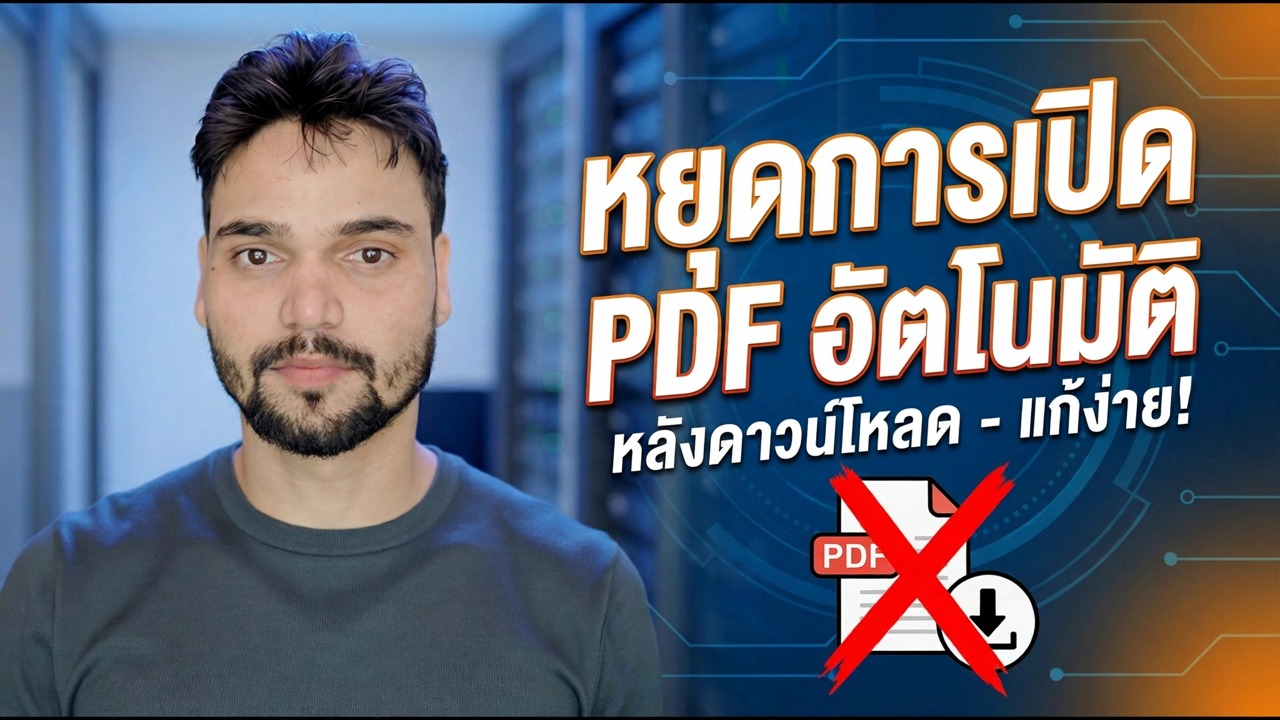
คุณคลิกลิงก์ PDF เพื่อบันทึกไฟล์ และ Chrome จะเปิดมันขึ้นมาในแท็บตัวแสดงของมันเองแทน การแก้ไขมีการตั้งค่าเดียว: บอกให้ Chrome ดาวน์โหลดไฟล์ PDF แทนที่จะเปิดขึ้นมา
📑บท
- ปัญหา — Chrome เปิดทุก PDF ในโปรแกรมดูของตัวเองแทนที่จะดาวน์โหลด
- หน้าการตั้งค่าเดียวที่ควบคุมพฤติกรรมนี้
- การเข้าถึงหน้านั้น — เส้นทางเมนูและที่อยู่โดยตรง
- การเลือก "ดาวน์โหลดไฟล์ PDF"
- ทดสอบการแก้ไขบนลิงก์ PDF จริง
- สิ่งที่การตั้งค่าโดยสุจริตไม่เปลี่ยนแปลง
- เปลี่ยนกลับไปใช้โปรแกรมดูในตัวทุกครั้งที่คุณต้องการ
📋 ภาพรวมและคำแนะนำทีละขั้นตอน
เปิดหน้าการตั้งค่าเอกสาร PDF ของ Chrome
Chrome มีหน้าการตั้งค่าเฉพาะสำหรับพฤติกรรม PDF เส้นทางเมนู: คลิกเมนูสามจุด (⋮) → การตั้งค่า → ความเป็นส่วนตัวและความปลอดภัย → การตั้งค่าเว็บไซต์ → เลื่อนลงไปที่การตั้งค่าเนื้อหาเพิ่มเติม → เอกสาร PDF.
หรือข้ามการคลิก — วางที่อยู่นี้ลงในแถบที่อยู่ของ Chrome แล้วกด Enter:
chrome://settings/content/pdfDocumentsเลือก "ดาวน์โหลดไฟล์ PDF" — การตั้งค่าที่เป็นหนึ่งเดียว
หน้าเอกสาร PDF แสดงสองตัวเลือก: เปิด PDF ใน Chrome (ค่าเริ่มต้นและสาเหตุที่ PDF เปิดในแท็บโปรแกรมดูต่อไป) และ ดาวน์โหลดไฟล์ PDF เลือก ดาวน์โหลดไฟล์ PDF นั่นคือการแก้ไขทั้งหมด — ไม่มีปุ่มบันทึก Chrome จะใช้ตัวเลือกทันทีที่คุณเลือก และจะคงการตั้งค่าไว้สำหรับทุกไซต์จนกว่าคุณจะเปลี่ยนกลับ
ทดสอบการแก้ไขกับลิงก์ PDF ใดก็ได้
ไปที่เว็บไซต์ใดก็ได้แล้วคลิกลิงก์ PDF แทนที่จะเปิดแท็บโปรแกรมดู ไฟล์จะดาวน์โหลดโดยตรงไปยังพีซีของคุณเหมือนกับการดาวน์โหลดอื่นๆ และคุณสามารถเปิดได้ในภายหลังในโปรแกรมอ่าน PDF ใดก็ได้ที่คุณต้องการ
สิ่งที่การตั้งค่านี้ไม่เปลี่ยนแปลง
เปลี่ยนกลับไปใช้ Chrome Viewer ได้ตลอดเวลา
เปลี่ยนใจแล้วเหรอ? เปิดหน้าเดียวกัน — chrome://settings/content/pdfDocuments — และเลือก เปิด PDF ใน Chrome อีกครั้ง PDF กลับไปเปิดในแท็บโปรแกรมดูของ Chrome ทันทีเหมือนเมื่อก่อน ไม่มีการถอนการติดตั้งและไม่มีการสูญหายแต่อย่างใด
🏷️Topic Search Variables & Keywords
🎙️ บทถอดเสียงฉบับเต็ม — แตะเพื่อขยาย
คำแนะนำและวิธีแก้ไขปัญหาทีละขั้นตอน — หยุดเปิด PDFS อัตโนมัติหลังจากดาวน์โหลด - แก้ไขอย่างง่ายดาย! การสาธิตบนหน้าจอโดย Technical Anshu
Chrome เปิดทุก PDF ในโปรแกรมดูของตัวเองแทนที่จะดาวน์โหลด การแก้ไขคือการตั้งค่าเดียว - ดาวน์โหลด PDF บนหน้าเอกสาร PDF ขั้นตอนทั้งหมด เส้นทางเมนู และการตั้งค่าที่แท้จริงไม่เปลี่ยนแปลง
(การถอดเสียงสิ้นสุดที่นี่ในหน้าแหล่งที่มา)
❓ คำถามที่พบบ่อย (ภาษาอังกฤษ)
บทช่วยสอนนี้ติดตามฟรี 100% หรือไม่
ใช่แล้ว! คำแนะนำและวิธีการทั้งหมดที่แสดงโดย Technical Anshu นั้นใช้ทรัพยากรทางการศึกษาที่ถูกกฎหมายและฟรี
ผู้เริ่มต้นสามารถปฏิบัติตามคำแนะนำนี้ได้หรือไม่
แน่นอน! ทุกขั้นตอนจะแสดงบนหน้าจอพร้อมคำแนะนำโดยละเอียด เพื่อให้ทุกคนปฏิบัติตามได้อย่างง่ายดาย
ฉันจะถามคำถามได้ที่ไหนหากติดขัด
แสดงความคิดเห็นโดยตรงบนวิดีโอ YouTube แล้วชุมชนและ Anshu ด้านเทคนิคของเราจะช่วยคุณ
🚀 ดูการฝึกสอนแบบเต็มบน YouTube
🚀 ชมวิดีโอบทแนะนำทีละขั้นตอนแบบเต็มบน YouTube: https://www.youtube.com/watch?v=NDlS9csckfA
สมัครรับข้อมูลทางเทคนิค Anshu เพื่อรับการสนับสนุนด้านไอที การแก้ไขปัญหา Windows และการจัดการเซิร์ฟเวอร์
▶️ ดูวิดีโอเต็ม