ปรับใช้ SEP Agent ไปยังอุปกรณ์หลายเครื่อง
การติดตั้งแอนตี้ไวรัสบนพีซีครั้งละหนึ่งเครื่องใช้ได้กับคอมพิวเตอร์ห้าเครื่อง ไม่ใช่ห้าสิบเครื่อง Symantec Endpoint Protection ได้รับการจัดการจากคอนโซลเดียว นั่นคือ Symantec Endpoint Protection Manager (SEPM) ซึ่งคุณเตรียมแพ็คเกจการติดตั้งไคลเอนต์หนึ่งชุด และพุชเอเจนต์ไปยังพีซีในสำนักงานทุกเครื่องพร้อมกันด้วย Client Deployment Wizard จากนั้นตรวจสอบแต่ละเครื่องในหน้าไคลเอนต์
📑บท
- คอนโซลเดียว พีซีทุกเครื่อง — วิธีการทำงานของ SEPM
- เตรียมแพ็คเกจการติดตั้ง — เวอร์ชัน ชุดคุณลักษณะ กลุ่ม และคำจำกัดความ
- เริ่มตัวช่วยสร้างการปรับใช้ไคลเอ็นต์จากงานทั่วไป
- เลือก Remote Push และเลือกคอมพิวเตอร์เป้าหมาย
- ตรวจสอบสิทธิ์ด้วยบัญชีผู้ดูแลระบบและส่งพุช
- อ่านเครื่องสรุปการปรับใช้งานทีละเครื่อง
- รีสตาร์ทพีซีและตรวจสอบไคลเอนต์ทุกตัวในหน้าไคลเอนต์
- แก้ไขการพุชที่ล้มเหลวตามลำดับ — พลังงาน ข้อมูลรับรอง ไฟร์วอลล์ การเช็คอิน
📋 ภาพรวมและคำแนะนำทีละขั้นตอน
เตรียมแพ็คเกจการติดตั้งไคลเอ็นต์
วิซาร์ดสามารถใช้แพ็คเกจการติดตั้งที่มีอยู่หรือสร้างแพ็คเกจใหม่ได้ทันที แต่สำหรับการเปิดตัว ให้เลือกสิ่งเหล่านี้ก่อน - การเปลี่ยนแปลงในภายหลังหมายถึงการผลักดันอีกครั้ง เลือกเวอร์ชันไคลเอ็นต์และชุดคุณลักษณะ (เริ่มต้นด้วยคุณลักษณะการป้องกันมาตรฐานที่ตั้งไว้สำหรับพีซีในสำนักงาน โดยสามารถเพิ่มคุณลักษณะพิเศษได้ในภายหลังตามนโยบาย) ตัดสินใจเลือกกลุ่มลูกค้าก่อนที่จะพุช เนื่องจากพีซีที่ถูกพุชเข้ามาอยู่ในกลุ่มที่คุณเลือก และกลุ่มนั้นก็จะปฏิบัติตามนโยบายของพวกเขา ตั้งค่าการติดตั้งที่นี่ด้วย รวมถึงว่าควรลบโปรแกรมป้องกันไวรัสของบริษัทอื่นที่มีอยู่ในระหว่างการติดตั้งหรือไม่ ซึ่งจะเปลี่ยนอายุการใช้งานในแพ็คเกจ ไม่ใช่ในหน้าจอของวิซาร์ดในภายหลัง สุดท้าย ให้รวมคำจำกัดความปัจจุบันไว้ในแพ็คเกจเพื่อให้ไคลเอนต์ที่ติดตั้งใหม่ไม่ได้ทำงานบนที่ว่างเปล่าจนกว่าจะอัปเดตครั้งแรก
เริ่มตัวช่วยสร้างการปรับใช้ไคลเอ็นต์
ทุกอย่างเกิดขึ้นภายในคอนโซล SEPM เข้าสู่ระบบคอนโซล Symantec Endpoint Protection Manager และในหน้าแรกให้เปิดเมนู Common Tasks และเลือก ติดตั้งไคลเอ็นต์การป้องกันลงในคอมพิวเตอร์ — ตัวช่วยสร้างการปรับใช้ไคลเอ็นต์จะเริ่มทำงาน เลือกแพ็คเกจการติดตั้งที่คุณเตรียมไว้ (หรือสร้างแพ็คเกจใหม่ที่นี่) แล้วคลิกถัดไป
เลือก Remote Push และเลือกพีซีเป้าหมาย
เลือก Remote Push เป็นวิธีการปรับใช้ และคลิกถัดไป จากนั้นค้นหาคอมพิวเตอร์เป้าหมาย: ใช้เรียกดูเครือข่ายเพื่อเลือกจากรายการเครือข่าย หรือใช้เครือข่ายการค้นหา และค้นหาตามที่อยู่ IP หรือชื่อคอมพิวเตอร์ เพิ่มคอมพิวเตอร์แต่ละเครื่องลงในรายการด้วยปุ่ม >>
ตรวจสอบสิทธิ์และส่งข้อความพุช
Remote Push ติดตั้งซอฟต์แวร์บนเครื่องของผู้อื่น ดังนั้น Windows จึงถือว่าซอฟต์แวร์ดังกล่าวเป็นงานของผู้ดูแลระบบอย่างถูกต้อง เมื่อวิซาร์ดถามข้อมูลประจำตัว: บนคอมพิวเตอร์โดเมนให้ใช้บัญชีผู้ดูแลระบบโดเมน การพุชต้องใช้สิทธิ์ระดับสูง บนพีซีเวิร์กกรุ๊ปใช้บัญชีผู้ดูแลระบบที่มีอยู่ในพีซีเป้าหมายเหล่านั้น คลิกถัดไป จากนั้นส่ง ตัวช่วยสร้างจะคัดลอกแพ็คเกจไปยังคอมพิวเตอร์แต่ละเครื่อง และข้อมูลสรุปการปรับใช้จะแสดงผลลัพธ์ทีละเครื่อง ขณะนี้การติดตั้งเริ่มต้นด้วยตัวเองบนไคลเอนต์และใช้เวลาหลายนาทีต่อคอมพิวเตอร์หนึ่งเครื่อง คลิกถัดไปและเสร็จสิ้นเมื่อการสรุปเสร็จสิ้น
รีสตาร์ทพีซีและยืนยันบนหน้าไคลเอนต์
อย่าตัดสินการเปิดตัวทันทีที่การคัดลอกเสร็จสิ้น โดยทั่วไปไคลเอนต์ใหม่จะไม่ปรากฏในตัวจัดการจนกว่าพีซีจะรีสตาร์ทอีกครั้ง ปล่อยให้พีซีแต่ละเครื่องรีสตาร์ท (การติดตั้งอาจรีสตาร์ท หรือผู้ใช้รีสตาร์ทเมื่อสิ้นสุดวัน) จากนั้นเปิดหน้าไคลเอนต์ใน SEPM ไปที่กลุ่มที่คุณใช้งาน และเปรียบเทียบรายชื่อคอมพิวเตอร์กับรายชื่อพีซีในสำนักงานของคุณ — นับพวกมัน อย่ามองพวกมัน สำหรับคอมพิวเตอร์แต่ละเครื่อง ให้ตรวจสอบสัญญาณสามรายการ: มีอยู่ในคอนโซล ออนไลน์และได้รับการป้องกัน (แสดงเป็นสีเขียว) และคำจำกัดความเป็นปัจจุบัน ลูกค้าออนไลน์ที่มีคำจำกัดความมานานหลายเดือนคือปัญหาในการสวมชุดที่ประสบความสำเร็จ ตรวจสอบพีซีจริงหนึ่งเครื่องด้วย: ค้นหาไอคอนป้องกัน SEP ในซิสเต็มเทรย์ เปิดไคลเอนต์ และยืนยันว่าพีซีแสดงว่าได้รับการจัดการโดยเซิร์ฟเวอร์ของคุณพร้อมเวลาอัปเดตล่าสุด
แก้ไขการพุชที่ล้มเหลวตามลำดับ
การพุชระยะไกลที่ล้มเหลวไม่เคยเป็นเรื่องลึกลับ — เป็นหนึ่งในรายการสาเหตุสั้นๆ ที่ได้รับการตรวจสอบตามลำดับที่ตายตัว พีซีปิดอยู่หรือไม่สามารถเข้าถึงได้: ไม่สามารถเข้าถึงเครื่องที่ปิดอยู่ อยู่ในโหมดสลีป หรืออยู่นอกเครือข่ายได้ ปรับใช้เมื่อเปิดและแสดงอยู่ การเข้าถึงถูกปฏิเสธ: บัญชีของคุณไม่มีสิทธิ์ผู้ดูแลระบบบนพีซีเครื่องนั้น — แก้ไขข้อมูลรับรองสำหรับเครื่องนั้นแล้วกดไปที่อีกครั้ง ไฟร์วอลล์เป้าหมาย: ตัวช่วยสร้างต้องการไฟล์ของเป้าหมายและการแบ่งปันเครื่องพิมพ์และฟังก์ชันการดูแลระบบระยะไกล อนุญาตให้พวกเขาอยู่ในโปรไฟล์เครือข่ายสำนักงานและทดสอบด้วยเครื่องเดียว คัดลอกแล้ว รีสตาร์ทโดยรอดำเนินการ: ซึ่งไม่ใช่ความล้มเหลว — รีสตาร์ทพีซีและตรวจสอบหน้าไคลเอนต์ ติดตั้งแล้ว แต่ไม่เคยเช็คอิน: ยืนยันว่าพีซีสามารถเข้าถึงเซิร์ฟเวอร์ SEPM — โดยค่าเริ่มต้น ไคลเอนต์จะพูดคุยกับผู้จัดการบนพอร์ต TCP 8014 — และตรวจสอบไฟร์วอลล์ระหว่างพีซีและเซิร์ฟเวอร์
ปกปิดพีซีที่ Push ไม่สามารถเข้าถึงได้
เครื่องบางเครื่องไม่สามารถเข้าถึงได้โดย Remote Push — แล็ปท็อปที่ออกจากสำนักงาน หรือพีซีที่ไม่ได้เชื่อมต่อ LAN สำหรับสิ่งเหล่านั้น ให้บันทึกแพ็คเกจการติดตั้งจาก SEPM และติดตั้งในเครื่องพีซี (หรือมอบให้ผู้ใช้พร้อมคำแนะนำ) ลูกค้ายังคงรายงานไปยังผู้จัดการคนเดิมเมื่อกลับมาอยู่ในเครือข่ายแล้ว เก็บรายการที่เหลือเป็นลายลักษณ์อักษรของทุกเครื่องที่ยังไม่ครอบคลุมพร้อมทั้งเหตุผล — การเปิดตัวพร้อมรายการที่เหลือเป็นลายลักษณ์อักษรเสร็จสิ้นอย่างถูกต้อง ส่วนเครื่องหนึ่งที่ให้ความรู้สึกคลุมเครือไม่เป็นเช่นนั้น หลังจากนั้น รักษากลุ่มรถให้แข็งแรงด้วยนโยบาย LiveUpdate ใน SEPM เพื่อให้ลูกค้าได้รับคำจำกัดความใหม่ๆ ตามกำหนดเวลา
🏷️Topic Search Variables & Keywords
🎙️ บทถอดเสียงฉบับเต็ม — แตะเพื่อขยาย
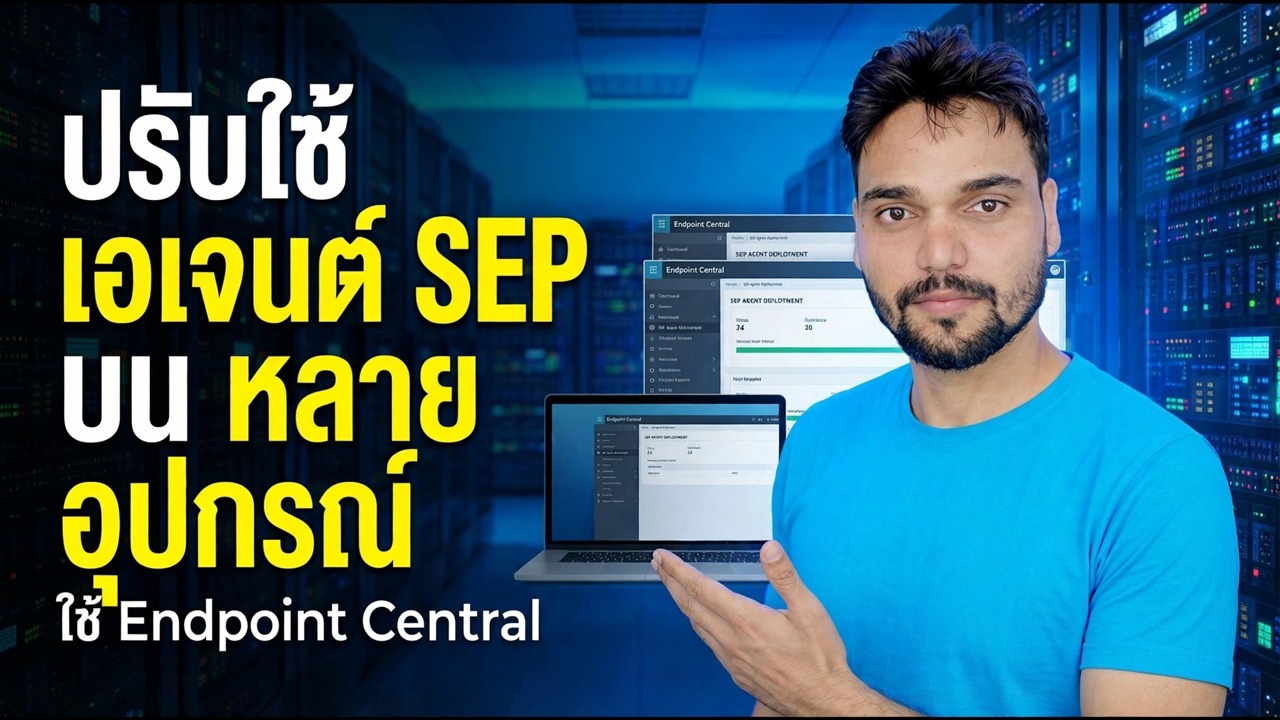
คำแนะนำและวิธีแก้ปัญหาทีละขั้นตอน - ปรับใช้ตัวแทนเดือนกันยายนไปยังอุปกรณ์หลายเครื่องโดยใช้ Endpoint Central การสาธิตบนหน้าจอโดย Technical Anshu....
ปรับใช้ Symantec Endpoint Protection agent กับพีซีในสำนักงานหลายเครื่องพร้อมกันจากคอนโซล SEPM เตรียมแพ็คเกจการติดตั้ง เรียกใช้ Client Deployment Wizard ด้วย Remote Push และตรวจสอบไคลเอนต์ทุกตัวในหน้าไคลเอนต์
(การถอดเสียงสิ้นสุดที่นี่ในหน้าแหล่งที่มา)
❓ คำถามที่พบบ่อย (ภาษาอังกฤษ)
บทช่วยสอนนี้ติดตามฟรี 100% หรือไม่
ใช่แล้ว! คำแนะนำและวิธีการทั้งหมดที่แสดงโดย Technical Anshu นั้นใช้ทรัพยากรทางการศึกษาที่ถูกกฎหมายและฟรี
ผู้เริ่มต้นสามารถปฏิบัติตามคำแนะนำนี้ได้หรือไม่
แน่นอน! ทุกขั้นตอนจะแสดงบนหน้าจอพร้อมคำแนะนำโดยละเอียด เพื่อให้ทุกคนปฏิบัติตามได้อย่างง่ายดาย
ฉันจะถามคำถามได้ที่ไหนหากติดขัด
แสดงความคิดเห็นโดยตรงบนวิดีโอ YouTube แล้วชุมชนและ Anshu ด้านเทคนิคของเราจะช่วยคุณ
🚀 ดูการฝึกสอนแบบเต็มบน YouTube
🚀 ชมวิดีโอแนะนำทีละขั้นตอนเต็มบน YouTube: https://www.youtube.com/watch?v=PWQ1AZzpCeU
สมัครรับข้อมูลทางเทคนิค Anshu เพื่อรับการสนับสนุนด้านไอที การแก้ไขปัญหา Windows และการจัดการเซิร์ฟเวอร์
▶️ ดูวิดีโอเต็ม