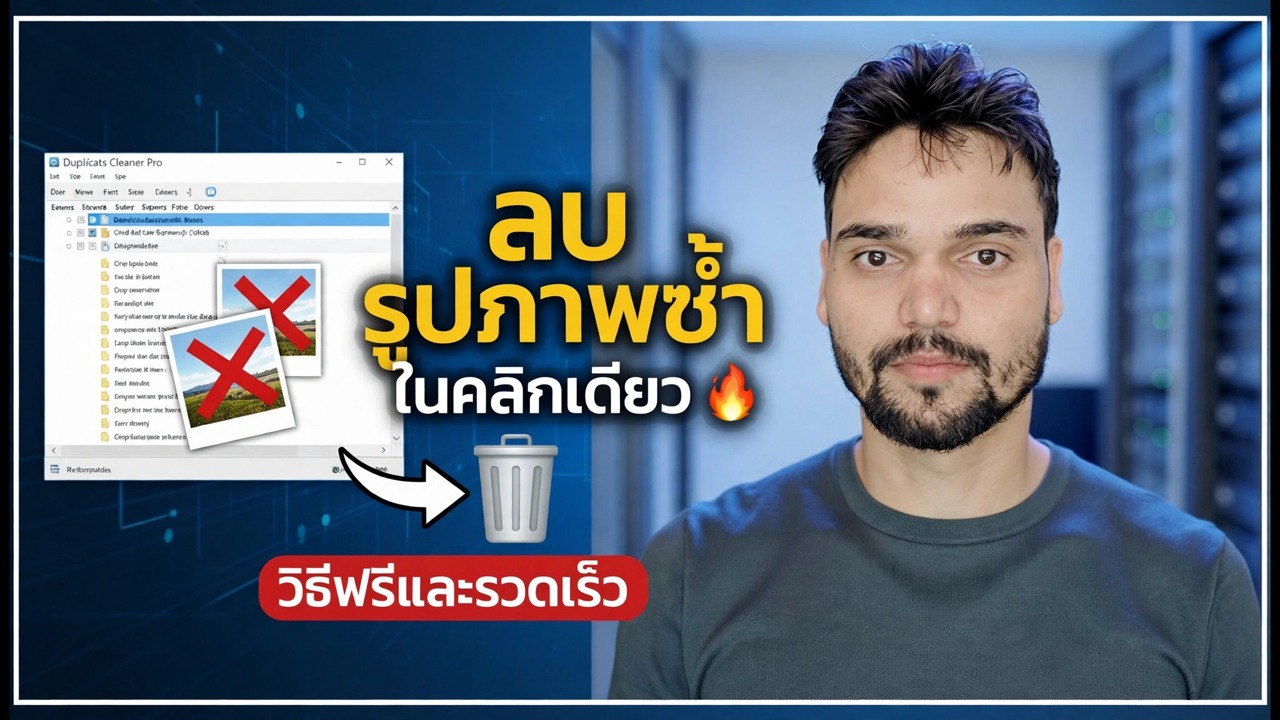
ลบรูปภาพที่ซ้ำกันในคลิกเดียว 🔥 วิธีฟรีและรวดเร็ว
รูปภาพเดียวกันนี้บันทึกไว้สามหรือสี่ครั้ง — ในโฟลเดอร์กล้อง โฟลเดอร์ WhatsApp โฟลเดอร์ดาวน์โหลด และโฟลเดอร์สำรองข้อมูล โปรแกรมค้นหาซ้ำที่ใช้แฮชจะล้างสำเนาภายในไม่กี่นาที และขั้นตอนความปลอดภัยในหน้านี้ช่วยให้แน่ใจว่าไม่มีหน่วยความจำจริงติดตัวไปด้วย
📑บท
- เหตุใดรูปภาพที่ซ้ำกันจึงกองพะเนิน — และเหตุใดปุ่มลบจึงต้องมีกิจวัตรด้านความปลอดภัย
- สำรองข้อมูลไลบรารีรูปภาพทั้งหมดก่อนที่คุณจะแตะสิ่งใดๆ
- สแกนในโหมดการทำงานแบบตรงทั้งหมดเท่านั้น — ไฟล์แฮชที่เหมือนกัน ไม่มีอะไรที่เพียงแค่ดูคล้ายกัน
- ตรวจสอบทุกกลุ่มก่อนที่คุณจะทำเครื่องหมายเพื่อลบ
- ลบสำเนาส่วนเกินไปยังถังรีไซเคิลหรือโฟลเดอร์ชั่วคราว — ไม่ต้องลบถาวร
- อยู่กับผลลัพธ์เป็นเวลาหนึ่งสัปดาห์ ยืนยันว่าไม่มีอะไรหายไป จากนั้นล้างถังขยะ
📋 ภาพรวมและคำแนะนำทีละขั้นตอน
สำรองข้อมูลไลบรารีก่อนที่คุณจะแตะสิ่งใด
การลบรายการที่ซ้ำกันเป็นหนึ่งในไม่กี่วิธีในการล้างข้อมูลที่ไม่สามารถยกเลิกได้ด้วยการตั้งค่า หากเครื่องมือทำเครื่องหมายไฟล์ผิด หรือคุณอ่านกลุ่มผิด รูปภาพก็จะหายไป ดังนั้นขั้นตอนที่ 0 คือการสำรองข้อมูลโฟลเดอร์รูปภาพทั้งหมดเหมือนกับที่เป็นอยู่ในปัจจุบัน ซ้ำกันและทั้งหมด คัดลอกโฟลเดอร์รูปภาพทั้งหมดไปยังไดรฟ์ภายนอก ดิสก์ที่สอง หรือข้อมูลสำรองบนคลาวด์ จากนั้นเปิดรูปถ่ายแบบสุ่มสามหรือสี่รูปจากข้อมูลสำรองเพื่อพิสูจน์ว่าคัดลอกอย่างถูกต้อง ข้อมูลสำรองที่คุณไม่ได้เปิดถือเป็นความหวัง ไม่ใช่ข้อมูลสำรอง จากนั้นจึงเริ่มการสแกน
สแกนในโหมดตรงทั้งหมดเท่านั้น
ตัวค้นหาที่ซ้ำกันไม่ได้เปรียบเทียบชื่อหรือขนาด แต่จะเปรียบเทียบเนื้อหาไฟล์จริงกับ แฮช ซึ่งเป็นลายนิ้วมือของภาพถ่าย ไฟล์สองไฟล์ที่มีแฮชเดียวกันคือรูปถ่ายเดียวกัน ไบต์ต่อไบต์ ก่อนที่คุณจะสแกน ให้มองหาโหมดการจับคู่: เครื่องมือที่ดีจะมีสองโหมดที่แตกต่างกันมาก การจับคู่แบบตรงทั้งหมด (ตรงกัน 100 เปอร์เซ็นต์) จัดกลุ่มเฉพาะไฟล์ที่เหมือนกันอย่างแท้จริง การจับคู่ความคล้ายคลึง จัดกลุ่มรูปภาพที่มีลักษณะเหมือนกันเท่านั้น เช่น ภาพต่อเนื่อง การถ่ายใหม่ และการแก้ไขเล็กน้อย เลือกโฟลเดอร์ที่จะสแกน โดยเริ่มจากไลบรารีเดียวแทนที่จะเป็นพีซีทั้งหมด เลือกโหมดการจับคู่แบบตรงทั้งหมด และปล่อยให้การสแกนเสร็จสิ้น — ไลบรารีขนาดใหญ่อาจใช้เวลาสักครู่ในการผ่านครั้งแรก
ตรวจสอบทุกกลุ่มก่อนที่คุณจะทำเครื่องหมายสิ่งใด
ผลการสแกนจะจัดกลุ่มสำเนาไว้ด้วยกันและมักจะเก็บสำเนาหนึ่งชุดไว้อย่างปลอดภัยตามค่าเริ่มต้น — อย่าเชื่อถือโดยสุ่มสี่สุ่มห้า ตรวจสอบก่อนลบเป็นกฎที่ปกป้องคุณ เปิดกลุ่มแรกๆ และดูรูปถ่ายจริง ไม่ใช่แค่ชื่อเท่านั้น ตรวจสอบว่าแต่ละสำเนาอยู่ที่ใด: สำเนาภายในไลบรารีที่คุณจัดระเบียบมักจะเป็นผู้รักษา ในขณะที่สำเนาในโฟลเดอร์ WhatsApp, Downloads หรือ Temp มักจะเป็นสำเนาสำรอง ตรวจสอบขนาดและวันที่ของไฟล์ด้วย หากสำเนาหนึ่งมีขนาดใหญ่กว่ามาก ก็อาจเป็นสำเนาต้นฉบับและสำเนาอื่นๆ ที่ถูกบีบอัด และกลุ่มนั้นต้องการการตรวจสอบของคุณ ไม่ใช่การติ๊กเป็นกลุ่ม
ลบไปยังถังรีไซเคิลหรือโฟลเดอร์ชั่วคราว
เมื่อเครื่องหมายดูถูกต้องแล้ว ให้ลบแบบอ่อนโยนออก หากเครื่องมือมีตัวเลือกการย้าย ให้ส่งสำเนาพิเศษไปยัง โฟลเดอร์ชั่วคราว บนไดรฟ์เดียวกัน หากเพียงลบ ตรวจสอบให้แน่ใจว่าได้ลบไปที่ถังรีไซเคิล ไม่ใช่การลบถาวร และอย่าทำเครื่องหมายที่ตัวเลือกชื่อ shred, clean หรือ Secure Delete หลังจากลบแล้ว ให้เปิดไลบรารีรูปภาพและเลื่อนดูอัลบั้มล่าสุดของคุณเพื่อยืนยันว่าทุกอย่างยังคงแสดงเหมือนเดิมทุกประการ
รอหนึ่งสัปดาห์ จากนั้นล้างถังขยะ
ปล่อยโฟลเดอร์ชั่วคราวหรือถังรีไซเคิลทิ้งไว้ หนึ่งสัปดาห์เต็ม และใช้พีซีตามปกติ หากภาพถ่ายใดๆ หายไปในช่วงสัปดาห์นั้น รูปภาพนั้นจะยังคงอยู่ในถังขยะหรือโฟลเดอร์ชั่วคราว และกลับมาอีกครั้งในไม่กี่วินาที หลังจากผ่านไปหนึ่งสัปดาห์ เมื่อไม่มีอะไรหายไป ให้ล้างถังรีไซเคิลหรือลบโฟลเดอร์ชั่วคราว นั่นคือช่วงเวลาที่พื้นที่ว่างจริงๆ คลิกเพียงครั้งเดียวก็พบสำเนา การลบแบบทีละขั้นคือสิ่งที่ทำให้ปลอดภัย
🏷️Topic Search Variables & Keywords
🎙️ บทถอดเสียงฉบับเต็ม — แตะเพื่อขยาย
คำแนะนำและวิธีแก้ไขปัญหาทีละขั้นตอน - ลบรูปภาพที่ซ้ำกันในคลิกเดียว วิธีที่รวดเร็วและฟรี การสาธิตบนหน้าจอโดย Technical Anshu
ลบรูปภาพที่ซ้ำกันอย่างปลอดภัยด้วยโปรแกรมค้นหาแบบแฮช รูทีนการสำรองข้อมูลลำดับแรก และการตรวจสอบก่อนกฎการลบ ซ้ำกันทุกประการเท่านั้น การลบแบบเป็นขั้น ไม่มีความทรงจำที่สูญหาย
(การถอดเสียงสิ้นสุดที่นี่ในหน้าแหล่งที่มา)
❓ คำถามที่พบบ่อย (ภาษาอังกฤษ)
บทช่วยสอนนี้ติดตามฟรี 100% หรือไม่
ใช่แล้ว! คำแนะนำและวิธีการทั้งหมดที่แสดงโดย Technical Anshu นั้นใช้ทรัพยากรทางการศึกษาที่ถูกกฎหมายและฟรี
ผู้เริ่มต้นสามารถปฏิบัติตามคำแนะนำนี้ได้หรือไม่
แน่นอน! ทุกขั้นตอนจะแสดงบนหน้าจอพร้อมคำแนะนำโดยละเอียด เพื่อให้ทุกคนปฏิบัติตามได้อย่างง่ายดาย
ฉันจะถามคำถามได้ที่ไหนหากติดขัด
แสดงความคิดเห็นโดยตรงบนวิดีโอ YouTube แล้วชุมชนและ Anshu ด้านเทคนิคของเราจะช่วยคุณ
🚀 ดูการฝึกสอนแบบเต็มบน YouTube
🚀 ชมวิดีโอแนะนำทีละขั้นตอนเต็มบน YouTube: https://www.youtube.com/watch?v=UGSUbyMfkSk
สมัครรับข้อมูลทางเทคนิค Anshu เพื่อรับการสนับสนุนด้านไอที การแก้ไขปัญหา Windows และการจัดการเซิร์ฟเวอร์
▶️ ดูวิดีโอเต็ม