Immich ติดตั้งด้วย Docker - วิธีที่เร็วที่สุด
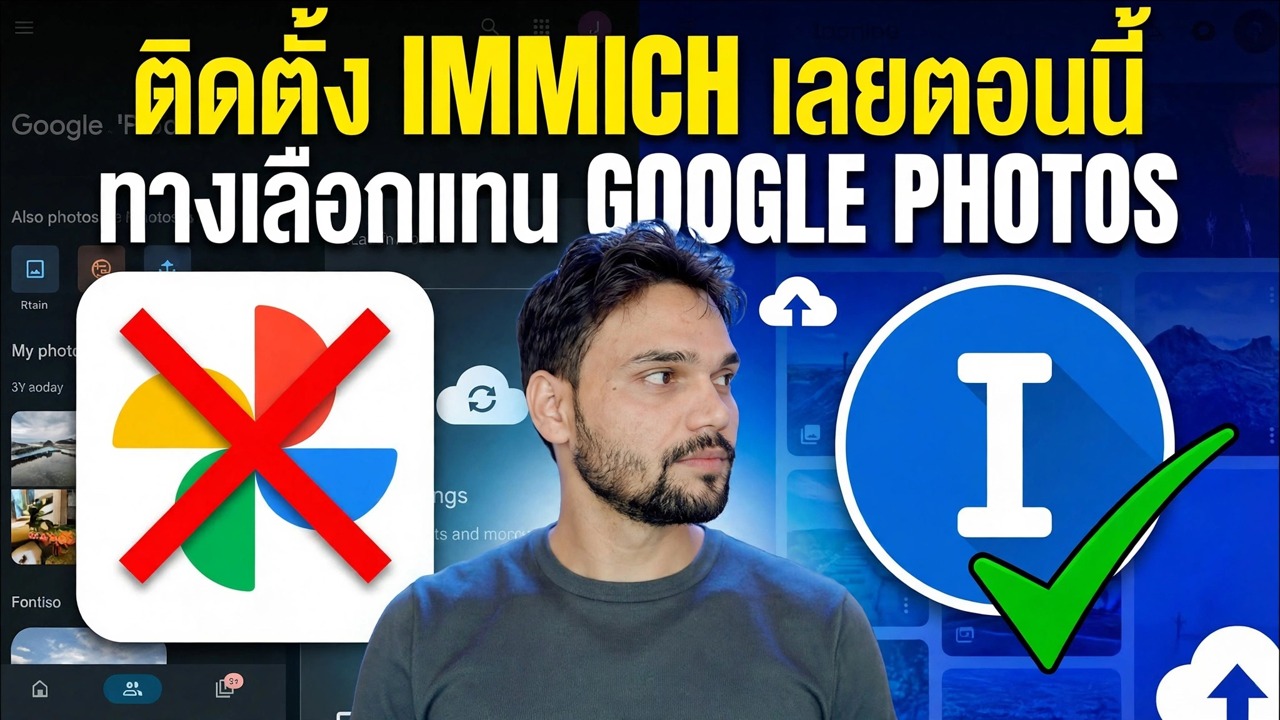
Immich คือ Google Photos ส่วนตัวของคุณ: ไทม์ไลน์ อัลบั้ม การค้นหาใบหน้า และการสำรองข้อมูลโทรศัพท์อัตโนมัติ ทำงานบนเครื่องในบ้านของคุณเอง การติดตั้ง Docker Compose อย่างเป็นทางการนั้นสั้นมาก โดยมีสองไฟล์ให้ดาวน์โหลด หนึ่งไฟล์ที่ต้องแก้ไข และหนึ่งคำสั่งให้รัน
📑บท
- ทำไมต้องเลือก Immich — ตัวเลือก Google Photos ส่วนตัวบนฮาร์ดแวร์ของคุณเอง
- สิ่งที่คุณต้องการก่อนเริ่มต้น — เครื่องจักร นักเทียบท่า และอุปกรณ์จัดเก็บข้อมูล
- ดาวน์โหลดไฟล์อย่างเป็นทางการทั้งสองไฟล์
- แก้ไขไฟล์ .env — UPLOAD_LOCATION และ DB_PASSWORD
- เริ่มต้นสแต็กด้วยคำสั่งเดียว
- เปิด Immich บนพอร์ต 2283 และสร้างบัญชีผู้ดูแลระบบ
- คอนเทนเนอร์ทั้งสี่และกฎที่ต้องปฏิบัติตามตั้งแต่วันแรก
📋 ภาพรวมและคำแนะนำทีละขั้นตอน
ตรวจสอบสิ่งที่คุณต้องการก่อน
Immich เป็นแพลตฟอร์มสำรองรูปภาพและวิดีโอที่โฮสต์เอง — ฟรีและโอเพ่นซอร์ส — และวิธีเรียกใช้อย่างเป็นทางการคือ Docker Compose บนเซิร์ฟเวอร์ Linux, พีซีเครื่องเก่า, มินิพีซี หรือ NAS ที่รองรับ Docker ต้องเปิดเครื่องไว้: แล็ปท็อปที่เข้านอนทุกเย็นเป็นเซิร์ฟเวอร์รูปภาพที่ไม่ดี พื้นที่เก็บข้อมูลคือสิ่งที่คุณจะหมดก่อน ดังนั้นควรวางแผนพื้นที่สำหรับคลังรูปภาพทั้งหมดของคุณ บวกกับอีกประมาณ 10-20 เปอร์เซ็นต์สำหรับภาพขนาดย่อและวิดีโอที่แปลงรหัส
RAM ประมาณ 4 GB เป็นพื้นที่ใช้งานจริง คอนเทนเนอร์การเรียนรู้ของเครื่องเป็นส่วนที่หิวมาก ดังนั้น 6-8 GB จึงมีความสุขมากขึ้นอย่างเห็นได้ชัด ยืนยันว่าติดตั้ง Docker และ Docker Compose แล้วและใช้งานได้:
docker compose versionสร้างโฟลเดอร์และดาวน์โหลดไฟล์อย่างเป็นทางการสองไฟล์
อย่าคัดลอกไฟล์นักเทียบท่าแบบสุ่มจากบล็อกหรือโพสต์ในฟอรัม - เวอร์ชันต่างๆ ลอยไป และไฟล์ของคนแปลกหน้าสามารถปักหมุดคุณไว้ที่โครงสร้างโบราณได้ ไฟล์อย่างเป็นทางการจะอยู่บนหน้าเผยแพร่ GitHub ของโครงการเสมอ สร้างโฟลเดอร์และย้ายเข้าไปที่โฟลเดอร์นั้น:
mkdir ./immich-app
cd ./immich-app
ดาวน์โหลดไฟล์เขียนและเทมเพลตสภาพแวดล้อม:
wget -O docker-compose.yml https://github.com/immich-app/immich/releases/latest/download/docker-compose.yml
wget -O .env https://github.com/immich-app/immich/releases/latest/download/example.envแก้ไขไฟล์ .env — การกำหนดค่าเดียวที่สำคัญ
ไฟล์ .env มีค่าไม่กี่ค่าที่ Immich ไม่สามารถคาดเดาได้ เปิดมัน:
nano .envตั้งค่า UPLOAD_LOCATION=./library — ที่ที่รูปภาพและวิดีโอต้นฉบับของคุณจะปรากฏ ชี้ไปที่ดิสก์ที่ใหญ่ที่สุดและน่าเชื่อถือที่สุดของคุณ ตั้งค่า DB_DATA_LOCATION=./postgres สำหรับฐานข้อมูล และเปลี่ยน DB_PASSWORD เป็นรหัสผ่านแบบสุ่มแบบยาว ยกเลิกข้อคิดเห็น TZ และตั้งค่าเขตเวลาของคุณ (เช่น เอเชีย/โกลกาตา) เพื่อให้วันที่รูปภาพและงานที่กำหนดเวลาไว้เรียงกัน ปล่อยให้ IMMICH_VERSION และทุกสิ่งที่อยู่ด้านล่างบรรทัดที่ทำเครื่องหมายไว้เพียงอย่างเดียวสำหรับการติดตั้งครั้งแรก
เริ่มสแต็ค
คำสั่งเดียวเริ่มต้นทุกอย่าง นักเทียบท่าดาวน์โหลดอิมเมจคอนเทนเนอร์และเริ่มต้นพร้อมกัน การดำเนินการครั้งแรกจะใช้เวลาไม่กี่นาทีขึ้นอยู่กับความเร็วอินเทอร์เน็ตของคุณ:
docker compose up -d
docker compose ps
คำสั่งที่สองจะตรวจสอบว่าทุกอย่างเกิดขึ้น — คุณควรเห็นเซิร์ฟเวอร์ การเรียนรู้ของเครื่อง ฐานข้อมูล และคอนเทนเนอร์ Redis ทำงานอยู่
เปิด Immich และสร้างบัญชีผู้ดูแลระบบ
เปิด Immich ในเบราว์เซอร์บนเครือข่ายเดียวกัน — ซึ่งจะตอบที่พอร์ต 2283:
http://YOUR-SERVER-IP:2283คลิกผ่านหน้าจอต้อนรับและลงทะเบียน บัญชีแรกสุดที่สร้างขึ้นจะกลายเป็นผู้ดูแลระบบ ดังนั้นให้ทำขั้นตอนนี้ด้วยตนเองทันทีก่อนที่ใครก็ตามในเครือข่ายของคุณจะค้นพบเพจดังกล่าว จากนั้นติดตั้งแอป Immich ฟรีบนโทรศัพท์ของคุณ ลงชื่อเข้าใช้ด้วยที่อยู่เซิร์ฟเวอร์เดียวกัน และเปิดการสำรองข้อมูลอัตโนมัติ
รู้จักสี่คอนเทนเนอร์และกฎเกณฑ์
ไฟล์เขียนทำงานเป็นทีมเล็กๆ ไม่ใช่โปรแกรมเดียว: immich-server คือสมอง — เว็บอินเตอร์เฟส, API, การอัปโหลด, อัลบั้ม และการค้นหา; immich-machine-learning คือดวงตา - การตรวจจับใบหน้า การจดจำใบหน้า และการค้นหาอัจฉริยะ ฐานข้อมูล PostgreSQL คือหน่วยความจำ — ข้อมูลชื่อ วันที่ อัลบั้ม และใบหน้าของรูปภาพทุกรูปจะอยู่ที่นั่น ในขณะที่ต้นฉบับเป็นไฟล์ และ Redis เป็นผู้ส่งผ่านงานระหว่างเซิร์ฟเวอร์และผู้ปฏิบัติงานเบื้องหลัง การทราบถึงการแยกส่วนนี้มีความสำคัญในภายหลัง หากการค้นหาขัดข้อง คุณจะต้องตรวจสอบการเรียนรู้ของเครื่อง หากรูปภาพหายไปจากไทม์ไลน์แต่ไฟล์ยังอยู่ในดิสก์ คุณจะต้องตรวจสอบฐานข้อมูล
🏷️Topic Search Variables & Keywords
🎙️ บทถอดเสียงฉบับเต็ม — แตะเพื่อขยาย
คำแนะนำและวิธีแก้ปัญหาแบบทีละขั้นตอน - ติดตั้งทันทีทันที เปลี่ยนรูปภาพ GOOGLE การสาธิตบนหน้าจอโดย Technical Anshu....
ติดตั้ง Immich ด้วย Docker Compose ทีละขั้นตอน - ดาวน์โหลดไฟล์อย่างเป็นทางการ ตั้งค่า UPLOAD_LOCATION และ DB_PASSWORD ในไฟล์ .env เริ่มสแต็กและเปิดตัวเลือก Google Photos ส่วนตัวของคุณเองบนพอร์ต 2283
(การถอดเสียงสิ้นสุดที่นี่ในหน้าแหล่งที่มา)
❓ คำถามที่พบบ่อย (ภาษาอังกฤษ)
บทช่วยสอนนี้ติดตามฟรี 100% หรือไม่
ใช่แล้ว! คำแนะนำและวิธีการทั้งหมดที่แสดงโดย Technical Anshu นั้นใช้ทรัพยากรทางการศึกษาที่ถูกกฎหมายและฟรี
ผู้เริ่มต้นสามารถปฏิบัติตามคำแนะนำนี้ได้หรือไม่
แน่นอน! ทุกขั้นตอนจะแสดงบนหน้าจอพร้อมคำแนะนำโดยละเอียด เพื่อให้ทุกคนปฏิบัติตามได้อย่างง่ายดาย
ฉันจะถามคำถามได้ที่ไหนหากติดขัด
แสดงความคิดเห็นโดยตรงบนวิดีโอ YouTube แล้วชุมชนและ Anshu ด้านเทคนิคของเราจะช่วยคุณ
🚀 ดูการฝึกสอนแบบเต็มบน YouTube
🚀 ชมวิดีโอแนะนำทีละขั้นตอนเต็มบน YouTube: https://www.youtube.com/watch?v=b_v7DbyFO14
สมัครรับข้อมูลทางเทคนิค Anshu เพื่อรับการสนับสนุนด้านไอที การแก้ไขปัญหา Windows และการจัดการเซิร์ฟเวอร์
▶️ ดูวิดีโอเต็ม