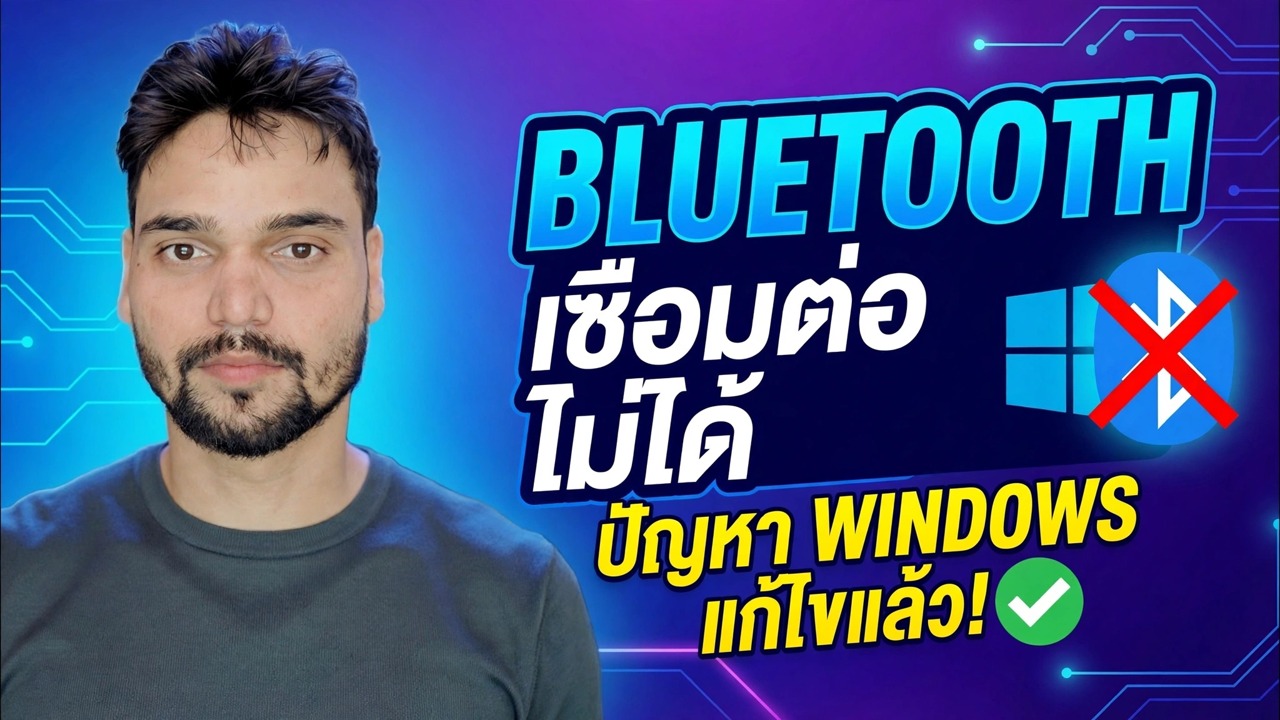
บลูทูธเชื่อมต่อไม่ได้? 🔥 แก้ไขไดรเวอร์ใน Windows
หูฟัง เมาส์ หรือลำโพงของคุณปรากฏขึ้นแต่ปฏิเสธที่จะเชื่อมต่อ หรือบลูทูธหายไปจากการตั้งค่าโดยสิ้นเชิง ฮาร์ดแวร์วิทยุเก้าครั้งในสิบปกติ: ไดรเวอร์หรือบันทึกการจับคู่ที่บันทึกไว้เสียหาย คู่มือนี้จะแก้ไขตามลำดับที่ถูกต้อง
📑บท
- อุปกรณ์ปรากฏขึ้นแต่ไม่สามารถเชื่อมต่อได้ — สาเหตุที่แท้จริงสี่ประการ
- ตรวจสอบสองนาทีก่อน — โหมดเครื่องบิน การสลับบลูทูธ แบตเตอรี่ และโหมดการจับคู่
- พิสูจน์ว่าวิทยุ Bluetooth ใช้งานได้ในตัวจัดการอุปกรณ์
- รีสตาร์ทบริการสนับสนุน Bluetooth
- ถอนการติดตั้งไดรเวอร์เก่าและติดตั้งไดรเวอร์ที่ถูกต้องจากผู้ผลิตแล็ปท็อป
- ถอดอุปกรณ์ออกและจับคู่ใหม่
- ไดรเวอร์เสริม Windows Update — วิธีสุดท้าย และวิธีย้อนกลับ
📋 ภาพรวมและคำแนะนำทีละขั้นตอน
ทำการตรวจสอบสองนาทีก่อน
ความจริงก่อนอื่น: ความล้มเหลวของ Bluetooth ที่เกิดขึ้นจริงไม่จำเป็นต้องมีไดรเวอร์เลย ปิดโหมดเครื่องบิน — โดยจะเป็นการปิดบลูทูธด้วย เปิดการตั้งค่า → บลูทูธและอุปกรณ์ และตรวจสอบให้แน่ใจว่าสวิตช์บลูทูธเป็นเปิด ชาร์จอุปกรณ์ — หูฟังและเมาส์หลายตัวปฏิเสธการจับคู่เมื่อแบตเตอรี่เหลือน้อย ให้อุปกรณ์กลับเข้าสู่โหมดการจับคู่ (สำหรับหูฟังเอียร์บัด โดยปกติจะกดปุ่มเคสค้างไว้จนกว่าไฟจะกะพริบเร็ว) สุดท้าย รีสตาร์ทพีซี — รีสตาร์ทแบบเต็ม ไม่ใช่โหมดสลีป มันจะล้างสแต็ก Bluetooth ที่ติดอยู่ ชาร์จอุปกรณ์ไว้ข้างพีซีในขณะที่คุณใช้งานส่วนที่เหลือของคู่มือนี้
ตรวจสอบอะแดปเตอร์บลูทูธในตัวจัดการอุปกรณ์
เปิด Device Manager — คลิกขวาที่ Start → Device Manager หรือกด Windows + R พิมพ์คำสั่งด้านล่างแล้วกด Enter — จากนั้นเปิดส่วน Bluetooth สิ่งที่คุณเห็นจะตัดสินทุกสิ่งที่ตามมา:
__รหัสบล็อกเต็ม0__รีสตาร์ทบริการสนับสนุนบลูทูธ
Windows ทำการจับคู่ทั้งหมดผ่านบริการเดียว หากหยุดทำงาน อุปกรณ์อาจปรากฏในรายการแต่ไม่เคยเชื่อมต่อเลย กด Windows + R พิมพ์คำสั่งด้านล่างแล้วกด Enter:
__รหัสบล็อกเต็ม1__ถอนการติดตั้งไดรเวอร์เก่าโดยสมบูรณ์
นี่คือการแก้ไขที่สร้างวิดีโอขึ้นมา ใน Device Manager ให้คลิกขวาที่อะแดปเตอร์ Bluetooth → ถอนการติดตั้งอุปกรณ์ หากช่อง พยายามลบไดรเวอร์สำหรับอุปกรณ์นี้ ปรากฏขึ้น ให้ทำเครื่องหมายในช่อง ซึ่งจะเป็นการลบไดรเวอร์ที่เสียหายทั้งหมด แทนที่จะปล่อยให้ Windows นำมาใช้ใหม่ในการบูตครั้งถัดไป จากนั้นรีสตาร์ทพีซี อย่าเพิ่งติดตั้งอะไรใหม่ การติดตั้งใหม่ทั้งหมดจะเกิดขึ้นในขั้นตอนต่อไป และแหล่งที่มาของไดรเวอร์นั้นมีความสำคัญมากกว่าหมายเลขเวอร์ชัน
ติดตั้งไดรเวอร์ที่ถูกต้องจาก Laptop Maker
ไปที่หน้าการสนับสนุนอย่างเป็นทางการของผู้ผลิตแล็ปท็อป (Dell, HP, Lenovo, ASUS และอื่นๆ) ป้อนรุ่นที่แน่นอนของคุณ และดาวน์โหลดไดรเวอร์ Bluetooth ที่สร้างขึ้นสำหรับรุ่นนั้น ในแล็ปท็อปส่วนใหญ่ Bluetooth จะอยู่บนการ์ดใบเดียวกับ Wi-Fi ดังนั้นแพ็คเกจของผู้ผลิตจึงตรงกับฮาร์ดแวร์ของคุณทุกประการ ติดตั้ง รีสตาร์ทอีกครั้ง และทดสอบการเชื่อมต่อ เฉพาะในกรณีที่ผู้ผลิตไม่มีไดรเวอร์ให้เลย ให้ใช้แพ็คเกจของผู้จำหน่ายชิปเซ็ตเอง (Intel, Qualcomm, MediaTek หรือ Realtek)
ถอดอุปกรณ์ออกและจับคู่ใหม่
การจับคู่เป็นบันทึกที่บันทึกไว้ในทั้งสองด้าน เมื่อบันทึกนั้นเก่า Windows และอุปกรณ์จะหยุดเชื่อใจซึ่งกันและกัน แม้ว่าทั้งคู่จะดูเรียบร้อยดีก็ตาม ไปที่การตั้งค่า → บลูทูธและอุปกรณ์ → อุปกรณ์ของคุณ → นำอุปกรณ์ออก ในอีกด้านหนึ่ง (โทรศัพท์ เคสหูฟัง ลำโพง) ลืมพีซีเครื่องนี้ไปซะในจุดที่อุปกรณ์อนุญาต รีสตาร์ทพีซี ตั้งค่าอุปกรณ์ให้อยู่ในโหมดจับคู่ และเพิ่มอีกครั้งจาก เพิ่มอุปกรณ์ → บลูทูธ
ลองใช้ไดรเวอร์ Windows Update เสริม — ทางเลือกสุดท้ายเท่านั้น
บางครั้ง Windows Update อาจมีไดรเวอร์ Bluetooth รุ่นใหม่สำหรับการ์ดของคุณ แต่ให้ถือเป็นขั้นตอนสุดท้าย ไม่ใช่ขั้นตอนแรก ไปที่การตั้งค่า → Windows Update → ตัวเลือกขั้นสูง → การอัปเดตเพิ่มเติม → การอัปเดตไดรเวอร์ และติดตั้งไดรเวอร์ Bluetooth จากที่นี่เฉพาะในกรณีที่ขั้นตอนที่ 1-6 ไม่สามารถแก้ไขปัญหาได้ รีสตาร์ทและทดสอบ หากไดรเวอร์เสริมทำให้สิ่งต่างๆ แย่ลง ให้เปิด Device Manager → อะแดปเตอร์ของคุณ → คุณสมบัติ → แท็บไดรเวอร์ → ย้อนกลับไดรเวอร์ เพื่อเลิกทำ
🏷️Topic Search Variables & Keywords
🎙️ บทถอดเสียงฉบับเต็ม — แตะเพื่อขยาย
คำแนะนำและวิธีแก้ปัญหาทีละขั้นตอน - บลูทูธไม่สามารถเชื่อมต่อ WINDOWS แก้ไขปัญหาแล้ว! การสาธิตบนหน้าจอโดย Technical Anshu....
อุปกรณ์ Bluetooth ไม่เชื่อมต่อใน Windows 10 หรือ 11? ปฏิบัติตามการแก้ไขตามลำดับที่ถูกต้อง - การตรวจสอบวิทยุ บริการสนับสนุน Bluetooth การติดตั้งไดรเวอร์ OEM ที่ถูกต้อง และการจับคู่ใหม่ทั้งหมด
(การถอดเสียงสิ้นสุดที่นี่ในหน้าแหล่งที่มา)
❓ คำถามที่พบบ่อย (ภาษาอังกฤษ)
บทช่วยสอนนี้ติดตามฟรี 100% หรือไม่
ใช่แล้ว! คำแนะนำและวิธีการทั้งหมดที่แสดงโดย Technical Anshu นั้นใช้ทรัพยากรทางการศึกษาที่ถูกกฎหมายและฟรี
ผู้เริ่มต้นสามารถปฏิบัติตามคำแนะนำนี้ได้หรือไม่
แน่นอน! ทุกขั้นตอนจะแสดงบนหน้าจอพร้อมคำแนะนำโดยละเอียด เพื่อให้ทุกคนปฏิบัติตามได้อย่างง่ายดาย
ฉันจะถามคำถามได้ที่ไหนหากติดขัด
แสดงความคิดเห็นโดยตรงบนวิดีโอ YouTube แล้วชุมชนและ Anshu ด้านเทคนิคของเราจะช่วยคุณ
🚀 ดูการฝึกสอนแบบเต็มบน YouTube
🚀 ชมวิดีโอแนะนำทีละขั้นตอนเต็มบน YouTube: https://www.youtube.com/watch?v=wdsdEIefPww
สมัครรับข้อมูลทางเทคนิค Anshu เพื่อรับการสนับสนุนด้านไอที การแก้ไขปัญหา Windows และการจัดการเซิร์ฟเวอร์
▶️ ดูวิดีโอเต็ม