Gizli HDD Sorunlarını Teşhis Edin
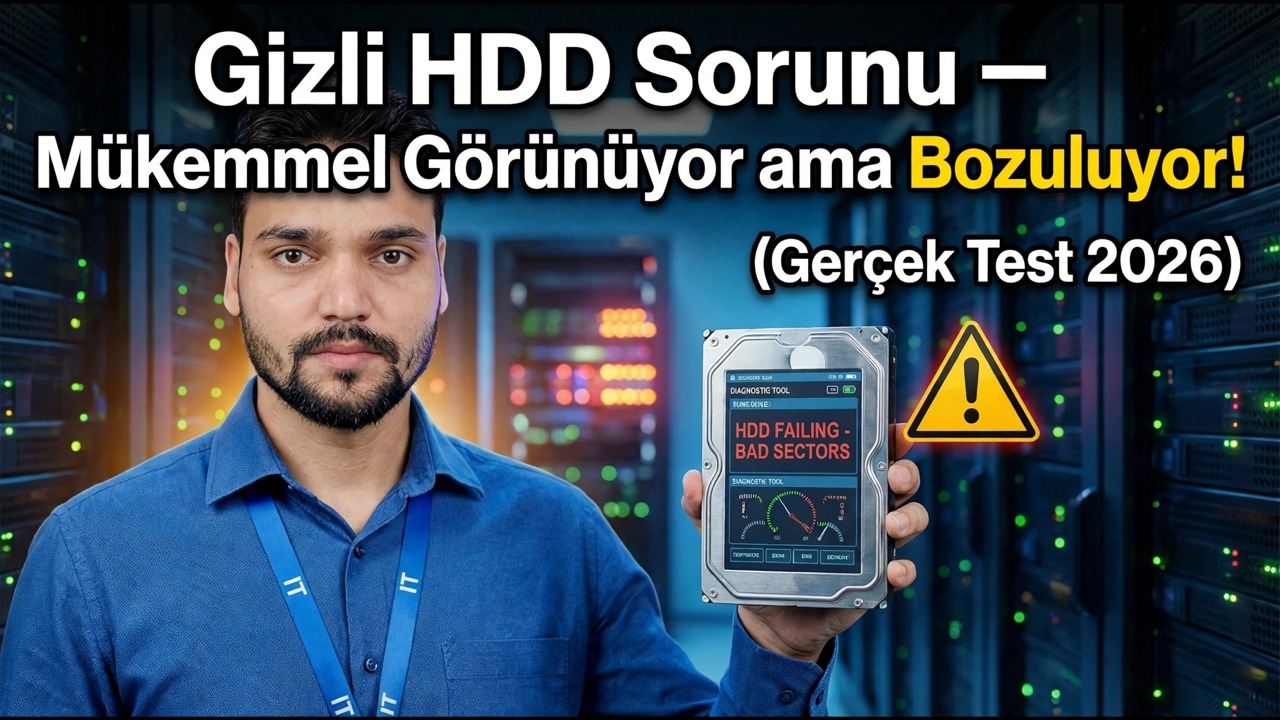
Bir sabit disk, test araçlarında %100 sağlık ve %100 performans gösterebilir ve yine de içeride hata verebilir. Teknik Anshu gizli sorunları (yavaş önyükleme, donma ve sağlık yüzdesinin asla gösterilmediği tıklama) bu şekilde teşhis ediyor ve diskin ne zaman gitmesi gerektiğine karar veriyor.
📑Bölümler
- 00:00 — Gizli Sabit Disk Sorunlarını Anlamak
- 00:21 — HDD Arızasının Belirtileri (Yavaş Önyükleme, Takılma, Donma)
- 00:52 — Fiziksel Muayene: Titreşim ve Yakalama Testi
- 01:05 — Tıklama ve Sürtünme Seslerinin Belirtileri
- 01:22 — Okuyucu Kafasının Verileri Okuyamamasının Nedenleri
- 01:33 — Sabit Diskinizi Ne Zaman Değiştirmelisiniz
- 01:40 — Veri Kurtarma Uyarıları ve CHKDSK Önerileri
📋 Genel Bakış ve Adım Adım Kılavuz
İşaretleri Bilin: %100 Sağlık Hala Arızalı Disk Anlamına Gelebilir
Test araçları bu sürücünün mükemmel (%100 sağlık, %100 performans) olduğunu bildirebilir ve bilgisayar hâlâ farklı bir hikaye anlatıyor. Windows çok yavaş açılıyor ve kullanılabilir hale gelmesi uzun zaman alıyor, normal çalışma sırasında sistem kilitleniyor ve donuyor, dosyalar bozuluyor ve bazen bir kopyalama tamamlanmayabilir. Bu videonun üzerinde çalıştığı gizli belirtiler şunlardır: Diskin içinde oluşan ve sağlık yüzdesinin tek başına ortaya çıkaramadığı mekanik bir sorun.
Buradaki ilk teşhis kuralı şudur: yazılıma olduğu kadar belirtilere de güvenin. Bir aracın temiz bir sağlık durumu raporu bir sinyaldir, bilgisayarın davranışı ise başka bir sinyaldir ve ikisi aynı fikirde olmadığında diskin yalnızca yüzdeye tekrar bakmak yerine aşağıdaki fiziksel kontrolleri yapması gerekir.
ÖNCE Önemli Verilerinizi Yedekleyin
Hızlı SMART Durumunu Kontrol Edin
Komut İstemi'ni açın ve her sürücüye kendi bildirdiği SMART sağlık durumunu soran bu yerleşik durum denetimini çalıştırın:
wmic diskdrive get statusOK means no failure is predicted; Pred Fail means the drive itself expects to fail — treat that as replace-now, and make sure the backup from Step 2 is complete before anything else.
Tools such as CrystalDiskInfo and Hard Disk Sentinel show the same SMART picture in more detail, and this video uses them too — but remember the lesson of Step 1: even a "Good" or 100% reading does not guarantee the disk cannot fail. SMART misses many mechanical faults, which is exactly why the physical tests come next.
Titreşimi Hissetme — Fiziksel Yakalama Testi
Bu, videonun uygulamalı testidir. Sabit sürücü çalışırken, onu iki elinizle sıkıca tutun; kayma veya ani bir hareket olasılığını ortadan kaldırmak için sıkı bir tutuş yapın ve basitçe hissedin. Sağlıklı bir sürücü sorunsuz ve eşit bir şekilde döner. Sürücü elleriniz arasında titriyorsa veya dönerken takıldığını hissedebiliyorsanız bu, hiçbir yazılımın size göstermediği mekanik bir sorundur.
Güçle çalışan, dönen bir sabit sürücüyü nazikçe tutun ve bu tutuşu her zaman sıkı tutun; bir darbe veya düşme, bırakın zayıf olanı, sağlıklı bir diske bile zarar verebilir. Sürücü sallanır veya takılırsa öncelik, daha fazla test yapmak yerine 2. Adımdaki yedeklemeye dönüşür.
Tıklamayı ve Gıcırdatmayı Dinleyin
Sürücüyü elinizde tutarken ve izlerken onu dinleyin. Tıklama ve sürtünme sesleri, ileri geri hareket eden ve izlere kilitlenemeyen okuyucu kafasının veriyi okumaya çabalamasının sesidir. Tekrarlanan tıklama (genellikle ölüm tıklaması olarak adlandırılır), kafanın başarısız olduğu anlamına gelir; bu bir Windows yazılım hatası değildir.
Çevrimiçi CHKDSK Taramasını Çalıştırın
Verileriniz güvendeyken diskin mantıksal tarafını kontrol edin. /scan anahtarına sahip CHKDSK, Windows çalışmaya devam ederken dosya sisteminde çevrimiçi bir tarama gerçekleştirir; bozuk dosya kayıtları gibi mantıksal hataları arar ve tam onarım taramasından çok daha hafif bir yüktür:
chkdsk C: /scanReplace C: with the letter of the drive you are testing. If the scan finds problems, note them — but understand the distinction this video makes: CHKDSK deals with logical problems (the file system), while clicking, grinding and shaking are mechanical problems (the hardware). No scan can repair a failing head — and heavy repair scans belong only after your backup, because hours of forced reading can finish a mechanically weak disk.
Karar Verin: Sürücüyü Ne Zaman Değiştireceğiniz
Kanıtları videodaki gibi bir araya getirin. Sağlık aracı %100 diyor ancak bilgisayar yavaş açılıyor, takılıyor, donuyor ve dosyalar bozuluyor; üstelik, çalışırken sürücü ellerinizde titriyor veya tık sesi çıkarıyor. Yüzde ne derse desin, bu kombinasyon arızalı bir disktir. Tamamen çökmeden önce değiştirin: Önce her şeyi kopyalayın, yeni sürücüyü takın ve ancak ondan sonra yeniden yükleyin veya geri yükleyin.
🏷️Topic Search Variables & Keywords
🎙️ Tam Konuşma Metni — genişletmek için dokunun
Merhaba arkadaşlar, Anshu burada. Videolarda, bir sorun olması durumunda sabit sürücünüzü nasıl test edebileceğinizi anlattık. Sabit sürücünüzde bir sorun olmasına rağmen hala %100 sağlık durumu görülüyorsa, durum her zaman böyle değildir. Bunu nasıl düzeltebiliriz? Bugünkü videoda bunun hakkında konuşacağız.
Bazen sabit sürücünün tam sağlık durumu göstermesi olur. Performansı mükemmel görünüyor. Peki hangi sorunlar ortaya çıkıyor? Önyükleme sırasında sorunlar var. Yavaş çalışıyor ve tıklama sesleri çıkarıyor. Bunu nasıl düzeltebiliriz?
Bugünkü videoda sorun şu ki, Windows'umuzu her başlattığımızda ilk olarak çok yavaş olacak. İkincisi, çok zaman alacaktır ve bazen verileri bozulabilir. Bazen hiç kopyalanmıyor. O zaman ne olur? Bazen ne olur? Bu böyle oluyor.
Peki bunu nasıl düzeltebiliriz? Sağlığı %100 ve performansı da %100 olmasına rağmen diskimizin arızalı olduğunu nasıl bilebiliriz? Bunu kontrol etmek için sabit sürücünüz çalışırken bu şekilde tutmanız gerekir. Herhangi bir kazara kaymayı veya hareketi önlemek için onu iki elinizle tutmalı ve sıkıca tuttuğunuzdan emin olmalı ve titreyip titremediğine bakmalısınız. Titrememesi ve herhangi bir tıklama sesinin duyulmaması gerekir.
(metin metni burada, kaynak sayfada bitiyor — tam açıklama için yukarıdaki videoyu izleyin.)
❓ Sıkça Sorulan Sorular
Bu eğiticiyi takip etmek %100 ücretsiz mi?
Evet! Teknik Anshu tarafından gösterilen tüm kılavuzlar ve yöntemlerde ücretsiz, yasal ve eğitici kaynaklar kullanılır.
Yeni başlayanlar bu kılavuzu takip edebilir mi?
Kesinlikle! Herkesin kolayca takip edebilmesi için her adım ekranda ayrıntılı talimatlarla gösterilir.
Takılırsam nereye soru sorabilirim?
Doğrudan YouTube videosuna yorum bırakın; topluluğumuz ve Teknik Anshu size yardımcı olacaktır.
🚀 Eğitimin tamamını YouTube'da izleyin
🚀 YouTube'daki adım adım video eğitiminin tamamını izleyin: https://www.youtube.com/watch?v=0UrGBx6IKag
BT desteği, Windows sorun giderme ve sunucu yönetimi için Teknik Anshu'ya abone olun.
>️ Videonun Tamamını İzle