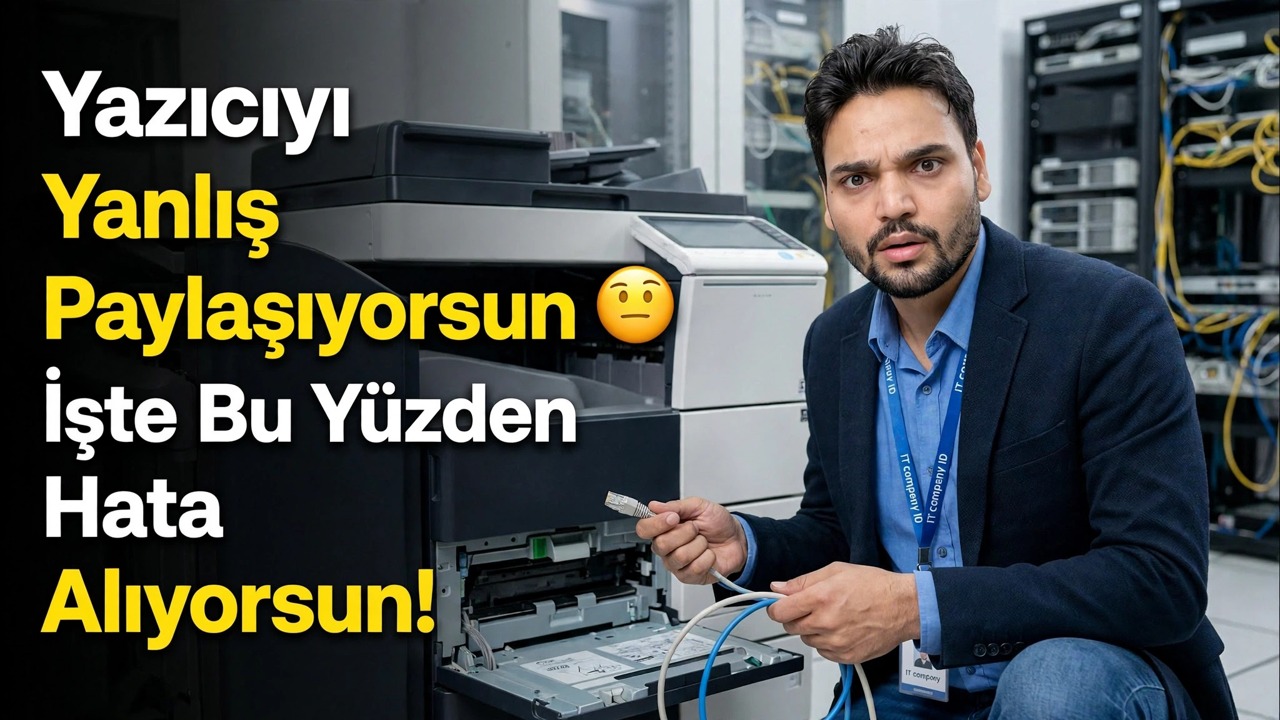
Yazıcıyı YANLIŞ Paylaşıyorsunuz 😳 Bu yüzden Hata Alıyorsunuz!
Paylaşılan yazıcınız basit bir hata nedeniyle hatalar gösteriyor: kullanıcı hesaplarının parolası yok. Sorunu doğru şekilde düzeltin; her iki bilgisayarda da parola ayarlayın, doğru paylaşım ayarlarını açın ve yazıcıyı manuel olarak ekleyin.
📑Bölümler
- 00:00 — Windows'ta Yazıcı Paylaşımı Hatalarını Düzeltme
- 00:22 — Kullanıcı Hesaplarında Şifre Ayarlama
- 01:21 — Paylaşım için Şifreler Neden Gereklidir
- 01:29 — Gelişmiş Paylaşım Ayarlarını Aç
- 01:45 — Dosya ve Yazıcı Paylaşımını Etkinleştirin
- 02:05 — Parola Korumalı Paylaşımı Açın
- 02:06 — Windows'ta Yazıcıyı Manuel Olarak Ekleme
- 02:24 — Yerel veya Ağ Yazıcısı Ekle
- 02:48 — Yazıcıyı IP Adresini Kullanarak Bağlayın
- 03:00 — Son Sorun Giderme İpuçları
📋 Genel Bakış ve Adım Adım Kılavuz
Hangi Bilgisayarın Sunucu, Hangi Bilgisayarın İstemci Olduğunu Bilin
Öncelikle iki rol konusunda net olun. Yazıcının fiziksel olarak kurulu olduğu bilgisayar sunucu'dur. Yazdırmaya çalıştığınız bilgisayar istemci'dir. Hemen hemen tüm paylaşım hataları - "Windows yazıcıya bağlanamıyor", Erişim Reddedildi, kimlik bilgisi hataları - yazıcının kendisinden değil, bu iki bilgisayarın nasıl kurulduğundan kaynaklanır. Aşağıdaki ayarlar her iki makinede de yapılır.
Her İki Bilgisayardaki Kullanıcı Hesaplarına Bir Parola Belirleyin
Neredeyse herkesin yaptığı hata budur: kullanıcı hesabında şifre ayarlanmamıştır ve Windows ağ bağlantısını reddeder. Sunucu bilgisayarındaki ve istemci bilgisayarındaki kullanıcı hesabına bir parola belirleyin. Birden fazla kullanıcı oluşturduysanız, yazdırma yapacak her kullanıcının bir parolaya ihtiyacı vardır; bu parolayı hepsi için ayarlayın. Şifreleri ayarladıktan sonra her iki sistemi de bir kez yeniden başlatın ve ancak bundan sonra devam edin.
Gelişmiş Paylaşım Ayarlarını Açın ve Dosya ve Yazıcı Paylaşımını Açın
Her iki bilgisayarda da Denetim Masası → Ağ ve Paylaşım Merkezi → Gelişmiş paylaşım ayarları'nı açın. Mevcut ağ profiliniz için Ağ bulma'yı ve Dosya ve yazıcı paylaşımını açın. Bu iki seçenek açık olmadığında istemci bilgisayar, ağdaki paylaşılan yazıcıyı bile göremez.
Şifre Korumalı Paylaşımı Açın
Aynı Gelişmiş paylaşım ayarları sayfasında, Tüm Ağlar'a gidin ve Şifre korumalı paylaşımı açın. Artık istemci bağlandığında, sunucu bilgisayarından geçerli bir kullanıcı adı ve parolayla oturum açması gerekir; bu da tam olarak 2. Adımın önemli olmasının nedenidir. Bağlantı sırasında Windows kimlik bilgileri istediğinde, sunucu bilgisayarın kullanıcı adını ve belirlediğiniz şifreyi girin.
Yazıcıyı İstemci PC'ye Manuel Olarak Ekleme
Yazıcı otomatik olarak görüntülenmezse elle ekleyin. İstemci bilgisayarda Ayarlar → Bluetooth ve cihazlar → Yazıcılar ve tarayıcılar → Cihaz ekle'ye gidin. Windows bunu bulamayınca, "İstediğim yazıcı listede yok" seçeneğini seçin ve ardından Manuel ayarlarla yerel bir yazıcı veya ağ yazıcısı ekle'yi seçin. Bu manuel yönlendirme, otomatik aramanın başarısız olduğu çoğu durumda başarılı olur.
Yazıcıyı IP Adresini Kullanarak Bağlama
Yine manuel sihirbazda, yazıcıyı TCP/IP adresi veya ana bilgisayar adı kullanarak ekleme seçeneğini seçin ve onu barındıran bilgisayarın (veya ağ yazıcısının) IP adresini girin. Adrese göre bağlanmak, özellikle yazıcı hiç algılanmadığında, ağ bulmaya bağlı olmaktan daha güvenilirdir. Sihirbazı tamamlayın, Windows'un sürücüyü yüklemesine izin verin ve bir test sayfası yazdırın.
Nihai Sorun Giderme — Hatayı Nedeniyle Eşleştirin
Gerçekte gördüğünüz hatanın üzerinde çalışın: Erişim reddedildi / kimlik bilgisi sorunu — 2. ve 4. Adımları (şifre ayarlama, şifre korumalı paylaşım açık, kimlik bilgilerinin doğru girilmesi) yeniden kontrol edin. Yazıcı çevrimdışı görünüyor — sunucu bilgisayarının açık olduğundan ve yazıcının kendisinin çevrimiçi olduğundan emin olun. Ağ yazıcısı algılanmadı — bulmayı atlayın ve 6. Adımdaki manuel IP yöntemini kullanın. Sürücü uyuşmazlığı — istemciye Windows sürümünüz için doğru sürücüyü yükleyin. Şifreler ve paylaşım ayarları doğru olduğunda bu hatalar görünmeyi bırakır.
🏷️Topic Search Variables & Keywords
🎙️ Tam Konuşma Metni — genişletmek için dokunun
İki gün önce burada yazıcınızı nasıl paylaşacağınızı anlatan bir video hazırladım. Sorun değil ama burada bazı kişiler videoyu izledikten sonra yazıcımın çalışmadığından şikayet ediyorlar. Buradaki yazıcı bağlanmıyor veya yazıcıya erişemiyor. Bu videomuzda Windows 11'de nerede hata yaptığınızı, ne yapmanız gerektiğini, nasıl yapmanız gerektiğini ele alacağız. Bakalım.
Öncelikle burada Windows 11, Windows 10 veya Windows'ta bir yazıcıyı paylaştığınızda hata yapıyorsunuz çünkü insanlar sunucu tarafında şifre belirlemezler. Müşteriniz burada ve sunucunuz burada. Yazıcı orada kuruluysa, bu sizin sunucunuzdur ve siz ona erişmeye çalışıyorsunuzdur. Tamam, her şey hazır. Müşteriniz hazır, bu yüzden bu iki öğeyi temizleyip ilerleyeceğiz.
Yazıcıya sahip olana sunucu diyoruz ve burada erişmeye çalıştığınız şeye istemci diyoruz. Anladım? Bu iki hesabın burada ayarlanması gereken bir şifre olması gerekir; bir şifre yapılandırılmalıdır ve eğer bunu yönetici konsolundan yapıyorsanız, kaç tane olursa olsun her kullanıcının bir şifreye ihtiyacı vardır. Zaten bir kullanıcı oluşturduysanız, bunu hem istemci hem de kullanıcı sistemlerinde en üstte ayarlayın. Öncelikle burada her iki sistemde de şifre belirleyin ve devam edin. Burada sistemi yeniden başlatmanız gerekiyor.
(transkript burada, kaynak sayfada bitiyor)
❓ Sıkça Sorulan Sorular
Bu eğiticiyi takip etmek %100 ücretsiz mi?
Evet! Teknik Anshu tarafından gösterilen tüm kılavuzlar ve yöntemlerde ücretsiz, yasal ve eğitici kaynaklar kullanılır.
Yeni başlayanlar bu kılavuzu takip edebilir mi?
Kesinlikle! Herkesin kolayca takip edebilmesi için her adım ekranda ayrıntılı talimatlarla gösterilir.
Takılırsam nereye soru sorabilirim?
Doğrudan YouTube videosuna yorum bırakın; topluluğumuz ve Teknik Anshu size yardımcı olacaktır.
🚀 Eğitimin tamamını YouTube'da izleyin
🚀 YouTube'daki adım adım video eğitiminin tamamını izleyin: https://www.youtube.com/watch?v=5WaDn9qQAOM
BT desteği, Windows sorun giderme ve sunucu yönetimi için Teknik Anshu'ya abone olun.
>️ Videonun Tamamını İzle