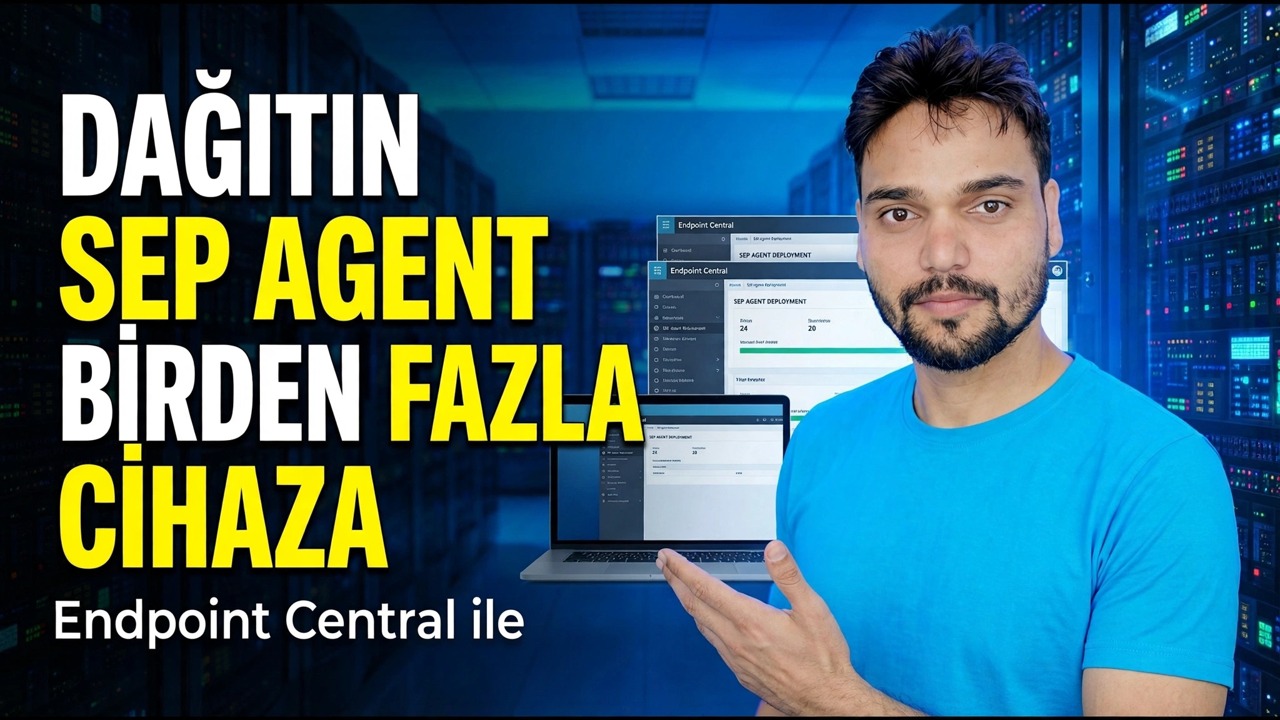
SEP Aracısını Birden Çok Cihaza Dağıtın
Bir seferde bir bilgisayara antivirüs yüklemek elli bilgisayar için değil beş bilgisayar için işe yarar. Symantec Endpoint Protection, tek bir konsoldan (Symantec Endpoint Protection Manager (SEPM)) yönetilir; burada bir istemci kurulum paketi hazırlar ve İstemci Dağıtım Sihirbazı ile aracıyı tüm ofis bilgisayarlarına aynı anda gönderir, ardından İstemciler sayfasında her makineyi doğrularsınız.
📑Bölümler
- Bir konsol, her bilgisayar — SEPM dağıtımının işleyişi
- Yükleme paketini hazırlayın — sürüm, özellik seti, grup ve tanımlar
- İstemci Dağıtım Sihirbazı'nı Ortak Görevler'den başlatın
- Remote Push'u seçin ve hedef bilgisayarları seçin
- Yönetici hesabıyla kimlik doğrulaması yapın ve bildirimi gönderin
- Dağıtım Özeti'ni makine makine okuyun
- Bilgisayarları yeniden başlatın ve İstemciler sayfasındaki her istemciyi doğrulayın
- Başarısız gönderimleri sırayla düzeltin (güç, kimlik bilgileri, güvenlik duvarı, check-in)
📋 Genel Bakış ve Adım Adım Kılavuz
İstemci Kurulum Paketini Hazırlayın
Sihirbaz mevcut bir yükleme paketini kullanabilir veya yerinde yeni bir paket oluşturabilir, ancak kullanıma sunma için öncelikle bunlara karar verin; bunları daha sonra değiştirmek, yeniden zorlamak anlamına gelir. İstemci sürümünü ve özellik kümesini seçin (ofis bilgisayarları için standart koruma özelliği kümesiyle başlayın; ekstra özellikler daha sonra politikaya göre eklenebilir). Push'tan önce istemci grubuna karar verin, çünkü push edilen bilgisayarlar seçtiğiniz gruba girer ve bu grup onların politikalarını taşır. Kurulum sırasında mevcut bir üçüncü taraf antivirüsün kaldırılması gerekip gerekmediği de dahil olmak üzere kurulum ayarlarını da burada yapın; bu anahtar, sihirbazın sonraki ekranlarında değil pakette bulunur. Son olarak, yeni yüklenen bir istemcinin ilk güncellemesine kadar boşta çalışmaması için mevcut tanımları pakete ekleyin.
İstemci Dağıtım Sihirbazı'nı başlatın
Her şey SEPM konsolunun içinde gerçekleşir. Symantec Endpoint Protection Manager konsolunda oturum açın ve Ana sayfada Ortak Görevler menüsünü açın ve Koruma istemcisini bilgisayarlara yükle'yi seçin; İstemci Dağıtım Sihirbazı başlar. Hazırladığınız yükleme paketini seçin (veya burada yeni bir paket oluşturun) ve İleri'yi tıklayın.
Uzaktan Aktarmayı Seçin ve Hedef Bilgisayarları Seçin
Dağıtım yöntemi olarak Remote Push'u seçin ve İleri'ye tıklayın. Ardından hedef bilgisayarları bulun: Ağ listesinden seçmek için Ağa Gözat'ı kullanın veya Ağı Ara'yı kullanın ve IP adresine veya bilgisayar adına göre arama yapın. >> düğmesiyle her bilgisayarı listeye ekleyin.
Kimlik Doğrulayın ve Push'u Gönderin
Remote Push, yazılımı başka birinin makinesine yükler; dolayısıyla Windows bunu haklı olarak bir yöneticinin işi olarak görür. Sihirbaz kimlik bilgilerini istediğinde: etki alanı bilgisayarlarında bir etki alanı yönetici hesabı kullanın; aktarma yükseltilmiş ayrıcalıklar gerektirir; çalışma grubu bilgisayarlarında, bu hedef bilgisayarlarda bulunan bir yönetici hesabını kullanın. İleri'yi ve ardından Gönder'i tıklayın. Sihirbaz paketi her bilgisayara kopyalar ve Dağıtım Özeti sonucu makine makine gösterir. Kurulum artık istemcilerde kendi kendine başlıyor ve bilgisayar başına birkaç dakika sürüyor. Özet tamamlandığında İleri'yi ve Bitir'i tıklayın.
Bilgisayarları yeniden başlatın ve İstemciler Sayfasında Doğrulayın
Kopya biter bitmez kullanıma sunulmasına karar vermeyin; yepyeni bir istemci genellikle bilgisayarı yeniden başlatılana kadar yöneticide görünmez. Her bilgisayarın yeniden başlatılmasına izin verin (kurulum yeniden başlatılabilir veya kullanıcı günün sonunda yeniden başlatılabilir), ardından SEPM'deki İstemciler sayfasını açın, konuşlandırdığınız gruba gidin ve bilgisayar listesini kendi ofis bilgisayarları listenizle karşılaştırın; onları sayın, gözünüzle bakmayın. Her bilgisayar için üç sinyali kontrol edin: konsolda mevcut, çevrimiçi ve korunuyor (yeşil renkle gösteriliyor) ve tanımları güncel. Aylık tanımları olan bir çevrimiçi müşteri, başarı kostümü giyme sorunudur. Gerçek bir bilgisayarı da çapraz kontrol edin: sistem tepsisinde SEP kalkanı simgesini bulun, istemciyi açın ve yeni bir son güncelleme zamanı ile sunucunuz tarafından yönetiliyor olarak göründüğünü doğrulayın.
Başarısız İtme İşlemlerini Sırayla Düzeltme
Başarısız bir Remote Push asla gizemli değildir; sabit bir sırayla kontrol edilen kısa bir nedenler listesinden biridir. PC kapalı veya erişilemiyor: kapalı, uykuda veya ağ dışı bir makineye ulaşılamıyor; açık ve mevcut olduğunda konuşlandırın. Erişim reddedildi: hesabınızın söz konusu bilgisayarda yönetici hakları yok; söz konusu makinenin kimlik bilgilerini düzeltin ve tekrar gönderin. Hedef güvenlik duvarı: sihirbaz, hedefin dosya ve yazıcı paylaşımına ve uzaktan yönetim işlevlerine ihtiyaç duyar; ofis ağ profilinde bunlara izin verin ve tek bir makineyle test edin. Kopyalandı, yeniden başlatma bekleniyor: bu bir hata değildir; bilgisayarı yeniden başlatın ve İstemciler sayfasını kontrol edin. Yüklendi ancak hiçbir zaman giriş yapmıyor: bilgisayarın SEPM sunucusuna erişebildiğini doğrulayın (varsayılan olarak istemciler, TCP bağlantı noktası 8014 üzerinden yöneticiyle konuşur) ve bilgisayar ile sunucu arasındaki güvenlik duvarını kontrol edin.
Push'ın Ulaşamadığı Bilgisayarları Koruyun
Ofisten ayrılan dizüstü bilgisayarlar veya LAN'a bağlı olmayan bilgisayarlar gibi bazı makinelere Remote Push ile hiçbir zaman ulaşılamayacak. Bunlar için kurulum paketini SEPM'den kaydedin ve yerel olarak bilgisayara yükleyin (veya talimatlarla birlikte kullanıcıya verin); müşteri ağa geri döndüğünde yine aynı yöneticiye rapor verir. Henüz ele alınmamış her makinenin yazılı bir kalan listesini ve nedenini tutun - yazılı bir artık listesi olan bir sunum düzgün bir şekilde tamamlanmıştır, belirsiz bir his veren bir şey değildir. Daha sonra SEPM'deki LiveUpdate politikasıyla filonun sağlıklı kalmasını sağlayın, böylece müşterilerin yeni tanımları zamanında almaya devam etmesi sağlanır.
🏷️Topic Search Variables & Keywords
🎙️ Tam Konuşma Metni — genişletmek için dokunun
Adım Adım Sorun Giderme Kılavuzu ve Çözümler - Endpoint Central'ı kullanarak SEP AGENT'İ BİRDEN FAZLA CİHAZA DAĞITIN. Teknik Anshu'nun ekran gösterimi....
Symantec Endpoint Protection aracısını SEPM konsolundan aynı anda birçok ofis bilgisayarına dağıtın. Yükleme paketini hazırlayın, Remote Push ile İstemci Dağıtım Sihirbazı'nı çalıştırın ve İstemciler sayfasındaki her istemciyi doğrulayın.
(transkript burada, kaynak sayfada bitiyor)
❓ Sıkça Sorulan Sorular
Bu eğiticiyi takip etmek %100 ücretsiz mi?
Evet! Teknik Anshu tarafından gösterilen tüm kılavuzlar ve yöntemlerde ücretsiz, yasal ve eğitici kaynaklar kullanılır.
Yeni başlayanlar bu kılavuzu takip edebilir mi?
Kesinlikle! Herkesin kolayca takip edebilmesi için her adım ekranda ayrıntılı talimatlarla gösterilir.
Takılırsam nereye soru sorabilirim?
Doğrudan YouTube videosuna yorum bırakın; topluluğumuz ve Teknik Anshu size yardımcı olacaktır.
🚀 Eğitimin tamamını YouTube'da izleyin
🚀 YouTube'daki adım adım video eğitiminin tamamını izleyin: https://www.youtube.com/watch?v=PWQ1AZzpCeU
BT desteği, Windows sorun giderme ve sunucu yönetimi için Teknik Anshu'ya abone olun.
>️ Videonun Tamamını İzle