Windows 11 25H2'yi Gerçek Fidye Yazılımlarına Karşı Test Ettim – İşte Olanlar
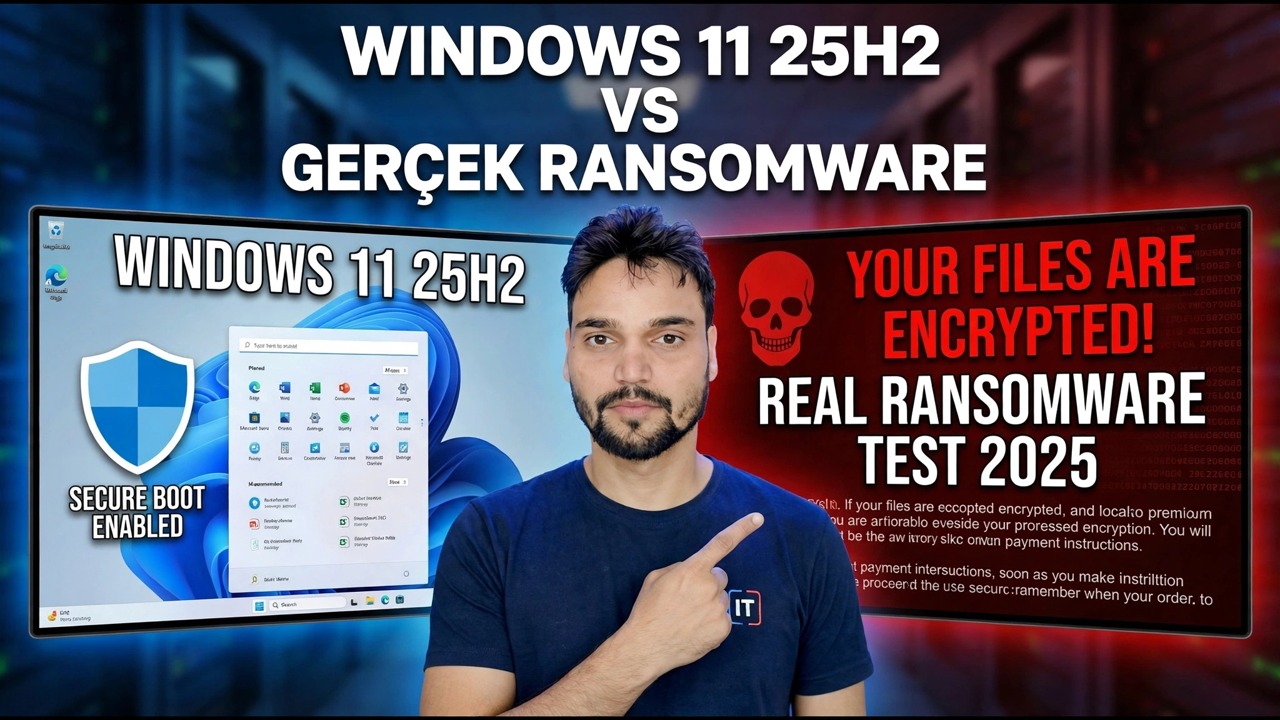
Bu videoda Teknik Anshu, izole bir laboratuvarda Windows 11 25H2'yi gerçek fidye yazılımının önüne koyuyor ve gerçek hikaye tek bir antivirüs değil dört ayrı savunma katmanıdır: SmartScreen, bulut itibar kontrolleri, Microsoft Defender ve Kontrollü Klasör Erişimi. İşte her katmanın ne yaptığı, her birinin nerede durduğu ve kendi bilgisayarınızdaki sonuca karar veren ayarlar.
📑Bölümler
- Test - Windows 11 25H2 izole bir laboratuvarda gerçek fidye yazılımıyla karşı karşıya
- Katman 1 - SmartScreen dosyayı indirme anında değerlendirir
- 2. Katman - Perde arkasında itibar ve bulut kontrolleri
- Katman 3 - Defender dosyaları tarar ve davranışları canlı olarak izler
- Katman 4 - Kontrollü Klasör Erişimi Belgeleri, Resimleri ve Masaüstünü korur
- Kurcalama Koruması - diğer ayarları koruyan koruma
- Windows dışındaki katman - çevrimdışı yedekleme
- Test gerçekte neyi kanıtlıyor? ve bilgisayarınız için beş noktalı kontrol listesi
📋 Genel Bakış ve Adım Adım Kılavuz
Test Nasıl Ayarlandı
Windows 11'e yönelik fidye yazılımı testi aslında tek bir antivirüs değil, dört ayrı katmandan oluşan bir testtir. Videoda, test Windows 11 25H2 üzerinde, tamamen izole edilmiş bir laboratuvarda, daha sonra silinen tek kullanımlık bir makinede gerçekleştirilir; bu, böyle bir testin gerçekleştirilmesinin tek güvenli yoludur. Yanıtlanması gereken soru yalnızca "virüsten koruma yazılımı onu yakaladı mı?" değil, gerçek bir şifreleyici serbest bırakıldığında her yerleşik katmanın sırayla nasıl davrandığıdır.
Katman 1 - SmartScreen Kapıdaki Dosyayı Değerlendirir
Çoğu fidye yazılımı sihirli bir şekilde gelmez. Bir indirme, bir e-posta eki veya bir USB sürücüsünden kopyalanmış bir dosya olarak gelir ve genellikle başka bir şeymiş gibi davranır: bir fatura, bir özgeçmiş, bir yazılım çatlağı, bir fatura. SmartScreen o kapıdaki kontrol noktasıdır. İnternetten gelen bir dosyayı çalıştırdığınızda Windows, dosyanın itibarını kontrol eder. Milyonlarca bilgisayarın güvenle çalıştırdığı bir dosya sessizce aktarılır; yepyeni veya bilinmeyen bir dosya, pek çok kişinin okumadan tıkladığı mavi uyarı ekranını tetikliyor.
Bu uyarı dekorasyon değildir; tam olarak tasarlandığı gibi çalışan ve bu dosyanın herhangi bir geçmiş performansı olmadığını söyleyen katmandır. Dürüst sınır: SmartScreen niyetleri değil itibarı değerlendirir. Yeni ancak zararsız bir dosya hakkında uyarı alınır ve kimse rapor etmeden geniş çapta yayılan bir dosya geçebilir. Bu bir hüküm değil, güçlü bir ilk filtredir.
Katman 2 - İtibar ve Perde Arkasındaki Bulut Kontrolleri
Defender yalnızca bilgisayarınızda depolanan imza veritabanına güvenmez. Bulut üzerinden sağlanan koruma açıkken, şüpheli bir dosya aynı zamanda Microsoft'un sürekli güncellenen bulut istihbaratına göre de kontrol edilir ve otomatik örnek gönderimi, daha derin analiz için şüpheli bir dosyayı gönderebilir. Bu, dünyanın herhangi bir yerinde bir saat önce ortaya çıkan bir tehdidin, bir sonraki veritabanı güncellemesinden sonra değil, bugün bilgisayarınızda nasıl fark edilebileceğidir.
Bu iki geçiş, Windows Güvenliği > Virüs ve tehdit koruması > Virüs ve tehdit koruması ayarları > Ayarları yönet'te bulunur. Birçok bilgisayarda varsayılan olarak açıktır; ancak birisinin Windows'u "optimize ettiği" veya Defender özelliklerini devre dışı bıraktığı bilgisayarlarda sessizce kapalıdırlar. Bu tek fark, aynı testin görünüşte aynı olan iki makinede neden farklı sonuçlanabileceğini açıklıyor.
3. Katman - Savunmacı Sadece Dosyaları Değil Davranışları da İzler
Klasik antivirüs işi, dosyaları bilinen kötü imzalarla eşleştirmektir. Fidye yazılımı bu işi kolayca alt eder, çünkü her kampanya daha önce kimsenin görmediği yeni paketlenmiş dosyaları kullanabilir. Yani Defender davranışı da izliyor: yüzlerce belgeyi, fotoğrafı ve e-tabloyu saniyeler içinde açıp yeniden yazmaya başlayan bir program, dosya adı ne olursa olsun fidye yazılımı gibi davranıyor. Davranış izleme ve gerçek zamanlı koruma da tam olarak bu modeli kesintiye uğratmak için mevcut.
Davranış izleme güçlüdür ancak mükemmel değildir. Desenin inkar edilemez hale gelmesi için birkaç dosya değerinde etkinliğe ihtiyaç vardır ve hızlı bir SSD'deki hızlı bir şifreleyici hızlıdır. Hiçbir dürüst uzmanın antivirüsün tek başına sizi güvende tutacağını vaat etmemesinin ve bir sonraki katmanın varlığının dürüst nedeni budur.
Katman 4 - Kontrollü Klasör Erişimi Dosyaların Kendilerini Korur
Kontrollü Klasör Erişimi soruyu değiştirir. "Bu program kötü mü?" diye sormak yerine "bu program önemli klasörlerinize dokunmak için izin verilenler listesinde mi?" diye soruyor. Belgeler, Resimler, Videolar, Müzik ve Masaüstü varsayılan olarak korunur ve kendi çalışma klasörlerinizi ekleyebilirsiniz. Güvenilmeyen ve bu klasörlerdeki dosyaları değiştirmeye çalışan tüm programlar engellenir; buna 1'den 3'e kadar katmanların daha önce hiç görmediği yepyeni bir şifreleyici de dahildir.
İşte gerçek dünyadaki sonuçların çoğunu belirleyen kural: Normal bir Windows yüklemesinde Kontrollü Klasör Erişimi varsayılan olarak KAPALIDIR, çünkü aşırı katı bir koruma zaman zaman yasal bir programı engelleyebilir. Bunu Windows Güvenliği > Virüs ve tehdit koruması > Fidye yazılımı koruması > Fidye yazılımı korumasını yönet bölümünden açarsınız. Bu kılavuzdaki tüm ayarlar arasında çoğu ev bilgisayarında eksik olan ayar budur.
Kurcalamaya Karşı Koruma - Muhafızların Muhafızları
Yukarıdaki her katman, ayarlarının açık kalmasına bağlıdır. Modern kötü amaçlı yazılımlar bunu biliyor ve ilk hamlelerinden biri genellikle Defender'ı sessizce kapatmak oluyor. Kurcalama Koruması tam olarak bunu durdurmak için mevcuttur: Açıkken, Defender'ın temel ayarları uygulamalar veya komut dosyaları tarafından değiştirilemez; yalnızca sizin tarafınızdan, Windows Güvenliği uygulamasında değiştirilebilir. 3. Adımda bulutun geçiş yaptığı Ayarları yönet sayfasında bulunur.
Bir testte (ve gerçek bir olayda) bu, karşılık veren savunmalar ile dövüş başlamadan önce sessizce kaldırılan savunmalar arasındaki farktır. Açık olup olmadığını kontrol edin; on saniye sürer.
Windows Dışındaki Katman - Çevrimdışı Yedeklemeniz
Yukarıdaki her katman saldırıyı durdurmaya çalışır. Yedekleme katmanı saldırının başarılı olduğunu varsayar ve bunun bir önemi kalmaz. Fidye yazılımı ulaşamadığı bir kopyayı şifreleyemediğinden, bir yedek kopyanın virüslü bilgisayarın yazamayacağı bir yerde bulunması gerekir: yedeklemeden sonra fişi çekilen bir harici sürücü veya uygun sürüm geçmişine sahip bir bulut depolama alanı.
Karar - Puan Değil, Kontrol Listesi
Bir laboratuvar testi, bu katmanların o gün seçilen örneklere karşı bu ayarlarla nasıl davrandığını gösterir. Bu, sonsuza kadar kazananı taçlandırmaz: Saldırganlar sürekli olarak ambalajlarını ve hilelerini değiştirir ve Microsoft, istihbaratı sürekli olarak günceller. Windows 11 25H2, onu değiştirmek yerine aynı katmanlı modeli sürdürüyor; çoğu kullanıcı için pratik fark, yepyeni bir kalkan değil, güncel zeka ve varsayılanlardır.
Dolayısıyla testin dürüst çıkarımı bir puan değil, bir kontrol listesidir. Bu beşini doğru şekilde uyguladığınızda herhangi bir test sonucunun en güçlü kısmını kendi bilgisayarınızda oluşturmuş olursunuz: (1) SmartScreen uyarısına uyun, (2) bulut tarafından sağlanan koruma açık, (3) Müdahale Koruması açık, (4) Kontrollü Klasör Erişimi etkin, (5) bir yedek kopya çevrimdışı tutuldu. Testin kendisini görmek için yukarıdaki videonun tamamını izleyin, ardından ayarları uygulayın.
🏷️Topic Search Variables & Keywords
🎙️ Tam Konuşma Metni — genişletmek için dokunun
Adım Adım Sorun Giderme Kılavuzu ve Çözümler - WINDOWS 11 25H2 VS GERÇEK FİDYE YAZILIMI. Teknik Anshu'nun ekran gösterimi.
Windows 11'de halihazırda dört adet fidye yazılımına karşı koruma katmanı bulunmaktadır: Defender taraması, SmartScreen, itibar kontrolleri ve Kontrollü Klasör Erişimi. Her birinin gerçekte ne yaptığı, nerede durduğu ve sonucu belirleyen ayarlar.
(transkript burada, kaynak sayfada bitiyor)
❓ Sıkça Sorulan Sorular
Bu eğiticiyi takip etmek %100 ücretsiz mi?
Evet! Teknik Anshu tarafından gösterilen tüm kılavuzlar ve yöntemlerde ücretsiz, yasal ve eğitici kaynaklar kullanılır.
Yeni başlayanlar bu kılavuzu takip edebilir mi?
Kesinlikle! Herkesin kolayca takip edebilmesi için her adım ekranda ayrıntılı talimatlarla gösterilir.
Takılırsam nereye soru sorabilirim?
Doğrudan YouTube videosuna yorum bırakın; topluluğumuz ve Teknik Anshu size yardımcı olacaktır.
🚀 Eğitimin tamamını YouTube'da izleyin
🚀 YouTube'daki adım adım video eğitiminin tamamını izleyin: https://www.youtube.com/watch?v=co2T4nUHyEQ
BT desteği, Windows sorun giderme ve sunucu yönetimi için Teknik Anshu'ya abone olun.
▶️ Videonun Tamamını İzle