Tally ERP 2FA Kurulumu
Tek başına bir Tally şifresi, tüm şirketten sızdırılan tek bir şifredir. Bu kurulum, TSplus portalına ikinci kilidi ekler: TallyPrime'ın kendi kullanıcı güvenliğine ek olarak, her kullanıcının kendi telefonundaki kimlik doğrulama uygulamasından alınan 6 haneli bir kod.
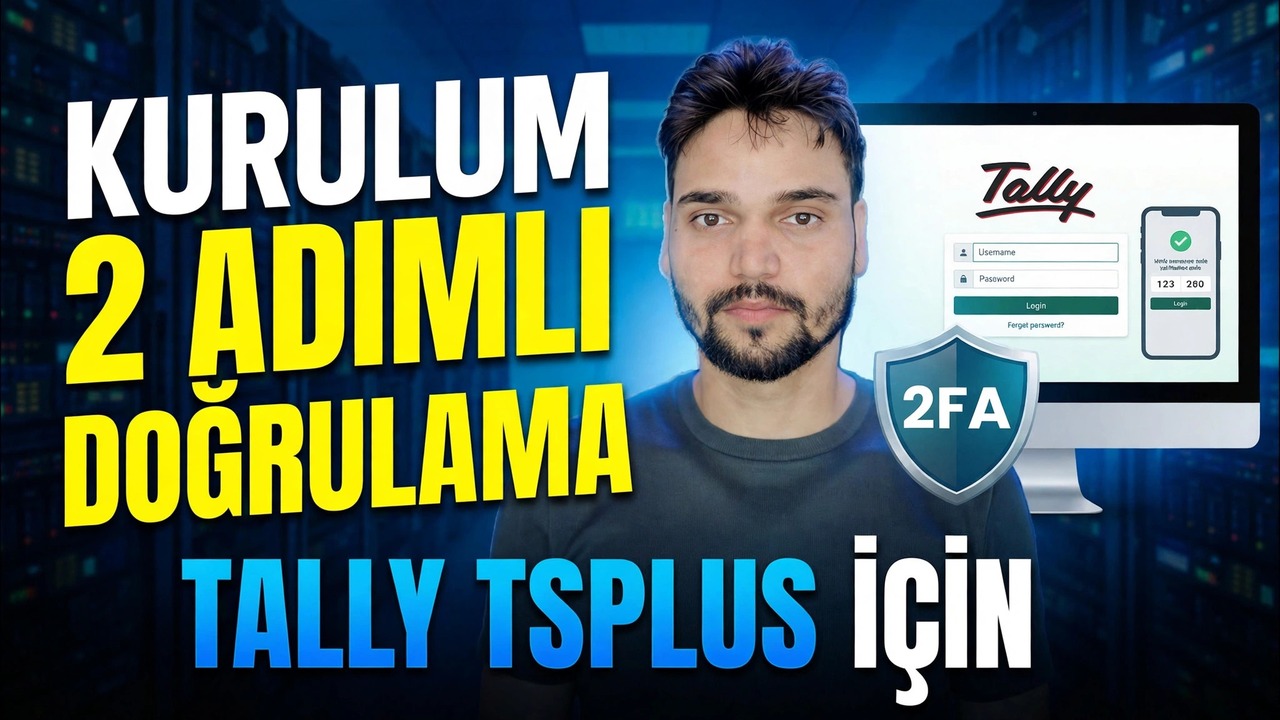
📑Bölümler
- Tally şifresi neden tek başına yeterli değil?
- Başlamadan önce ihtiyacınız olan şey: TSplus sürümü, 2FA eklentisi ve kimlik doğrulama uygulaması
- TSplus AdminTool'da 2FA eklentisini etkinleştirin ve 2FA yönetim uygulamasını açın
- Kullanıcıları Yönet altında kullanıcıları ve grupları ekleyin
- Her kullanıcının kodu nasıl alacağını seçin (uygulama, SMS veya e-posta)
- İlk giriş — QR koduyla kaydolun
- Giriş bilgilerini bir saldırgan gibi test edin ve ardından tüm kullanıcılara dağıtın
- TallyPrime'ın kendi kullanıcı güvenliğini buna uygun olarak ayarlayın
- Telefonu kaybettim — yönetici rotayı sıfırladı
📋 Genel Bakış ve Adım Adım Kılavuz
Neden Tek Başına Şifre Yeterli Değil
İşle ilgili her şey (satışlar, satın almalar, GST ve banka girişleri) Tally'nin içinde yaşıyor. Tally internet üzerinden TSplus aracılığıyla yalnızca bir parolayla açıldığında, bir not defterinden, bir sohbetten veya bir kimlik avı sayfasından kopyalanan sızdırılmış bir parola tüm hikayeyi oluşturur. İki faktörlü kimlik doğrulama ikinci kilidi ekler: Parolanın ardından portal, kullanıcının kendi telefonundaki bir uygulamadan 6 haneli bir kod ister. Çalınan bir şifre tek başına hiçbir şeyi açmaz.
Kod, zamana dayalı, tek kullanımlık bir şifredir: yaklaşık olarak her 30 saniyede bir, 6 haneli yeni bir kod ve her kod bir kez çalışır. İkinci faktörün nerede yaşadığı konusunda net olun: Yerel TallyPrime'ın kendine ait yerleşik bir kimlik doğrulama kodu adımı yoktur; kendi araçları kullanıcı şifreleri, güvenlik düzeyleri ve TallyVault'tur. Yani ekibinizin devreye girdiği yere ikinci faktör (uzaktan erişim portalı) ekleniyor ve bu videoda bu portal TSplus'tır.
Başlamadan Önce Bunları Hazır Tutun
Herhangi bir ayara dokunmadan önce bunları hazır bulundurun. Mobil Web veya Kurumsal Sürümde TSplus Uzaktan Erişime ihtiyacınız var — TSplus, 2FA eklentisi için bu sürümün zorunlu olduğunu belirtiyor. TSplus iki faktörlü kimlik doğrulama eklentisinin kendisine ihtiyacınız vardır; bu, ücretsiz bir varsayılan özellik değil, TSplus için ayrı bir ücretli eklentidir. Ayrıca her kullanıcının kendi telefonunda bir kimlik doğrulama uygulamasına ihtiyacı vardır; Google Authenticator, Microsoft Authenticator veya Authy hepsi çalışır.
AdminTool'da Eklentiyi Açın
Sunucuda TSplus AdminTool'u açın ve iki faktörlü kimlik doğrulama eklentisini etkinleştirin. TSplus daha sonra her 2FA kullanıcısının yönetildiği ayrı bir iki faktörlü kimlik doğrulama yönetim uygulaması sağlar (program dosyası TwoFactor.Admin.exe'dir).
TwoFactor.Admin.exeBu noktadan sonra, Web Uygulama Portalında oturum açmak için kod gerekebilir; ancak yalnızca bir sonraki adımda eklediğiniz kullanıcılar için. Henüz kimse dışarıda kalmadığından bunu gece yarısı değil, sakin bir şekilde ofis saatlerinde yapın.
Kullanıcıları ve Grupları Ekleme
2FA yönetim uygulamasında, Kullanıcıları Yönet sekmesini açın, Ekle'ye tıklayın ve bir kodla oturum açması gereken Windows kullanıcılarını veya tüm grupları seçin ve ardından Tamam'ı tıklayın. Artık iki faktörlü kimlik doğrulama için etkinleştirildiler.
Her Kullanıcının Kodu Nasıl Alacağını Seçin
Bir kullanıcı seçin ve dağıtım yöntemini seçmek için Düzenle'yi tıklayın. Varsayılan, kimlik doğrulayıcı uygulamasıdır. Bunun yerine SMS'i (ve cep telefonu numarasını girin) veya E-POSTA'yı (ve e-posta adresini girin) seçebilirsiniz.
İlk Giriş — QR Kod Kaydı
Kullanıcı kaydı bizzat bir defaya mahsus yapar. TSplus Web Portalına normal kullanıcı adı ve şifre ile giriş yapıyorlar ve ekranda QR kodlu aktivasyon mesajı çıkıyor. Telefonlarındaki kimlik doğrulama uygulamasını açarlar ve QR kodunu tararlar (uygulamada bir TSplus girişi görünür), ardından aktivasyonu tamamlamak için uygulamanın gösterdiği kodu girerler. Bir sonraki girişten itibaren her zaman iki bilgi parçası bulunur: kimlik bilgileri ve yeni kod.
Giriş İşlemini Test Edin, Ardından Her Kullanıcıya Sunulun
Değişikliği duyurmadan önce, test kullanıcınızla tüm yolu test edin: yalnızca şifreyle yapılan bir portal girişi, kod olmadan başarısız olmalı ve onunla başarılı olmalıdır. Test geçtikten sonra kalan kullanıcıları küçük gruplar halinde ekleyin; yalnızca yöneticiyi değil, her kullanıcıyı. Muhasebeci, veri giriş operatörü, Tally'ye giriş yapan herkes ikinci faktörü alır; Yalnızca şifreyle bırakılan tek bir hesap, tüm bu kurulumun kapatması gereken açık kapıdır.
TallyPrime'ın Kendi Kullanıcı Güvenliğini Ekleyin
Portal 2FA giriş yolunu korur; Tally'nin kendi kullanıcı güvenliği içerideki verileri koruyor. Her ikisine de ihtiyaç var; kilidin bu tarafını atlamayın. TallyPrime'da Alt + K (Şirket) tuşuna basın ve Şirket Verilerine Kullanıcı Erişimini Denetle seçeneğini Evet olarak ayarlayın, bir Yönetici (Sahip) oluşturun ve ardından Kullanıcılar ve Parolalar altında doğru güvenlik düzeyiyle her kişiye kendi kullanıcı adını ve parolasını verin.
Telefonunuzu mu kaybettiniz? Yönetici Sıfırlama Rotası
Kayıp veya değiştirilmiş bir telefon normal bir gündür, acil bir durum değildir. Kurtarma işlemi yöneticinin yapacağı bir işlemdir: Kullanıcı kendi kaydını sıfırlayamaz. 2FA yönetim uygulamasında Kullanıcıları Yönet sekmesini açın, kullanıcıyı seçin ve Sıfırla'ya tıklayın, ardından onaylayın. Kullanıcının bir sonraki portal girişinde yeni bir QR kodu gösterilir; bunu yeni telefondaki kimlik doğrulayıcı uygulamasına tararlar ve tekrar girerler. Eski kayıt, sıfırlama işleminden sonra çalışmayı durdurur. Komşu eylemler diğer durumları kapsar: Düzenle, teslimat yöntemini, telefon numarasını veya e-postayı değiştirir ve Kaldır, kullanıcıyı 2FA'dan tamamen çıkarır.
🏷️Topic Search Variables & Keywords
🎙️ Tam Konuşma Metni — genişletmek için dokunun
Adım Adım Sorun Giderme Kılavuzu ve Çözümler — Tally TSplus için 2 Adımlı Doğrulama Kurulumu. Teknik Anshu'nun adım adım eğitimini tamamlayın.
Tally erişimi için iki faktörlü kimlik doğrulamayı adım adım ayarlayın; TSplus 2FA eklentisini etkinleştirin, kullanıcılar ekleyin, kimlik doğrulama uygulamalarını kaydedin ve giriş bilgilerini ve buna eşlik etmesi gereken TallyPrime kullanıcı güvenliğini test edin.
(metin metni burada, kaynak sayfada bitiyor — tam açıklama için yukarıdaki videoyu izleyin.)
❓ Sıkça Sorulan Sorular
Bu eğiticiyi takip etmek %100 ücretsiz mi?
Evet! Teknik Anshu tarafından gösterilen tüm kılavuzlar ve yöntemlerde ücretsiz, yasal ve eğitici kaynaklar kullanılır.
Yeni başlayanlar bu kılavuzu takip edebilir mi?
Kesinlikle! Herkesin kolayca takip edebilmesi için her adım ekranda ayrıntılı talimatlarla gösterilir.
Takılırsam nereye soru sorabilirim?
Doğrudan YouTube videosuna yorum bırakın; topluluğumuz ve Teknik Anshu size yardımcı olacaktır.
🚀 Eğitimin tamamını YouTube'da izleyin
🚀 YouTube'daki adım adım video eğitiminin tamamını izleyin: https://www.youtube.com/watch?v=pvkUejuVi5E
BT desteği, Windows sorun giderme ve sunucu yönetimi için Teknik Anshu'ya abone olun.
>️ Videonun Tamamını İzle