Діагностика прихованих проблем з жорстким диском
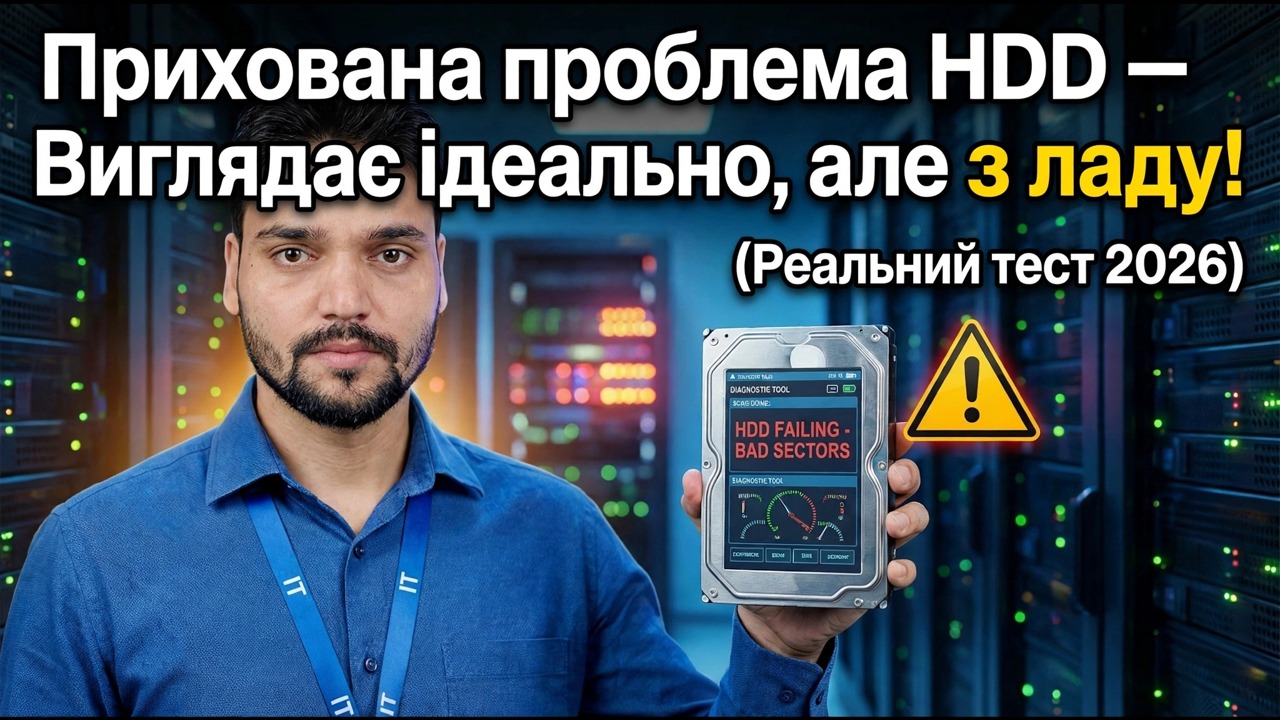
Жорсткий диск може демонструвати 100% працездатність і 100% продуктивність в інструментах тестування, але все одно виходити з ладу всередині. Ось як Technical Anshu діагностує приховані проблеми — повільне завантаження, зависання та клацання, які ніколи не показує відсоток працездатності, — і вирішує, коли диск має вийти.
📑Розділи
- 00:00 — Розуміння проблем із прихованим жорстким диском
- 00:21 — Ознаки несправності жорсткого диска (повільне завантаження, зависання, зависання)
- 00:52 — Фізичний огляд: тест на вібрацію та захоплення
- 01:05 — Симптоми клацання та скреготу
- 01:22 — Причини, чому головка зчитувача не зчитує дані
- 01:33 — Коли замінювати жорсткий диск
- 01:40 — Попередження щодо відновлення даних і рекомендації CHKDSK
📋 Огляд і покроковий посібник
Знайте ознаки: 100% справність усе ще може означати несправність диска
Інструменти тестування можуть повідомити, що цей диск ідеальний — 100% працездатність, 100% продуктивність — і ПК все одно розповідає іншу історію. Windows завантажується дуже повільно, і потрібно багато часу, щоб стати придатною для використання, система зависає та зависає під час нормальної роботи, файли пошкоджуються, а іноді копія просто не завершується. Це приховані симптоми, на які працює це відео: механічна проблема, накопичена всередині диска, яку не виявляє один лише відсоток здоров’я.
Це перше діагностичне правило: довіряйте симптомам, а також програмному забезпеченню. Чистий звіт про здоров’я від інструменту є одним сигналом, а поведінка ПК – іншим, і коли вони не погоджуються, диску потрібні фізичні перевірки, наведені нижче, а не просто повторний погляд на відсоток.
СПЕРШУ створіть резервну копію важливих даних
Перевірте швидкий стан SMART
Відкрийте командний рядок і запустіть цю вбудовану перевірку стану, яка запитує кожен диск про його самооцінку стану справності SMART:
wmic diskdrive get statusOK means no failure is predicted; Pred Fail means the drive itself expects to fail — treat that as replace-now, and make sure the backup from Step 2 is complete before anything else.
Tools such as CrystalDiskInfo and Hard Disk Sentinel show the same SMART picture in more detail, and this video uses them too — but remember the lesson of Step 1: even a "Good" or 100% reading does not guarantee the disk cannot fail. SMART misses many mechanical faults, which is exactly why the physical tests come next.
Відчуття вібрації — тест на фізичне захоплення
Це практичний тест відео. Під час роботи жорсткого диска міцно тримайте його обома руками — міцно, щоб уникнути ковзання чи різкого руху — і просто відчуйте його. Здоровий диск обертається плавно та рівномірно. Якщо диск тремтить у ваших руках або ви відчуваєте, як він зачепився під час обертання, це механічна проблема, яку не виявило програмне забезпечення.
Обережно поводьтеся з живим обертовим жорстким диском і міцно тримайте його весь час — удар або падіння можуть пошкодити здоровий диск, не кажучи вже про слабкий. І якщо диск трясеться або зачіпається, пріоритетом стає резервне копіювання з кроку 2, а не подальше тестування.
Слухайте клацання та скреготіння
Поки ви тримаєте та спостерігаєте за диском, слухайте його. Клацання та скрегіт — це звуки, коли зчитувальна головка намагається зчитувати дані — крутиться вперед-назад і не може зафіксувати доріжки. Повторне клацання (часто його називають клацанням смерті) означає, що голова не працює; це не програмний збій Windows.
Запустіть онлайн-сканування CHKDSK
Збережіть свої дані, перевірте логічну сторону диска. CHKDSK із перемикачем /scan запускає онлайн-сканування файлової системи, поки Windows продовжує працювати — він шукає логічні помилки, наприклад пошкоджені записи файлів, і це набагато легше, ніж сканування повного відновлення:
chkdsk C: /scanReplace C: with the letter of the drive you are testing. If the scan finds problems, note them — but understand the distinction this video makes: CHKDSK deals with logical problems (the file system), while clicking, grinding and shaking are mechanical problems (the hardware). No scan can repair a failing head — and heavy repair scans belong only after your backup, because hours of forced reading can finish a mechanically weak disk.
Вирішіть: коли замінити накопичувач
Поєднайте докази так, як це робить відео. Інструмент справності говорить про 100%, але ПК завантажується повільно, зависає та зависає, а файли пошкоджені — і на додачу до цього диск тремтить у ваших руках або клацає під час роботи. Ця комбінація є несправним диском, незалежно від відсотка. Замініть його, перш ніж він повністю вийде з ладу: спочатку скопіюйте все, встановіть новий диск і лише потім перевстановіть або відновіть.
🏷️Topic Search Variables & Keywords
🎙️ Повна транскрипція — торкніться, щоб розгорнути
Гей, хлопці, тут Аншу. У відеороликах ми обговорювали, як перевірити жорсткий диск у разі виникнення проблеми. Якщо ваш жорсткий диск має проблеми, але все ще показує 100% працездатність, це не завжди так. Як це виправити? У сьогоднішньому відео ми поговоримо про це.
Іноді трапляється, що жорсткий диск показує повний стан. Його продуктивність виглядає ідеальною. Але які питання виникають? Є проблеми під час завантаження. Він працює повільно та видає клацаючі звуки. Як це виправити?
У сьогоднішньому відео проблема полягає в тому, що щоразу, коли ми завантажуємо нашу Windows, насамперед вона буде дуже повільною. По-друге, це займе багато часу, і іноді його дані можуть бути пошкоджені. Іноді він взагалі не копіюється. Що тоді відбувається? Що іноді трапляється? Ось як це відбувається.
Як це виправити? Як ми можемо знати, що наш диск несправний, навіть якщо його працездатність 100% і продуктивність також 100%? Щоб перевірити це, коли ваш жорсткий диск працює, його потрібно тримати так. Ви повинні тримати його обома руками, переконавшись, що ви міцно тримаєте його, щоб уникнути будь-яких випадкових ковзань або рухів, і перевірте, чи він не тремтить. Він не повинен тремтіти та не повинно бути клацання.
(розшифровка закінчується тут, на вихідній сторінці — перегляньте відео вище, щоб отримати повну інструкцію.)
❓ Часті запитання (англійською)
Цей посібник на 100% безкоштовний?
Так! Усі посібники та методи, продемонстровані Technical Anshu, використовують безкоштовні, юридичні та освітні ресурси.
Чи можуть новачки дотримуватися цього посібника?
Абсолютно! Кожен крок демонструється на екрані з докладними інструкціями, тож будь-хто може легко слідувати.
Де я можу поставити запитання, якщо я застряг?
Залиште коментар безпосередньо до відео YouTube, і наша спільнота та Technical Anshu допоможуть вам.
🚀 Перегляньте повний посібник на YouTube
🚀 Перегляньте повний покроковий відеоінструкцію на YouTube: https://www.youtube.com/watch?v=0UrGBx6IKag
Підпишіться на Technical Anshu для ІТ-підтримки, усунення несправностей Windows і керування сервером.
▶️ Переглянути повне відео