Посібник з віртуалізації Proxmox - Перетворіть ПК на Powerhouse
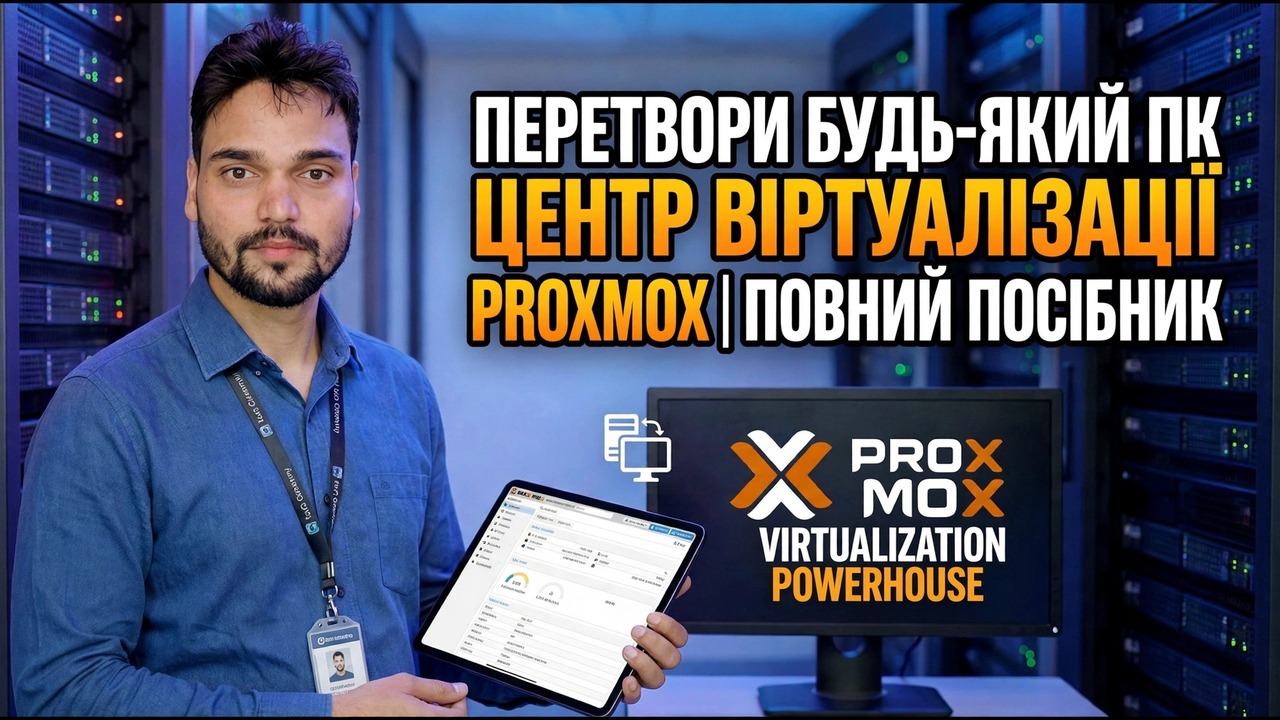
Той старий ПК у кутку може стати справжнім сервером віртуалізації. Proxmox VE є безкоштовним, встановлюється за лічені хвилини та дозволяє одній машині запускати багато віртуальних машин і контейнерів – кожна ізольована, кожна зі своїм завданням. Ось повний шлях: перевірка ПК, інсталяція, вхід, створення першої віртуальної машини та налаштування резервних копій із чесними обмеженнями, зазначеними чітко.
📑Розділи
- Спочатку перевірте ПК — 64-розрядний ЦП із VT-x або AMD-V, достатньо оперативної пам’яті, диск, який можна стерти
- Завантажте Proxmox VE ISO з proxmox.com і створіть завантажувальний USB
- Установіть Proxmox VE - інсталятор стирає весь цільовий диск
- Увійдіть у веб-інтерфейс за адресою https://192.168.1.50:8006 як root
- Завантажте ISO та створіть першу віртуальну машину
- Налаштуйте резервне копіювання, перш ніж віртуальні машини почнуть виконувати корисну роботу
- Чесні обмеження: один комп’ютер — одна точка відмови
📋 Огляд і покроковий посібник
Спочатку перевірте ПК і завантажте потрібні файли
Proxmox VE працює лише на 64-розрядному процесорі з апаратною віртуалізацією – Intel VT-x або AMD-V – і його потрібно ввімкнути в BIOS/UEFI. ПК, який не може це зробити, не може запустити Proxmox взагалі; немає обхідного шляху та полегшеного режиму. Перед тим, як щось інше чесно перевірте три речі: ЦП підтримує VT-x/AMD-V, у вас є принаймні 8 ГБ оперативної пам’яті (16 ГБ – це практично, 32 ГБ – зручно), і у вас є запасний SSD або жорсткий диск, який ви готові повністю стерти.
Завантажуйте Proxmox VE ISO лише з офіційного сайту та запишіть його на флеш-накопичувач USB за допомогою такого інструменту, як Rufus або Ventoy:
proxmox.comAlso keep a second machine - your laptop or phone browser - free. Once the install starts, this PC has no desktop of its own: everything after that happens through a web page.
Встановіть Proxmox VE - і погодьтеся, що диск буде стерто
Завантажте ПК із USB-накопичувача та запустіть інсталятор Proxmox. Виберіть цільовий диск (виберіть SSD, якщо він у вас є – на ньому віртуальні машини працюють набагато швидше), встановіть країну, часовий пояс і розкладку клавіатури та створіть пароль root – запишіть його, оскільки це ваш логін для веб-інтерфейсу. Надайте машині ім’я хоста та фіксовану IP-адресу у вашій мережі – відео використовує 192.168.1.50 – із вашим маршрутизатором як шлюзом. Сервер, адреса якого постійно змінюється, викликає щоденне роздратування.
Підтвердьте зведення та зачекайте, щоб інсталяція завершилася, потім вийміть USB-накопичувач і перезавантажтеся. Коли комп’ютер перезавантажується, він показує лише текстову консоль, що закінчується рядком, подібним до наведеного нижче. Це не помилка — цей текстовий екран — це все, що показує хост Proxmox. Справжнім інтерфейсом є веб-сторінка.
https://192.168.1.50:8006Увійдіть у веб-інтерфейс через порт 8006
На іншому комп’ютері відкрийте браузер і перейдіть за адресою, яку показала консоль – https, плюс IP-адреса, що закінчується на :8006. Браузер попередить, що підключення не є приватним. Це попередження є нормальним і очікуваним: Proxmox встановлює власний самопідписаний сертифікат, і ваш браузер просто не може перевірити сертифікат, створений ПК для себе. Клацніть «Додатково» та продовжуйте — ви підключаєтесь до власного комп’ютера у власній мережі. Увійдіть як користувач root з паролем, який ви встановили під час встановлення.
Завантажте ISO та створіть свою першу віртуальну машину
Гіпервізор отримує свою підтримку, коли запускається перша віртуальна машина. На лівій панелі виберіть свій вузол, потім локальне сховище, потім ISO-образи та завантажте ISO потрібної системи – Ubuntu Server, Debian або Windows, завантажений з офіційного джерела. Потім натисніть «Створити віртуальну машину» (угорі праворуч) і дайте їй ім’я, яке ви впізнаєте через шість місяців. Виберіть ISO, який ви щойно завантажили як образ CD/DVD, залиште диск у local-lvm і чесно розмістіть його — 32 ГБ — це справедливий початок для сервера Linux. Дайте йому 2 ядра ЦП і 2-4 ГБ оперативної пам’яті. Не передавайте одній віртуальній машині все, що є на ПК; інші віртуальні машини та сам Proxmox також потребують місця.
Завершіть, виберіть віртуальну машину, натисніть «Пуск» і відкрийте вкладку «Консоль», щоб установити операційну систему так само, як на реальному ПК. Це вікно консолі — це ваш екран, клавіатура та миша для віртуальної машини. Встановіть, перезавантажте віртуальну машину, і тепер це справжній незалежний комп’ютер, який живе всередині додаткового ПК.
Налаштуйте резервне копіювання, перш ніж закохатися в нього
Коли віртуальна машина робить щось корисне, вона заслуговує на резервну копію. Proxmox має вбудоване резервне копіювання: виберіть віртуальну машину, відкрийте вкладку «Резервне копіювання» та запустіть «Резервне копіювання зараз», щоб підтвердити, що це працює. Потім заплануйте це в розділі Datacenter, потім Backup, щоб це відбувалося без вас.
Чесні межі одного запасного ПК
Ось що не враховується в рамці «електростанції». Усе на цьому комп’ютері має один блок живлення, один контролер диска та один мережевий кабель. Якщо ПК вимикається в неділю ввечері, усі віртуальні машини на ньому разом не працюють, доки ви не відремонтуєте їх. Оперативна пам’ять — це жорстка стеля — ви не можете надати віртуальним машинам більше пам’яті, ніж фізично має машина, і Proxmox не зможе отримати більше. А старий комп’ютер, що працює цілодобово без вихідних, досі є реальною ціною електроенергії.
Нічого з цього не робить Proxmox поганою ідеєю — для домашньої лабораторії, випробувального стенду чи некритичних офісних послуг він чудовий і справді безкоштовний. Це просто означає: зберігайте резервні копії нестандартними та не розміщуйте єдину службу, від якої залежить увесь ваш офіс, на одному застарілому робочому столі без плану на той день, коли вона припиниться.
🏷️Topic Search Variables & Keywords
🎙️ Повна транскрипція — торкніться, щоб розгорнути
Покроковий посібник із усунення несправностей і рішення - ПЕРЕТВОРІТЬ БУДЬ-ЯКИЙ ПК НА ПОТУЖНУ ВІРТУАЛІЗАЦІЮ З PROXMOX | ПОВНИЙ ПОСІБНИК. Демонстрація на екрані від Technical Anshu....
Цей старий ПК у кутку може стати справжнім сервером віртуалізації. Proxmox VE безкоштовний, встановлюється за лічені хвилини та дозволяє запускати на одній машині багато віртуальних машин
(розшифровка закінчується тут, на вихідній сторінці)
❓ Часті запитання (англійською)
Цей посібник на 100% безкоштовний?
Так! Усі посібники та методи, продемонстровані Technical Anshu, використовують безкоштовні, юридичні та освітні ресурси.
Чи можуть новачки дотримуватися цього посібника?
Абсолютно! Кожен крок демонструється на екрані з докладними інструкціями, тож будь-хто може легко слідувати.
Де я можу поставити запитання, якщо я застряг?
Залиште коментар безпосередньо до відео YouTube, і наша спільнота та Technical Anshu допоможуть вам.
🚀 Перегляньте повний посібник на YouTube
🚀 Перегляньте повний покроковий відеоінструкцію на YouTube: https://www.youtube.com/watch?v=0tP5YVhbWOw
Підпишіться на Technical Anshu для ІТ-підтримки, усунення несправностей Windows і керування сервером.
▶️ Переглянути повне відео