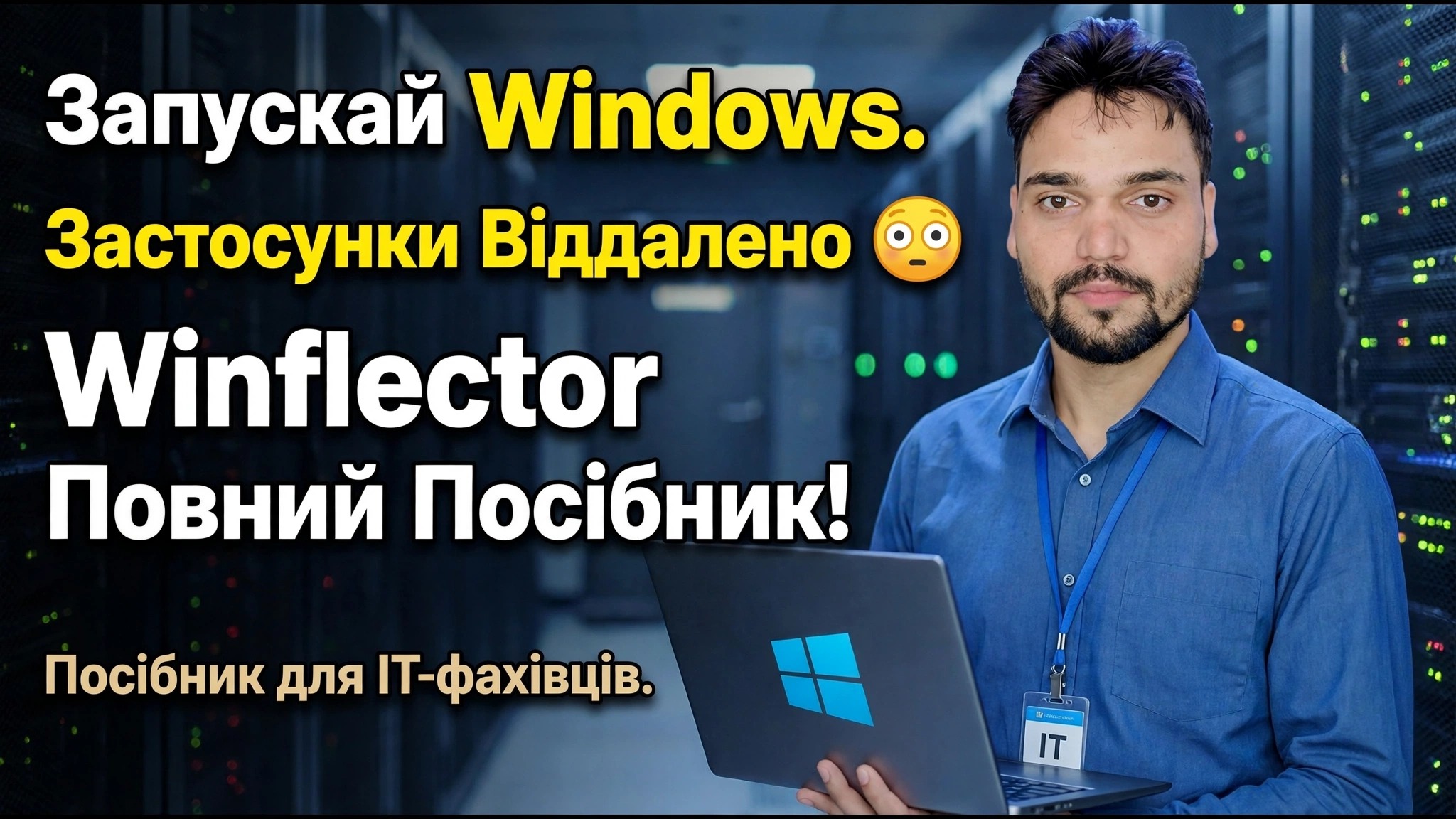
Посібник зі встановлення Winflector 😳 Легко встановлюйте та публікуйте програми!
Встановіть Winflector Server на один ПК з Windows, опублікуйте будь-яку програму на ньому, і ваші користувачі зможуть запускати цю програму віддалено — з невеликого клієнта чи браузера — без інсталяції програми на своїх комп’ютерах.
📑Розділи
- Що робить Winflector — запускає програми Windows віддалено, не встановлюючи їх на кожному ПК
- Встановлення сервера Winflector на головному ПК
- Основи роботи з сервером — програма wfserver.exe та стандартний порт 6601
- Створення облікових записів користувачів для людей, які підключатимуться
- Публікація програми — TallyPrime як приклад
- Підключення з клієнтського ПК за допомогою клієнта Winflector (wfc.exe)
- Віддалений запуск опублікованої програми та відкриття її в браузері
📋 Огляд і покроковий посібник
Інсталюйте Winflector Server на головному ПК
Виберіть один комп’ютер або сервер з Windows, на якому вже встановлено програми — він стане хостом. Завантажте Winflector з офіційного веб-сайту Winflector і встановіть Winflector Server на цій машині. Серверна програма — wfserver.exe; це частина, яка ділиться програмами з віддаленими користувачами.
wfserver.exeЗапустіть сервер і перевірте порт (6601)
Запустіть сервер Winflector і переконайтеся, що він запущений і очікує підключення клієнта. За замовчуванням клієнти Winflector підключаються до порту TCP 6601. Якщо користувачі підключатимуться за межами локальної мережі, дозвольте порт 6601 через брандмауер хоста, а на маршрутизаторі перенаправте TCP 6601 на локальну IP-адресу хост-комп’ютера.
6601Створення облікових записів користувачів для віддаленого доступу
На сервері Winflector Server створіть облікові записи користувачів для людей, які відкриватимуть програми віддалено, і встановіть пароль для кожного з них. Користувачі входять у ці облікові записи, коли підключаються, і ви контролюєте, які опубліковані програми кожен користувач може запускати.
Опублікуйте програму (приклад TallyPrime)
Тепер опублікуйте програму з налаштувань програми сервера: додайте нову програму та вкажіть її на виконуваний файл програми на головному ПК. У відео прикладом програми є TallyPrime, програмний файл якої на хості:
C:\TallyPrime\tally.exeНадайте програмі відображуване ім’я, яке користувачі розпізнають, збережіть його та призначте обліковим записам користувачів, створеним на попередньому кроці. Будь-яку нормальну програму Windows, встановлену на хості, можна опублікувати таким же чином — сама програма завжди працює на сервері.
Підключіться з клієнтського ПК за допомогою wfc.exe
На комп’ютері користувача встановіть або скопіюйте невеликий клієнт Winflector — більше нічого не потрібно встановлювати, а опублікована програма ніколи не встановлюється на цій машині. Запустіть клієнтську програму:
wfc.exeВведіть IP-адресу сервера (загальнодоступну адресу, якщо підключення здійснюється через Інтернет), залиште порт 6601, якщо ви не змінили його на сервері, і ввійдіть, використовуючи обліковий запис користувача, створений на кроці 3.
Віддалено запустіть опубліковану програму
Після входу користувач бачить список опублікованих програм, призначених йому. Клацніть програму — TallyPrime у прикладі відео — і вона відкриється у власному вікні на клієнтському ПК, навіть якщо програма насправді запущена на сервері. Winflector також пропонує клієнт HTML5, тому ті самі опубліковані програми можна відкривати безпосередньо в сучасному веб-браузері, не встановлюючи клієнтську програму.
🏷️Topic Search Variables & Keywords
🎙️ Повна транскрипція — торкніться, щоб розгорнути
Покроковий посібник із усунення несправностей і рішення - посібник із встановлення Winflector. Демонстрація на екрані від Technical Anshu.
(розшифровка закінчується тут, на вихідній сторінці)
❓ Часті запитання (англійською)
Цей посібник на 100% безкоштовний?
Так! Усі посібники та методи, продемонстровані Technical Anshu, використовують безкоштовні, юридичні та освітні ресурси.
Чи можуть новачки дотримуватися цього посібника?
Абсолютно! Кожен крок демонструється на екрані з докладними інструкціями, тож будь-хто може легко слідувати.
Де я можу поставити запитання, якщо я застряг?
Залиште коментар безпосередньо до відео YouTube, і наша спільнота та Technical Anshu допоможуть вам.
🚀 Перегляньте повний посібник на YouTube
🚀 Перегляньте повний покроковий відеоінструкцію на YouTube: https://www.youtube.com/watch?v=AiUMduLMRfE
Підпишіться на Technical Anshu для ІТ-підтримки, усунення несправностей Windows і керування сервером.
▶️ Переглянути повне відео