Оновлення до Windows 11 25H2 в 1 клік
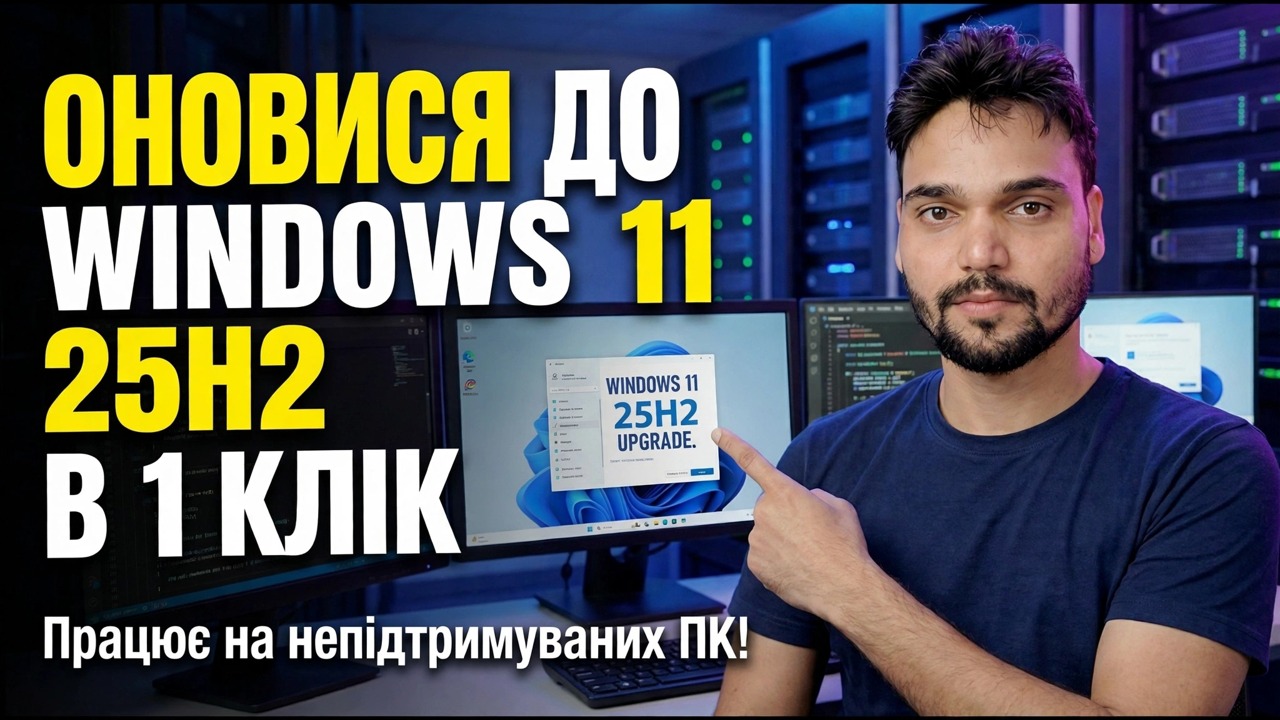
Windows 11 25H2 (оновлення 2025, збірка 26200) досягає різних комп’ютерів дуже різними способами: на 24H2 це невеликий пакет увімкнення через Windows Update, на старіших – повне оновлення на місці. У цьому відео Аншу показує свій маршрут одним клацанням миші, зокрема на ПК, який не проходить перевірки TPM 2.0 і Secure Boot. На цій сторінці спочатку наведено офіційні маршрути, а потім те, що робить відео, а також резервну копію, яку потрібно зробити перед цим.
📑Chapters
- 00:00 Introduction — Upgrade to Windows 11 25H2 (Unsupported PC)
- 00:10 Download Windows 11 25H2 latest build
- 00:23 One-click upgrade method (Windows 10 & unsupported PCs)
- 00:37 Bypass TPM 2.0 & Secure Boot using CMD
- 00:49 Run CMD file as Administrator
- 00:52 Start Windows 11 25H2 installation
- 01:20 Installation process & upgrade progress
- 01:46 Windows 11 25H2 successfully installed
- 02:03 Auto icon arrangement after upgrade
- 02:10 Check new Windows 11 25H2 features
📋 Огляд і покроковий посібник
Перевірте, яку версію ви використовуєте сьогодні
Усе, що стосується цього оновлення, залежить від одного факту: версії, яка вже встановлена на вашому ПК. Перевірте це, перш ніж щось завантажувати. Натисніть Windows + R, введіть це та натисніть Enter:
winverRead the version line. 24H2 means build 26100 — you get the fast route in Step 3. 23H2 (build 22631) or Windows 10 version 22H2 means the full route in Step 4. And if the box already says 25H2, build 26200, you are done — there is nothing left to upgrade.
Спочатку створіть резервну копію та запустіть перевірку безпеки
Оновлення на місці призначене для збереження ваших файлів і програм, і це майже завжди так. Резервна копія існує для невеликої ймовірності відключення електроенергії, підказки BitLocker або поганого драйвера, який перетворює рутинну роботу на втрачені вихідні. Десять хвилин підготовки охоплюють кожен із цих випадків, тому не пропускайте цей крок на жодному маршруті.
Скопіюйте файли, які ви не можете повторно завантажити — документи, фотографії, файли проекту, офісні дані — на зовнішній диск або хмарну папку, наприклад OneDrive, а потім відкрийте два або три скопійованих файли з резервної копії, щоб підтвердити, що копія справжня. Для робочого ПК повний образ системи є золотим стандартом, оскільки він відновлює всю машину, а не лише файли.
Якщо ваш диск захищено за допомогою BitLocker, переконайтеся, що 48-значний ключ відновлення збережено в місці, до якого ви можете отримати доступ без цього ПК — на персональному комп’ютері він зазвичай знаходиться у вашому обліковому записі Microsoft. Оновлення змінює компоненти завантаження, а змінений ланцюжок завантаження — це саме те, що змушує BitLocker запитувати цей ключ під час наступного запуску; без нього дані залишаються заблокованими, і немає обхідного шляху.
Зрештою, зберігайте принаймні 25 ГБ вільного місця на системному диску для повного маршруту, а на ноутбуці тримайте зарядний пристрій підключеним від початку до кінця — акумулятор розряджається під час оновлення — це один із небагатьох способів перетворити звичайне оновлення на завдання відновлення.
Швидкий шлях — на 24H2 оновлення — це один невеликий пакет
Якщо ви користуєтеся 24H2, функції 25H2 уже знаходяться на вашому комп’ютері в неактивному стані, тихо доставляючись у регулярних щомісячних оновленнях. Оновлення — це невеликий пакет увімкнення — головний перемикач, який просто вмикає ці функції. Це офіційний шлях, і це єдина ситуація, де «оновлення в 1 клік» є чесним описом.
Відкрийте Параметри → Windows Update. Увімкніть Отримувати останні оновлення, щойно вони стануть доступними, якщо ви хочете отримати пропозицію раніше, потім натисніть Перевірити наявність оновлень і знайдіть Оновлення функцій до Windows 11, версія 25H2. Завантажте та встановіть його, а потім перезапустіть один раз, коли буде запропоновано. Запустіть winver ще раз — тепер версія має мати вигляд 25H2, збірка 26200. Усе це зазвичай займає хвилини, а не години, і потребує лише одного перезапуску.
Повний маршрут — старіші версії та Windows 10 (підтримуване обладнання)
Старіші версії не використовують ядро 24H2, тому немає перемикача для перемикання. Оновлення замінює операційну систему на місці — завантаження на кілька ГБ, кілька перезапусків і зазвичай від 30 до 90 хвилин залежно від ПК. Використовуйте лише власні джерела Microsoft: помічник із встановлення Windows 11 або офіційний ISO з microsoft.com/software-download/windows11.
Змонтуйте ISO (двічі клацніть його) і запустіть setup.exe з поточної Windows — не завантажуйтеся з нього для оновлення. Коли під час налаштування з’явиться запит, виберіть Зберігати особисті файли та програми, натисніть Прийняти на екрані ліцензії та дозвольте програмі встановлення завершити всі перезапуски без припинення живлення. Оскільки цей маршрут перебудовує систему, резервне копіювання кроку 2 має тут найбільше значення.
Шлях відео — Оновлення непідтримуваного ПК
Відео демонструє маршрут, яким насправді користуються більшість власників непідтримуваних ПК: невеликий інструмент, завантажений за посиланням, указаним в описі відео. Якщо вам потрібно лише оновити, двічі клацніть завантажене програмне забезпечення, щоб відкрити його (якщо нічого не відображається, спочатку розпакуйте його). Натомість, щоб створити новий формат, те саме завантаження можна завантажити на USB, щоб зробити його завантажувальним, як згадується у відео.
У папці ви можете побачити файл CMD. Клацніть його правою кнопкою миші та виберіть Запуск від імені адміністратора. Сценарій вимикає перевірки TPM 2.0 і Secure Boot в установці Windows — він не зламує та не змінює саму копію Windows; знімає лише ворота на вході. Після цього відкрийте налаштування, натисніть Так для підтвердження, відкрийте наступне меню та виберіть відповідний параметр, а потім натисніть Прийняти — і звичайне налаштування 25H2 оновить ПК на місці, зберігаючи ваші файли та програми, точно так, як показано на відео з 00:52 до завершення встановлення о 01:46.
Після оновлення — підтвердьте та перевірте
Натисніть Windows + R і знову запустіть winver — має бути Версія 25H2, збірка 26200. Потім відкрийте Параметри → Windows Update і натисніть Перевірити наявність оновлень: перше сукупне оновлення для нової версії зазвичай надходить негайно. Відкрийте повсякденні програми, веб-переглядач, принтер і будь-яке робоче програмне забезпечення та перевірте диспетчер пристроїв на жовті попереджувальні позначки — позначений пристрій означає, що водій потребує уваги.
Під час будь-якого оновлення функції деякі дрібниці миттєво перезавантажуються: піктограми на робочому столі можуть переставлятися (саме відео показує, що це відбувається о 02:03), веб-переглядач за замовчуванням або програма PDF можуть скидатися, а деякі налаштування конфіденційності та сповіщень повертаються до вибору Microsoft. Витратьте п’ять хвилин у налаштуваннях, щоб повернути їх, перш ніж припустити, що оновлення щось зламало, і перевірте нові функції 25H2, як це робить відео в кінці.
Годинник цокає: Windows зберігає вашу попередню версію в папці Windows.old протягом 10 днів, і протягом цього вікна Параметри → Система → Відновлення → Повернутися відновлює її з вашими особистими файлами без змін (програми та драйвери, встановлені після оновлення, видаляються). Спершу живіть із 25H2 протягом кількох реальних робочих днів — повертайтеся лише для проблеми, яку ви не можете вирішити, оскільки після 10-го дня папка автоматично видаляється, і легкий шлях назад закривається.
🏷️Topic Search Variables & Keywords
🎙️ Повна транскрипція — торкніться, щоб розгорнути
Гей, хлопці, Аншу з цього боку, прямо тут. У цьому відео прямо зараз ми дізнаємося, як інсталювати останню версію Windows 11 25H2 на вашому непідтримуваному обладнанні.
По суті, ви знайдете посилання на це програмне забезпечення в описі цього відео. Ви можете завантажити його звідти. Візьми це. Якщо вам потрібно свіже форматування, просто з USB ви можете зробити його завантажувальним. Якщо вам просто потрібно оновити, вам потрібно просто двічі клацнути на цьому місці, і з’явиться інтерфейс.
Щоб отримати доступ до облікового запису, सॉफ़्टवेयर unzip कर लेना है और कुछ ऐसा इंटरफ़ेस आएगा और यह वाली जो आपको Гаразд, ми можемо побачити файл CMD тут, і нам потрібно клацнути його правою кнопкою миші, запустити від імені адміністратора, а потім виконати вимоги TPM, які у вас є. Він обійде цей крок.
Після цього потрібно перейти на екран налаштування, клацнути його, а потім натиснути кнопку «Так» для підтвердження. Тепер нам потрібно перейти до наступного кроку. Це передбачає відкриття наступного меню, вибір відповідного параметра та перехід до наступного екрана, наступного діалогового вікна. Після цього вам потрібно натиснути кнопку «Прийняти», щоб підтвердити свій вибір і продовжити процес налаштування.
(Стенограма, доступна на вихідній сторінці, закінчується на цьому — перегляньте відео вище, щоб отримати повну інструкцію.)
❓ Часті запитання (англійською)
Цей посібник на 100% безкоштовний?
Так! Усі посібники та методи, продемонстровані Technical Anshu, використовують безкоштовні, юридичні та освітні ресурси.
Чи можуть новачки дотримуватися цього посібника?
Абсолютно! Кожен крок демонструється на екрані з докладними інструкціями, тож будь-хто може легко слідувати.
Де я можу поставити запитання, якщо я застряг?
Залиште коментар безпосередньо до відео YouTube, і наша спільнота та Technical Anshu допоможуть вам.
🚀 Перегляньте повний посібник на YouTube
🚀 Перегляньте повний покроковий відеоінструкцію на YouTube: https://www.youtube.com/watch?v=BFmpfVI1h-A
Підпишіться на Technical Anshu для ІТ-підтримки, усунення несправностей Windows і керування сервером.
▶️ Переглянути повне відео