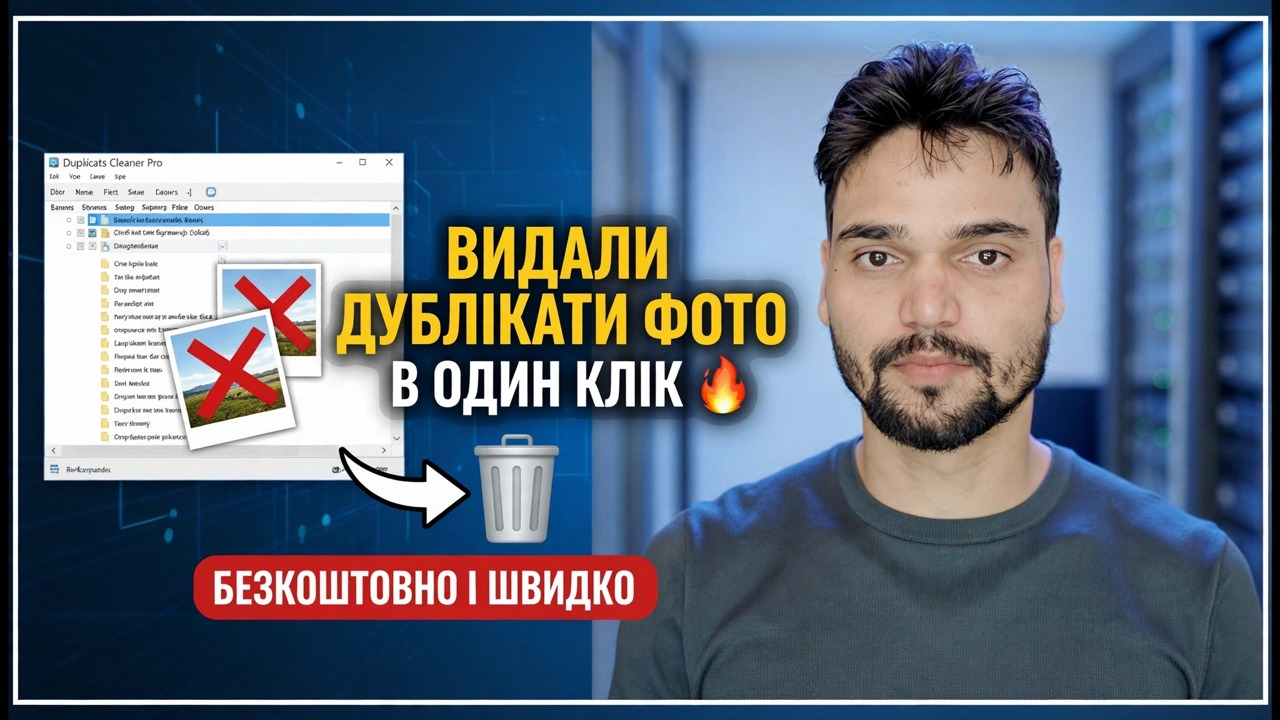
Видаляйте дублікати фотографій в один клік 🔥 Безкоштовний і швидкий спосіб
Одне й те саме фото зберігається три чи чотири рази — у папці камери, папці WhatsApp, папці завантажень і папці резервних копій. Пошук дублікатів на основі хешу видаляє копії за лічені хвилини, а процедура безпеки на цій сторінці гарантує, що жодна справжня пам’ять не залишиться разом із ними.
📑Розділи
- Чому дублікати фотографій накопичуються — і чому кнопка видалення потребує безпеки навколо неї
- Створіть резервну копію всієї бібліотеки фотографій, перш ніж щось торкатися
- Сканувати лише в режимі точної відповідності — хеш-ідентичні файли, нічого, що просто виглядає схожим
- Перегляньте кожну групу, перш ніж позначати щось для видалення
- Видаліть зайві копії в кошик або проміжну папку — ніколи не видаляйте остаточно
- Отримайте результат протягом одного тижня, переконайтеся, що нічого не втрачено, а потім очистіть кошик
📋 Огляд і покроковий посібник
Створіть резервну копію бібліотеки, перш ніж щось торкнутися
Видалення дублікатів є одним із небагатьох видалень, які не можна скасувати за допомогою налаштувань. Якщо інструмент позначає неправильний файл або ви неправильно прочитали групу, фотографія зникає, тому нульовий крок є резервною копією повних папок із фотографіями в тому вигляді, в якому вони є зараз, з дублікатами тощо. Скопіюйте повні папки з фотографіями на зовнішній диск, другий диск або хмарну резервну копію. Потім відкрийте три або чотири випадкові фотографії з резервної копії, щоб підтвердити, що її скопійовано належним чином — резервна копія, яку ви не відкрили, є надією, а не резервною копією. Тільки після цього починайте сканування.
Сканувати лише в режимі точної відповідності
Пошук дублікатів не порівнює імена чи розміри — він порівнює фактичний вміст файлу з хеш-кодом, відбитком пальця самої фотографії. Два файли з однаковим хешем — це одна і та ж фотографія, байт за байтом. Перш ніж сканувати, знайдіть відповідний режим: хороші інструменти пропонують два дуже різних. Точна відповідність (100-відсоткова відповідність) групує лише файли, які дійсно ідентичні. Подібність групує фотографії, які просто виглядають схожими — серійні знімки, повторні зйомки та злегка відредаговані версії. Виберіть папки для сканування, починаючи з однієї бібліотеки, а не всього комп’ютера, виберіть режим точної відповідності та зачекайте, щоб сканування завершилося — велика бібліотека може зайняти деякий час під час першого проходу.
Переглядайте кожну групу, перш ніж щось позначати
Результат сканування групує копії разом і зазвичай зберігає одну копію в безпеці за умовчанням — не довіряйте цьому сліпо. Перегляд перед видаленням – це правило, яке захищає вас. Відкрийте кілька перших груп і подивіться на фотографії, а не лише на імена. Перевірте, де зберігається кожна копія: копія у вашій організованій бібліотеці зазвичай є зберігачем, тоді як копії в папках WhatsApp, завантажень або Temp зазвичай є запасними. Перевірте також розмір і дату файлу — якщо одна копія значно більша, це може бути оригінал, а інші стиснуті копії, і цій групі потрібні ваші очі, а не масова галочка.
Видалити в кошик або проміжну папку
Коли маркування виглядає правильним, видаліть плавним шляхом. Якщо інструмент пропонує опцію переміщення, надішліть додаткові копії до проміжної папки на тому самому диску. Якщо він лише видаляє, переконайтеся, що він видаляється до кошика, а не остаточно видаляється — і ніколи не встановлюйте прапорці біля параметрів знищення, стирання чи безпечного видалення. Після видалення відкрийте бібліотеку фотографій і прокрутіть останні альбоми, щоб переконатися, що все все ще відображається так само, як і раніше.
Зачекайте один тиждень, а потім очистіть кошик
Залиште проміжну папку або кошик повністю недоторканими протягом один повний тиждень і користуйтеся ПК у звичайному режимі. Якщо будь-яка фотографія протягом цього тижня зникла, вона все ще сидить у кошику чи папці для зберігання та повертається за лічені секунди. Після тижня, коли нічого не буде втрачено, очистіть кошик або видаліть проміжну папку — саме тоді простір дійсно звільниться. Один клік знайшов копії; поетапне видалення зробило його безпечним.
🏷️Topic Search Variables & Keywords
🎙️ Повна транскрипція — торкніться, щоб розгорнути
Покроковий посібник із усунення несправностей і рішення - ВИДАЛЮЙТЕ ДУБЛІКАТИ ФОТОГРАФІЙ БЕЗКОШТОВНИМ ТА ШВИДКИМ ОДНИМ КЛАЦОМ. Демонстрація на екрані від Technical Anshu.
Безпечно видаляйте дублікати фотографій за допомогою інструменту пошуку на основі хешу, процедури створення резервних копій і правила перегляду перед видаленням. Лише точні копії, поетапне видалення, жодних втрачених спогадів.
(розшифровка закінчується тут, на вихідній сторінці)
❓ Часті запитання (англійською)
Цей посібник на 100% безкоштовний?
Так! Усі посібники та методи, продемонстровані Technical Anshu, використовують безкоштовні, юридичні та освітні ресурси.
Чи можуть новачки дотримуватися цього посібника?
Абсолютно! Кожен крок демонструється на екрані з докладними інструкціями, тож будь-хто може легко слідувати.
Де я можу поставити запитання, якщо я застряг?
Залиште коментар безпосередньо до відео YouTube, і наша спільнота та Technical Anshu допоможуть вам.
🚀 Перегляньте повний посібник на YouTube
🚀 Перегляньте повний покроковий відеоінструкцію на YouTube: https://www.youtube.com/watch?v=UGSUbyMfkSk
Підпишіться на Technical Anshu для ІТ-підтримки, усунення несправностей Windows і керування сервером.
▶️ Переглянути повне відео