Я перевірив Windows 11 25H2 на справжнє програмне забезпечення-вимагач – ось що сталося
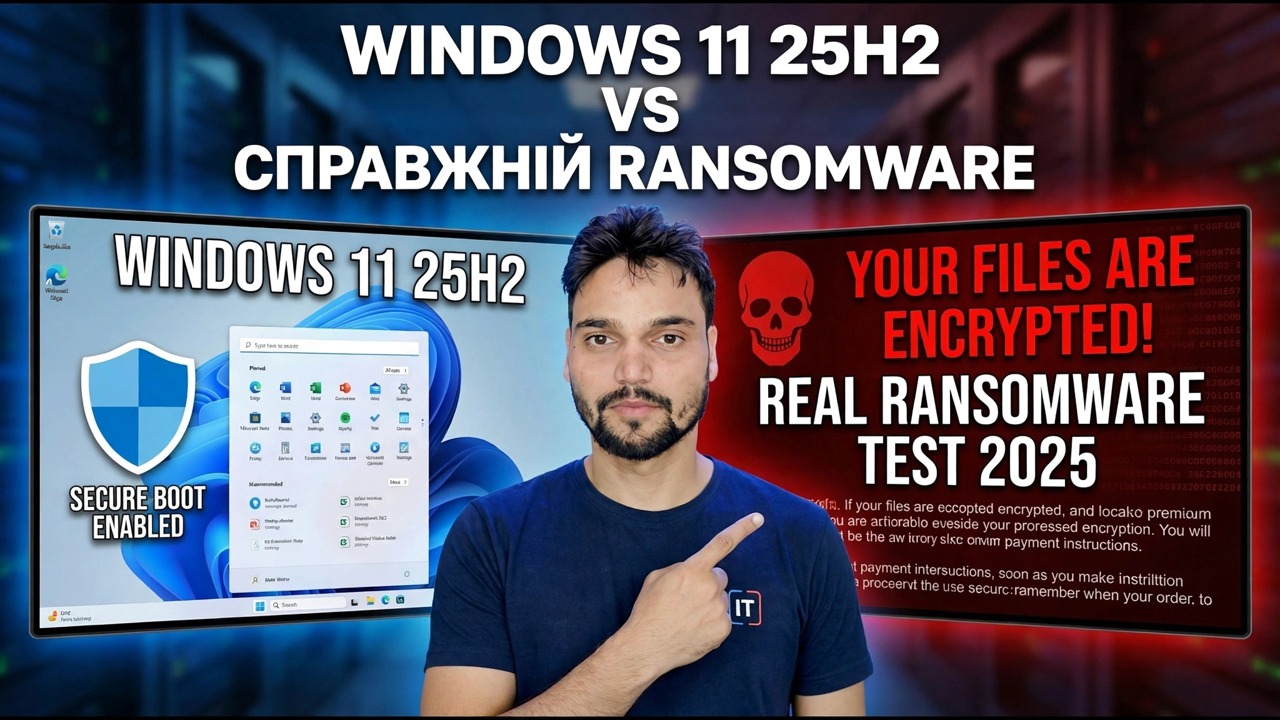
У цьому відео Technical Anshu ставить Windows 11 25H2 перед справжньою програмою-вимагачем у ізольованій лабораторії – і справжня історія полягає не в одному антивірусі, а в чотирьох окремих рівнях захисту: SmartScreen, хмарні перевірки репутації, Microsoft Defender і контрольований доступ до папок. Ось що робить кожен шар, де кожен з них зупиняється, а також налаштування на вашому ПК, які визначають результат.
📑Розділи
- Тест: Windows 11 25H2 стикається зі справжнім програмним забезпеченням-вимагачем в ізольованій лабораторії
- Рівень 1 – SmartScreen оцінює файл у момент завантаження
- Рівень 2 – перевірка репутації та хмари за кадром
- Рівень 3 – Defender сканує файли та спостерігає за поведінкою в реальному часі
- Рівень 4 – контрольований доступ до папки захищає документи, зображення та робочий стіл
- Захист від несанкціонованого доступу – захист, який захищає інші налаштування
- Рівень за межами Windows – автономне резервне копіювання
- Що насправді підтверджує тест і контрольний список із п’яти пунктів для вашого ПК
📋 Огляд і покроковий посібник
Як було налаштовано тест
Тест програм-вимагачів проти Windows 11 насправді є тестом чотирьох окремих рівнів, а не одного антивірусу. У відео тест виконується на Windows 11 25H2 у повністю ізольованій лабораторії, на одноразовій машині, яку потім стирають – це єдиний безпечний спосіб проведення такого тесту. Питання, на яке потрібно відповісти, полягає не просто в тому, "чи його виявив антивірус?", а в тому, як кожен вбудований рівень поводиться по порядку, коли вимикається справжній шифрувальник.
Рівень 1 – SmartScreen оцінює файл біля дверей
Більшість програм-вимагачів не з’являються за допомогою чарівної палички. Він надходить у вигляді завантажуваного файлу, вкладеного електронного листа або файлу, скопійованого з USB-накопичувача, і зазвичай видається за щось інше: рахунок-фактуру, резюме, злом програмного забезпечення, рахунок. SmartScreen є контрольною точкою біля цих дверей. Коли ви запускаєте файл, який надійшов з Інтернету, Windows перевіряє його репутацію. Файл, який безпечно запускали мільйони ПК, проходить тихо; абсолютно новий або невідомий файл викликає синій екран попередження, на який багато людей клацають, не читаючи.
Це попередження не є прикрасою – це шар, який працює точно так, як було задумано, кажучи, що цей файл не має послужного списку. Межа чесності: SmartScreen оцінює репутацію, а не наміри. Файл, який є новим, але нешкідливим, отримує попередження, а файл, який широко поширився до того, як хтось повідомив про нього, може пройти. Це сильний перший фільтр, а не вирок.
Рівень 2. Перевірки репутації та хмари за лаштунками
Defender покладається не лише на базу даних підписів, що зберігається на вашому ПК. Якщо хмарний захист увімкнено, підозрілий файл також перевіряється за допомогою постійно оновлюваної хмарної інформації Microsoft, а автоматичне надсилання зразків може надіслати сумнівний файл для глибшого аналізу. Таким чином загрозу, яка з’явилася десь у світі годину тому, можна розпізнати на вашому ПК сьогодні, а не після наступного оновлення бази даних.
Ці два перемикачі діють у Безпека Windows > Захист від вірусів і загроз > Параметри захисту від вірусів і загроз > Керувати налаштуваннями. На багатьох ПК вони ввімкнені за замовчуванням, але на комп’ютерах, де хтось колись «оптимізував» Windows або вимкнув функції Захисника, вони тихо вимкнені. Ця єдина відмінність пояснює, чому той самий тест може закінчитися по-різному на двох, здавалося б, однакових машинах.
Рівень 3 – Defender спостерігає за поведінкою, а не лише за файлами
Класична антивірусна робота полягає у зіставленні файлів із завідомо несправними сигнатурами. Програми-вимагачі легко перемагають цю роботу, оскільки кожна кампанія може використовувати свіжозапаковані файли, яких ніхто раніше не бачив. Тож Defender також стежить за поведінкою: програма, яка раптово починає відкривати та переписувати сотні документів, фотографій і електронних таблиць за секунди, поводиться як програмне забезпечення-вимагач, незалежно від назви її файлу, і існує моніторинг поведінки та захист у реальному часі, щоб перервати саме цей шаблон.
Спостереження за поведінкою є потужним, але не ідеальним. Потрібна активність кількох файлів, перш ніж шаблон стане незаперечним, а швидкий шифратор на швидкому SSD це швидко. Це чесна причина, чому жоден чесний експерт не обіцяє, що лише антивірус забезпечить вашу безпеку, і чому існує наступний рівень.
Рівень 4 – контрольований доступ до папок захищає самі файли
Контрольований доступ до папки змінює питання. Замість запиту "чи ця програма погана?", він запитує "чи ця програма в списку дозволених для торкання ваших важливих папок?" Документи, зображення, відео, музика та робочий стіл захищені за замовчуванням, і ви можете додавати власні робочі папки. Будь-яка програма, якій не можна довіряти та намагається змінити файли в цих папках, блокується, включно з абсолютно новим шифрувальником, якого рівні 1–3 ніколи не бачили.
Ось заковика, яка вирішує більшість реальних результатів: Контрольований доступ до папок ВИМКНЕНО за замовчуванням під час звичайного встановлення Windows, оскільки надмірно строгий охоронець може час від часу блокувати законну програму. Ви вмикаєте його в Безпека Windows > Захист від вірусів і загроз > Захист від програм-вимагачів > Керувати захистом від програм-вимагачів. З усіх налаштувань у цьому посібнику цього не вистачає на більшості домашніх ПК.
Захист від несанкціонованого доступу - охорона на охороні
Кожен шар вище залежить від того, чи залишаються його налаштування. Сучасне шкідливе програмне забезпечення це знає, і одним із його перших кроків часто є тихе вимкнення Defender. Захист від змін існує, щоб зупинити саме це: поки він увімкнений, ключові налаштування Defender не можуть бути змінені програмами чи сценаріями – лише вами в програмі безпеки Windows. Він знаходиться на тій же сторінці Керування налаштуваннями, що й хмара, яка перемикається на кроці 3.
У тесті — і в реальному інциденті — це різниця між засобами захисту, які дають відсіч, і засобами захисту, які було тихо усунено перед початком бійки. Перевірте, чи він увімкнений; це займає десять секунд.
Рівень за межами Windows – резервне копіювання в автономному режимі
Кожен рівень вище намагається зупинити атаку. Рівень резервного копіювання припускає, що атака вдалася – і робить це неважливим. Програмне забезпечення-вимагач не може зашифрувати копію, до якої не може отримати доступ, тому одна резервна копія має зберігатися десь, куди інфікований ПК не може записувати: зовнішній диск, який від’єднано після резервного копіювання, або хмарне сховище з належною історією версій.
Вердикт – контрольний список, а не оцінка
Лабораторний тест показує, як ці шари поводяться порівняно зі зразками, вибраними того дня, із такими налаштуваннями. Це не вінчає переможця назавжди: зловмисники постійно змінюють упаковку та прийоми, а Microsoft постійно оновлює інформацію. Windows 11 25H2 продовжує ту саму багатошарову модель, а не замінює її – практична відмінність для більшості користувачів полягає в оновленому інтелекті та стандартних налаштуваннях, а не в абсолютно новому екрані.
Тож чесним висновком із тесту є контрольний список, а не оцінка. Виконайте ці п’ять правильно, і ви відтворите найвагомішу частину будь-якого результату тесту на своєму комп’ютері: (1) дотримуйтесь попередження SmartScreen, (2) хмарний захист увімкнено, (3) захист від змін увімкнено, (4) контрольований доступ до папок увімкнено, (5) одна резервна копія зберігається в автономному режимі. Перегляньте повне відео вище, щоб побачити сам тест, а потім застосуйте налаштування.
🏷️Topic Search Variables & Keywords
🎙️ Повна транскрипція — торкніться, щоб розгорнути
Покроковий посібник із усунення несправностей і рішення - WINDOWS 11 25H2 ПРОТИ СПРАВЖНЬОГО ПРОГРАМНОГО ПРОГРАМНОГО ОБЕСПЕЧЕННЯ-ВИГАЙНИКА. Демонстрація на екрані від Technical Anshu.
Windows 11 уже містить чотири рівні захисту від програм-вимагачів: сканування захисником, SmartScreen, перевірку репутації та контрольований доступ до папок. Що кожен із них насправді робить, де кожен з них зупиняється та параметри, які визначають результат.
(розшифровка закінчується тут, на вихідній сторінці)
❓ Часті запитання (англійською)
Цей посібник на 100% безкоштовний?
Так! Усі посібники та методи, продемонстровані Technical Anshu, використовують безкоштовні, юридичні та освітні ресурси.
Чи можуть новачки дотримуватися цього посібника?
Абсолютно! Кожен крок демонструється на екрані з докладними інструкціями, тож будь-хто може легко слідувати.
Де я можу поставити запитання, якщо я застряг?
Залиште коментар безпосередньо до відео YouTube, і наша спільнота та Technical Anshu допоможуть вам.
🚀 Перегляньте повний посібник на YouTube
🚀 Перегляньте повний покроковий відеоінструкцію на YouTube: https://www.youtube.com/watch?v=co2T4nUHyEQ
Підпишіться на Technical Anshu для ІТ-підтримки, усунення несправностей Windows і керування сервером.
▶️ Переглянути повне відео