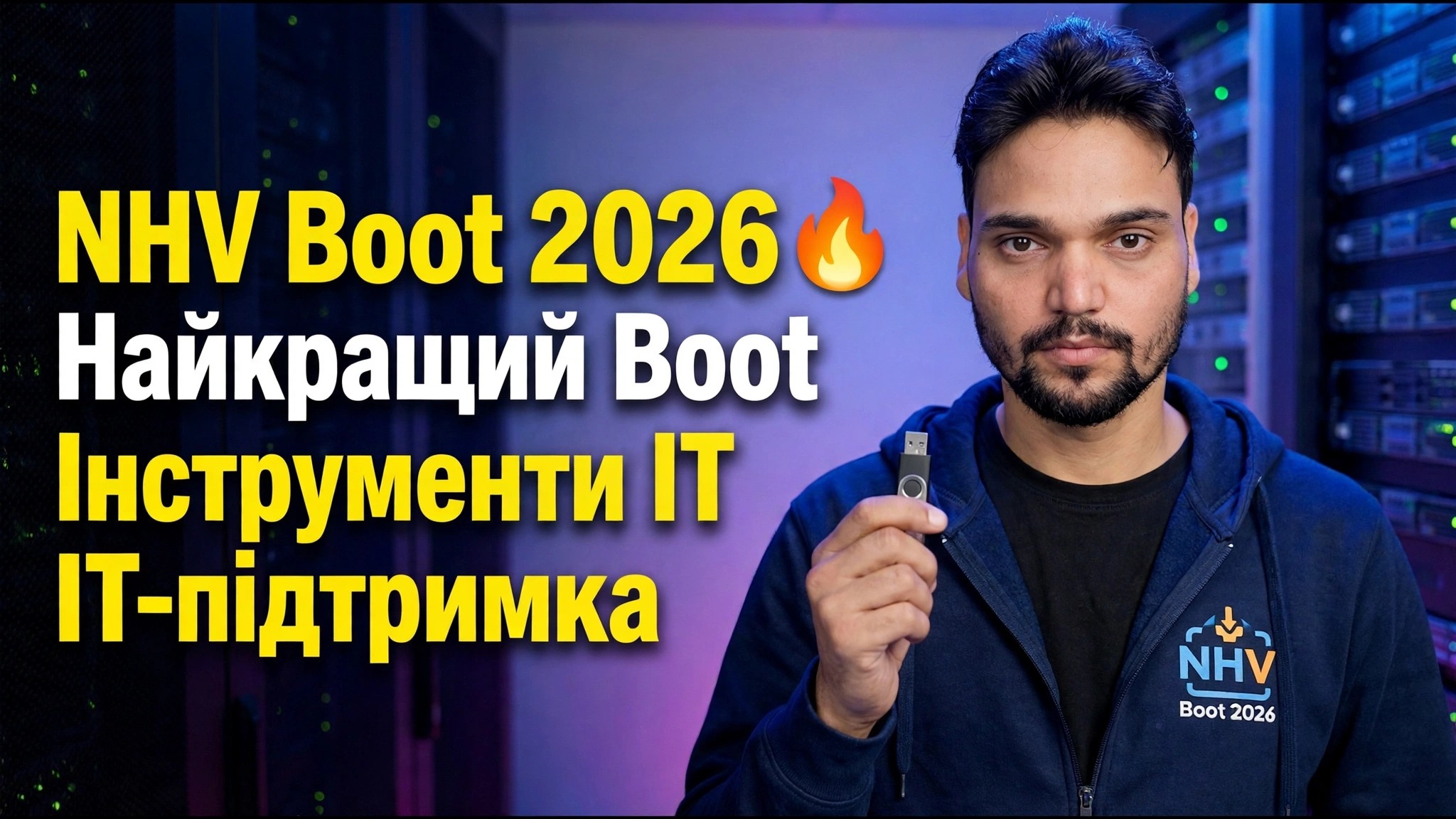
NHV Boot 2026 🔥 Ultimate Bootable Toolkit for IT Support
NHV Boot 2026 — це екстремальне видання відомого набору завантажувальних засобів відновлення WinPE: один USB, який завантажує майже будь-який ПК у Win11PE або Win10PE, повністю завантажений інструментами для ремонту, резервного копіювання та відновлення, до яких ІТ-техніки звертаються першими.
📑Chapters
- What NHV Boot is — the WinPE bootable toolkit for IT support
- Extreme edition features — Win11PE, Win10PE, UEFI and Legacy boot
- Safe download from the official site — nhvboot.com
- Creating the NHV Boot bootable USB
- First boot tour of Win11PE and Win10PE
- The repair jobs this WinPE toolkit does best
📋 Огляд і покроковий посібник
Що таке NHV Boot 2026
NHV Boot — це завантажувальний набір інструментів відновлення, побудований на WinPE (середовище попередньої інсталяції Windows). Замість того, щоб завантажувати Windows, встановлену на ПК, він завантажує власне спрощене середовище Windows прямо з USB-накопичувача, тож ви можете працювати на машині, власна система якої не запускається. Випуск 2026 року – це версія Extreme, яка містить два середовища: Win11PE (64-розрядна) для сучасних комп’ютерів і Win10PE для старішого або низькотехнічного обладнання.
Видання Extreme завантажується за обома стандартами — UEFI та Legacy — і створено для розпізнавання сучасного апаратного забезпечення з коробки, включаючи диски NVMe на машинах Intel 11-го/12-го поколінь і AMD серії 5000. Він також достатньо легкий, щоб працювати на машинах із лише 2 ГБ оперативної пам’яті, тому техніки тримають його як свій щоденний набір інструментів.
Безпечно завантажте NHV Boot 2026 з офіційного сайту
Завантажте набір інструментів лише з офіційного веб-сайту nhvboot.com і виберіть поточну версію NHV Boot 2026 Extreme. Офіційний сайт — це безпечне джерело, на яке вказує відео — пакет, який розробник публікує та постійно оновлює.
Створіть завантажувальний USB
Підключіть USB-накопичувач об’ємом принаймні 4 ГБ — пам’ятайте, що створення завантажувального диска видаляє все, що на ньому є, тому спочатку створіть резервні копії всього, що вам потрібно. За допомогою методу створення, який надається в офіційному пакеті завантаження NHV, запишіть інструментарій на USB, щоб він підтримував завантаження як UEFI, так і застарілого. Після завершення процесу USB стає самостійним накопичувачем відновлення: середовища WinPE і повний набір інструментів живуть на ньому, і нічого не потрібно встановлювати на ПК, які ви ремонтуватимете.
Завантажте ПК з USB
Підключіть NHV Boot USB до комп’ютера, який потрібно відремонтувати, перезапустіть його та відкрийте меню одноразового завантаження (точний ключ залежить від марки — зазвичай F12, F11, F9 або Esc). Виберіть USB-накопичувач — запис UEFI на сучасних машинах — і з’явиться меню завантаження NHV. У меню виберіть середовище, яке підходить для машини: Win11PE (64-розрядна) для поточного апаратного забезпечення або Win10PE для старіших комп’ютерів і машин із дуже малим об’ємом оперативної пам’яті. Саме завантаження відбувається швидко, а робочий стіл завантажує драйвери для локальної мережі, WiFi, сенсорної панелі та звуку, які вже розпізнаються на більшості машин.
Огляд першого завантаження Win11PE та Win10PE
Усередині WinPE ви отримуєте знайомий сучасний робочий стіл — це перша частина огляду завантаження у відео. Інтерфейс чистий і узгоджений у Win11PE та Win10PE, вбудований екран з’єднання Wi-Fi швидкий у використанні, а мережа (LAN + WiFi) працює прямо в аварійному середовищі, тож ви можете виходити в Інтернет, обмінюватися даними через мережу або навіть користуватися віддаленою підтримкою за допомогою таких інструментів, як AnyDesk і AeroAdmin, навіть не завантажуючи встановлену Windows. Усе аварійне програмне забезпечення організоване на робочому столі та в меню, яке розробник постійно оновлює до останніх версій.
Ремонтні роботи, які цей інструментарій виконує найкраще
Ось тут NHV Boot займає своє місце в комплекті підтримки ІТ. Оскільки він працює незалежно від встановленої системи, він виконує завдання, які ви просто не можете виконати всередині зламаної Windows:
Порятунок і повторна інсталяція: створіть резервну копію або відновіть повний образ системи Windows і встановіть Windows із автоматичною підтримкою драйвера NVMe на нових машинах Intel і AMD. Робота з диском: повне керування жорстким диском — розбиття на розділи, відновлення диска та розділів, а також перевірка справності. Дані: відновлюйте видалені або втрачені файли, читайте та записуйте навіть розділи macOS APFS і Linux Ext4. Відновлення доступу: розблокуйте диск BitLocker за допомогою його пароля або ключа відновлення та відновіть доступ до ПК, заблокованого через забутий вхід. Усе це працює з одного USB, як на старих, так і на нових машинах — саме тому у відео представлено NHV Boot 2026 як найкращий завантажувальний інструментарій для ІТ-підтримки.
🏷️Topic Search Variables & Keywords
🎙️ Повна транскрипція — торкніться, щоб розгорнути
Покроковий посібник із усунення несправностей і рішення — NHV Boot 2026 🔥 Найкращий набір інструментів для завантаження для ІТ-підтримки. Демонстрація на екрані від Technical Anshu....
(розшифровка закінчується тут, на вихідній сторінці)
❓ Часті запитання (англійською)
Цей посібник на 100% безкоштовний?
Так! Усі посібники та методи, продемонстровані Technical Anshu, використовують безкоштовні, юридичні та освітні ресурси.
Чи можуть новачки дотримуватися цього посібника?
Абсолютно! Кожен крок демонструється на екрані з докладними інструкціями, тож будь-хто може легко слідувати.
Де я можу поставити запитання, якщо я застряг?
Залиште коментар безпосередньо до відео YouTube, і наша спільнота та Technical Anshu допоможуть вам.
🚀 Перегляньте повний посібник на YouTube
🚀 Перегляньте повний покроковий відеоінструкцію на YouTube: https://www.youtube.com/watch?v=lpU4PMdi1LM
Підпишіться на Technical Anshu для ІТ-підтримки, усунення несправностей Windows і керування сервером.
▶️ Переглянути повне відео