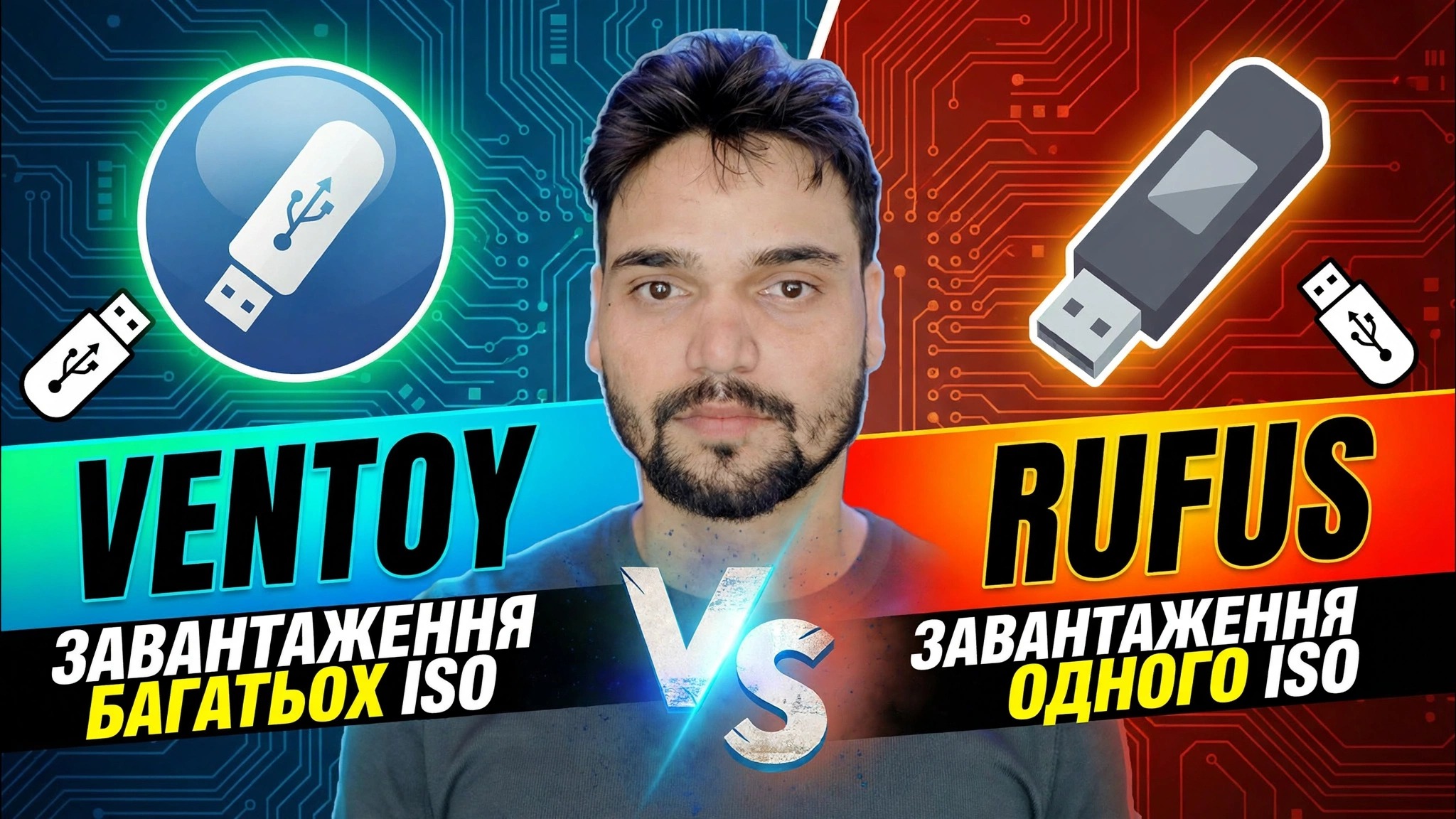
Ventoy проти Rufus 🔥 Який завантажувальний інструмент найкращий?
Два безкоштовні інструменти, дві абсолютно різні ідеї: Ventoy перетворює один флеш-накопичувач на мультизавантажувальну бібліотеку ISO, а Rufus записує один чистий інсталяційний образ за раз. Ось чесне порівняння — поведінка Secure Boot, параметри обходу Windows 11 і реальна швидкість — щоб ви вибрали правильний інструмент для своєї роботи.
📑Розділи
- Основна відмінність — Ventoy — це бібліотека для завантаження з декількома ISO, а Rufus — програма для запису в одну ISO
- Як працює Ventoy — установіть його на диск один раз, а потім просто скопіюйте файли ISO на нього
- Як працює Rufus — виберіть один ISO, запишіть його, і диск щоразу переформатується
- Поведінка безпечного завантаження — як кожен інструмент обробляє безпечне завантаження ПК
- Параметри обходу Windows 11 — перевірка вимог і дії кожного інструмента з ними
- Швидкість, оновлення та гнучкість — що збереже ваш час протягом місяців використання
- Вердикт: правильний інструмент залежить від роботи, яку ви фактично виконуєте
📋 Огляд і покроковий посібник
Основна різниця: Multi-ISO проти Single-ISO
У цьому порівнянні все зводиться до однієї ідеї. Ventoy — це інструмент для завантаження з декількома ISO: один USB-накопичувач може одночасно зберігати багато файлів ISO, і під час завантаження ви отримуєте меню, щоб вибрати, який із них запустити. Rufus є записувачем для одного ISO: він записує одне зображення на диск, і цей диск завантажує лише цю одну систему. Жоден підхід не є помилковим — вони створені для різних видів роботи.
Як працює Ventoy: установіть один раз, скопіюйте ISO
З Ventoy ви запускаєте інсталятор (Ventoy2Disk) на USB-накопичувачі один раз. Після цього додавання системи — це просто копіювання файлу: скопіюйте будь-який підтримуваний файл ISO, WIM або IMG на диск як звичайний файл — без вилучення та перезапису. Завантажтеся з диска, і Ventoy покаже меню зі списком усіх файлів на ньому. Щоб видалити систему, просто видаліть її файл. Решту диска також можна використовувати для звичайних файлів, тому один великий флеш-накопичувач стає повною бібліотекою технічного персоналу.
Як працює Rufus: записуйте один ISO за раз
Rufus використовує класичний підхід: виберіть пристрій USB, виберіть один ISO, виберіть схему розділу (GPT для систем UEFI, MBR для старих систем BIOS) і натисніть «Пуск». Rufus форматує диск і записує на нього єдиний образ, створюючи чистий стандартний завантажувальний диск — саме такий носій, якого очікує налаштування Windows. Якщо пізніше ви захочете іншу систему на цьому диску, ви знову запускаєте Rufus, і диск переформатується та перезаписується.
Поведінка безпечного завантаження
На сучасних ПК із увімкненим безпечним завантаженням ці два інструменти поводяться по-різному. Ventoy підтримує Secure Boot, але на ПК, який ніколи раніше не бачив Ventoy, під час першого завантаження вас може попросити зареєструвати ключ через екран MokManager (файл ENROLL_THIS_KEY_IN_MOKMANAGER.cer) — один крок для кожного ПК, після якого Ventoy завантажується звичайним чином із увімкненим Secure Boot. Rufus записує стандартні завантажувальні файли з підписом Microsoft, тому створений Rufus диск Windows зазвичай завантажується на ПК із безпечним завантаженням без будь-яких додаткових кроків.
Параметри обходу Windows 11
Ось тут знаменитий Руфус. Коли ви пишете Windows 11 ISO за допомогою Rufus, він пропонує варіанти видалення TPM 2.0, безпечного завантаження та перевірки вимог до оперативної пам’яті та пропуску примусового входу в обліковий запис Microsoft під час налаштування — корисно під час встановлення на старішому обладнанні. Ventoy виконує іншу роль: він завантажує ISO як є, без додавання власних параметрів обходу вимог, тому питання обходу взагалі не виникає на рівні Ventoy. Якщо ваша основна робота полягає в установці Windows 11 на машинах, які не відповідають офіційним перевіркам, вбудовані параметри Rufus є вирішальною функцією.
Швидкість, оновлення та зміна вашої думки
Для одного встановлення Rufus швидко: один запис — і диск готовий. Вартість з’являється пізніше — кожна нова система означає повне переформатування та переписування. Налаштування Ventoy займає кілька хвилин, після чого зміна бібліотеки відбувається так само швидко, як копіювання файлів, а оновлення Ventoy зберігає всі ваші ISO на місці. Протягом місяців реального використання — нових збірок Windows, дистрибутивів Linux, аварійних середовищ — ця різниця збільшується: Rufus оптимізує один запис, Ventoy оптимізує кожну зміну після нього.
Вердикт: який вибрати?
Виберіть Ventoy, якщо ви спеціаліст з ІТ-підтримки, технік або будь-хто, хто регулярно завантажує багато різних систем: один флеш-накопичувач містить Windows, Linux і інструменти порятунку, оновлені простим копіюванням файлів. Виберіть Rufus, якщо ваша робота полягає в одній чистій інсталяції Windows — особливо на ПК із захищеним завантаженням або старішому обладнанні, де важливі параметри обходу Windows 11 — і вам потрібен стандартний інсталяційний носій без нічого додаткового. Більшість професіоналів чесно зберігають обидва: Rufus для підготовки спеціального інсталяційного диска, Ventoy як щоденну мультизавантажувальну бібліотеку.
🏷️Topic Search Variables & Keywords
🎙️ Повна транскрипція — торкніться, щоб розгорнути
Покроковий посібник із усунення несправностей і рішення - ЗАВАНТАЖЕННЯ В ОДНОМУ ISO. Демонстрація на екрані від Technical Anshu....
(розшифровка закінчується тут, на вихідній сторінці)
❓ Часті запитання (англійською)
Цей посібник на 100% безкоштовний?
Так! Усі посібники та методи, продемонстровані Technical Anshu, використовують безкоштовні, юридичні та освітні ресурси.
Чи можуть новачки дотримуватися цього посібника?
Абсолютно! Кожен крок демонструється на екрані з докладними інструкціями, тож будь-хто може легко слідувати.
Де я можу поставити запитання, якщо я застряг?
Залиште коментар безпосередньо до відео YouTube, і наша спільнота та Technical Anshu допоможуть вам.
🚀 Перегляньте повний посібник на YouTube
🚀 Перегляньте повний покроковий відеопосібник на YouTube: https://www.youtube.com/watch?v=vDbKX2fA4O0
Підпишіться на Technical Anshu для ІТ-підтримки, усунення несправностей Windows і керування сервером.
▶️ Переглянути повне відео