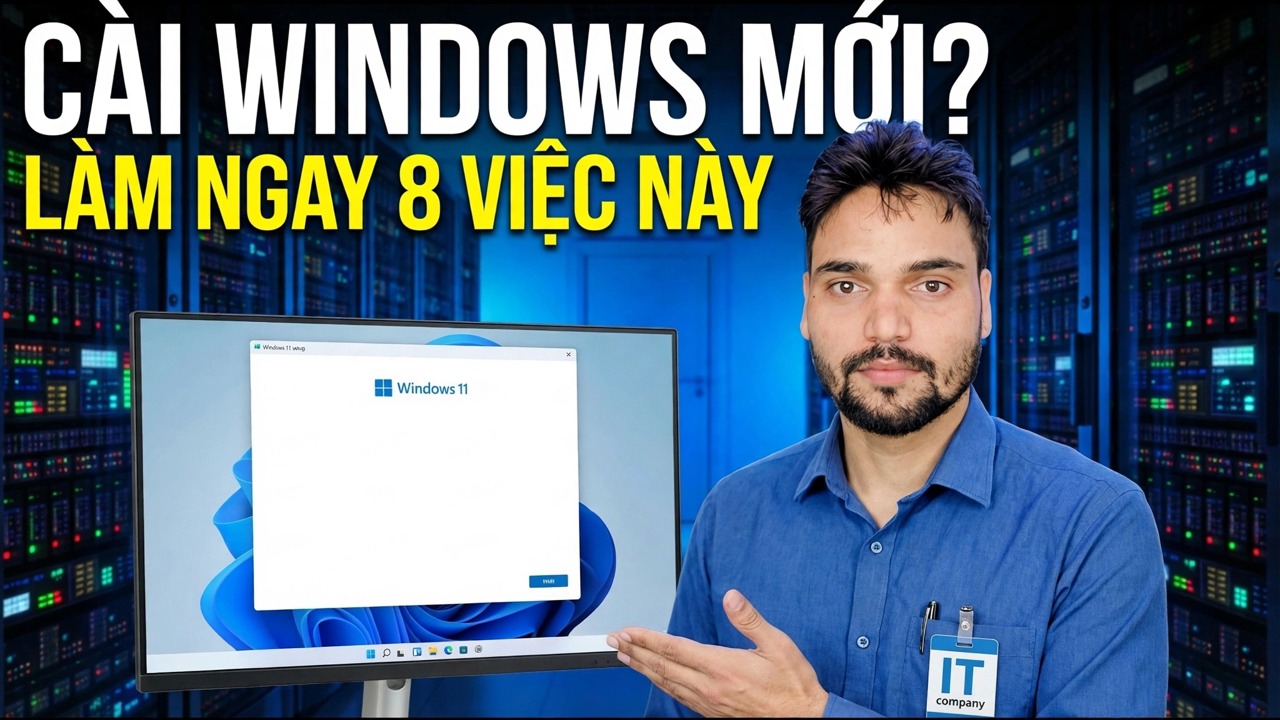
Cài đặt Windows mới? Các bước thiết lập và tối ưu hóa cần thiết
Quá trình cài đặt Windows mới chưa hoàn tất khi màn hình nền xuất hiện — giờ đầu tiên quyết định cách PC hoạt động trong nhiều năm. Đây là danh sách kiểm tra cần thiết theo thứ tự thực sự quan trọng: cập nhật trước, tiếp theo là trình điều khiển, tài khoản và quyền riêng tư sau đó, dọn dẹp và sao lưu trước bất kỳ điều chỉnh nào, loại bỏ những câu chuyện dân gian đầy rủi ro.
📑Chương
- Tại sao quá trình cài đặt mới không hoàn tất khi màn hình xuất hiện — danh sách kiểm tra, theo đúng thứ tự
- Hoàn tất Windows Update hoàn toàn — các bản cập nhật sẽ đến theo từng đợt
- Trình điều khiển từ nhà sản xuất — chipset trước tiên và công cụ trình điều khiển nào cần bỏ qua
- Quyết định thiết lập tài khoản — Tài khoản Microsoft hoặc tài khoản cục bộ, cùng với mạng lưới an toàn dành cho quản trị viên dự phòng
- Quyền riêng tư và quyền được chuyển trong Cài đặt
- Xóa bỏ sự cồng kềnh, sau đó xử lý các ứng dụng khởi động
- Bật sao lưu trước khi bạn cần — Lịch sử tệp và điểm khôi phục
- Tăng cường sự tỉnh táo của gói và chỉ cài đặt các ứng dụng hàng ngày của bạn từ các nguồn chính thức
📋 Tổng quan & Hướng dẫn từng bước
Hoàn tất cập nhật Windows hoàn toàn — Theo từng đợt
Hầu hết mọi người cài đặt Windows, tải ứng dụng của họ ngay lập tức và chỉ nghĩ đến việc thiết lập khi có sự cố. Thứ tự đó ngược lại: các bản cập nhật được ưu tiên trước vì mọi thứ khác đều nằm trên chúng. Bản cài đặt mới hầu như không bao giờ được cập nhật — các bản cập nhật đến theo từng đợt, vòng này sẽ mở khóa vòng tiếp theo và bản cập nhật tính năng có thể ẩn sau một số bản cập nhật nhỏ hơn. Mở Cài đặt → Windows Update, cài đặt mọi thứ được cung cấp, khởi động lại khi được yêu cầu, sau đó kiểm tra lại. Dừng lại sau vòng đầu tiên là cách thiết lập chưa hoàn thành phổ biến nhất.
Trình điều khiển từ nhà sản xuất — Chipset đầu tiên
Windows Update cài đặt trình điều khiển hoạt động cho hầu hết phần cứng và cho PC văn phòng cơ bản là đủ. Tuy nhiên, bạn nên tìm ba trình điều khiển từ nhà sản xuất: trình điều khiển chipset từ trang hỗ trợ của nhà sản xuất máy tính xách tay hoặc bo mạch chủ cho kiểu máy chính xác của bạn, trình điều khiển đồ họa từ NVIDIA, AMD hoặc Intel và trình điều khiển âm thanh hoặc Wi-Fi nếu có bất kỳ điều gì hoạt động sai. Chipset đi trước vì các thiết bị khác nằm trên nó. Trước tiên, hãy xác nhận mô hình chính xác và bản dựng Windows của bạn:
msinfo32Sau đó, mở Trình quản lý thiết bị và xóa mọi thiết bị vẫn hiển thị dấu cảnh báo màu vàng bằng cách cài đặt trình điều khiển của nhà sản xuất:
devmgmt.mscQuyết định thiết lập tài khoản — và thêm mạng lưới an toàn
Hãy chọn tài khoản Microsoft hoặc tài khoản cục bộ một cách sáng suốt — mỗi tài khoản đều có những lợi thế thực sự. Dù bạn chọn cách nào, hãy làm hai việc ngay bây giờ. Trước tiên, hãy tạo tài khoản quản trị viên thứ hai làm khóa dự phòng cho ngày hồ sơ chính của bạn bị hỏng. Thứ hai, bảo mật khóa khôi phục BitLocker: nếu bạn sử dụng tài khoản Microsoft, hãy xác nhận khóa được lưu trong đó; nếu bạn sử dụng tài khoản cục bộ, hãy lưu khóa vào thẻ USB hoặc trên giấy và giữ nó ở nơi an toàn.
Một giấy phép riêng tư và quyền
Dành năm phút trong Cài đặt → Quyền riêng tư và bảo mật. Đặt dữ liệu chẩn đoán ở mức cơ bản bắt buộc và tắt ID quảng cáo, lịch sử hoạt động và trải nghiệm phù hợp nếu bạn không muốn. Sau đó, xem xét những ứng dụng nào có thể sử dụng máy ảnh, micrô và vị trí của bạn, đồng thời xóa mọi thứ không cần thiết. Giờ đây, một đường chuyền có chủ ý có nghĩa là bạn không bao giờ phải suy nghĩ về những lần chuyển đổi này nữa.
Xóa bỏ sự phình to, sau đó chế ngự quá trình khởi động
Gỡ cài đặt các trò chơi và ứng dụng dùng thử đã cài đặt sẵn mà bạn sẽ không bao giờ mở (Cài đặt → Ứng dụng). Nếu có phần mềm chống vi-rút dùng thử đi kèm, hãy xóa phần mềm đó — Bộ bảo vệ Microsoft sẽ tự động kích hoạt bên dưới, do đó, bạn sẽ không bao giờ không được bảo vệ. Sau đó mở Trình quản lý tác vụ → Ứng dụng khởi động và tắt các trình cập nhật và trình khởi chạy không cần chạy khi đăng nhập. Để nguyên các mục bảo mật, trình điều khiển và đồng bộ hóa nếu bạn không chắc chắn về chức năng của chúng.
Bật sao lưu trước khi bạn cần ⭐
Đây là bước mà ai cũng bỏ qua và ai cũng tiếc nuối. Gắn ổ đĩa ngoài và thiết lập Lịch sử tệp (hoặc bản sao lưu hình ảnh mà bạn chọn) ngay hôm nay, trong khi không còn gì để mất, đồng thời tạo điểm khôi phục thủ công ngay khi tất cả các trình điều khiển đã có sẵn. Cài đặt mới là cách sạch nhất mà PC từng có — hãy nắm bắt nó, để một ngày tồi tệ sau đó sẽ trở thành bản khôi phục thay vì bản dựng lại.
Power Plan Sanity và ứng dụng của bạn — Chỉ từ các nguồn chính thức
Để gói điện ở chế độ Cân bằng — đó là câu trả lời đúng cho hầu hết mọi PC và các gói khác không phải là phép thuật. Sau đó, hãy cài đặt các ứng dụng hàng ngày của bạn từ các trang web chính thức của họ hoặc bằng winget — không bao giờ cài đặt từ các trang web tổng hợp tải xuống có chứa thêm các trình cài đặt rác. Kết thúc bằng một lần khởi động lại và kiểm tra Windows Update lần cuối và máy đã được thiết lập thực sự.
🏷️Topic Search Variables & Keywords
(Không thể mang bản ghi trong lần chạy này — không thể tìm nạp trang hướng dẫn nguồn. Không có gì được phát minh ở vị trí của nó; hãy xem video ở trên để biết hướng dẫn đầy đủ bằng lời của chính Anshu kỹ thuật.)
❓ Câu hỏi thường gặp
Hướng dẫn này có miễn phí 100% để làm theo không?
Đúng vậy! Tất cả hướng dẫn và phương pháp do Tech Anshu trình bày đều sử dụng tài nguyên giáo dục, hợp pháp và miễn phí.
Người mới bắt đầu có thể làm theo hướng dẫn này không?
Chắc chắn rồi! Mỗi bước đều được thể hiện trên màn hình với hướng dẫn chi tiết để mọi người có thể làm theo dễ dàng.
Tôi có thể đặt câu hỏi ở đâu nếu gặp khó khăn?
Hãy để lại nhận xét trực tiếp trên video YouTube và cộng đồng của chúng tôi cũng như Anshu kỹ thuật sẽ giúp bạn.
🚀 Xem hướng dẫn đầy đủ trên YouTube
🚀 Xem video hướng dẫn từng bước đầy đủ trên YouTube: https://www.youtube.com/watch?v=S6DGwp1jfrA
Đăng ký Anshu kỹ thuật để được hỗ trợ CNTT, khắc phục sự cố Windows và quản lý máy chủ.
➡️ Xem toàn bộ video