Windows trên VMware ESXi - Hướng dẫn cài đặt nhanh chóng và dễ dàng
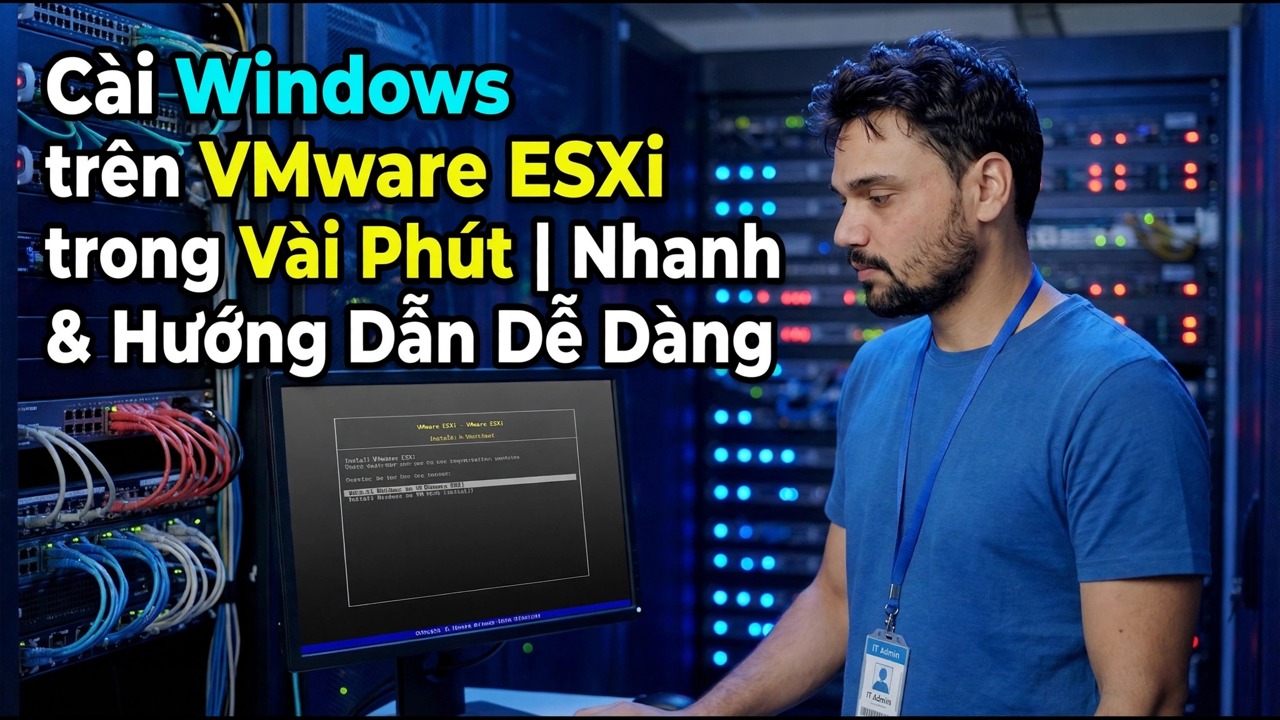
Cài đặt Windows trên VMware ESXi một cách nhanh chóng: các cài đặt VM quan trọng, bước trình điều khiển PVSCSI khi Thiết lập không hiển thị đĩa và tại sao VMware Tools lại xuất hiện trước mọi thứ khác.
📑Chương
- Tạo VM và chọn cài đặt khách phù hợp
- Chọn bộ điều hợp mạng ngay bây giờ, không chọn sau
- Tải ISO Windows lên kho dữ liệu
- Bước trình điều khiển — khi Thiết lập không hiển thị đĩa, hãy tải PVSCSI
- Cài Windows, sau đó cài VMware Tools ngay
- Hoàn thành một cách trung thực — cập nhật, chụp nhanh, kích hoạt
📋 Tổng quan & Hướng dẫn từng bước
Tạo VM và chọn cài đặt khách phù hợp
Trong ESXi Host Client hoặc vSphere Client, chọn Tạo / Đăng ký VM, sau đó Tạo một máy ảo mới. Chọn dòng khách Windows và phiên bản chính xác mà bạn đang cài đặt — lựa chọn này quan trọng hơn vẻ ngoài của nó, vì ESXi sử dụng nó để chọn trước phần cứng. Đối với các phiên bản Windows hiện đại, trình hướng dẫn đặt mặc định bộ điều khiển lưu trữ thành VMware Paravirtual (PVSCSI), tùy chọn nhanh nhất. Hãy giữ nó — chỉ cần biết rằng mặc định này sẽ tạo ra màn hình đĩa trống nổi tiếng sau này và Bước 4 bên dưới là câu trả lời được lên kế hoạch cho nó, không có gì đáng ngạc nhiên.
Đặt cho VM một cái tên rõ ràng — bạn sẽ đọc nó trong danh sách sao lưu và giám sát trong nhiều năm. Chọn kho dữ liệu có dung lượng trống thực sự: máy ảo Windows muốn có 60 GB trở lên và việc cung cấp dung lượng mỏng là phù hợp trên máy chủ phòng thí nghiệm. Đặt 2 vCPU và 4 GB RAM làm điểm khởi đầu lành mạnh cho máy khách Windows trên máy tính để bàn; một Windows Server nhẹ có thể khởi động ở 2 vCPU và 4 đến 8 GB. Để chương trình cơ sở ở chế độ EFI cho mọi Windows hiện đại — chương trình cơ sở BIOS thuộc về khách cũ.
Chọn Bộ điều hợp mạng ngay bây giờ, không chọn sau
Trình hướng dẫn đưa ra hai lựa chọn thực tế và chúng không bằng nhau. VMXNET 3 là bộ điều hợp hiệu suất cao — lên tới 10 Gbps và chi phí CPU thấp nhất — nhưng Windows Setup không cung cấp trình điều khiển cho nó, vì vậy VM mới không có mạng cho đến khi cài đặt VMware Tools. E1000E mô phỏng thẻ Intel thông thường, Windows có trình điều khiển tích hợp sẵn và kết nối mạng hoạt động ngay từ phút đầu tiên — nhưng bị giới hạn ở tốc độ 1 Gbps và sử dụng nhiều CPU chủ hơn.
Để cài đặt lần đầu suôn sẻ nhất, hãy chấp nhận không có mạng trong khi thiết lập và cài đặt Công cụ ngay sau đó hoặc bắt đầu với E1000E và chuyển sang VMXNET 3 sau khi có Công cụ. Hãy quyết định ngay vì việc thay đổi bộ điều hợp sau đó sẽ thay đổi địa chỉ MAC và khách sẽ thấy một card mạng hoàn toàn mới.
Tải ISO Windows lên Kho dữ liệu
ISO phải có trên máy chủ chứ không phải trên máy tính xách tay của bạn. Trong trình duyệt kho dữ liệu, hãy mở kho dữ liệu, tạo một thư mục chẳng hạn như ISO và tải hình ảnh Windows lên đó — sử dụng Windows ISO chính thức của Microsoft. Quá trình này mất vài phút trên mạng LAN gigabit; làm điều đó một lần và mọi VM trong tương lai đều sử dụng cùng một bản sao.
Sau đó chỉnh sửa VM, trỏ CD/DVD Drive 1 vào ISO đó và đánh dấu Kết nối và Kết nối khi bật nguồn. Quên dấu kiểm kết nối là lỗi phổ biến ngớ ngẩn nhất: VM bật nguồn, không tìm thấy thiết bị khởi động và xuất hiện trên một màn hình đen trông nghiêm trọng hơn nhiều. Lưu, bật nguồn VM và mở nhanh bảng điều khiển để nhận lời nhắc "Nhấn phím bất kỳ để khởi động từ CD".
Cài đặt không hiển thị đĩa — Tải trình điều khiển PVSCSI
Quá trình thiết lập Windows dừng lại ở "Bạn muốn cài đặt Windows ở đâu?" và danh sách trống. Không có gì bị hỏng: đĩa bị treo khỏi bộ điều khiển PVSCSI và đĩa Windows đơn giản là không có trình điều khiển cho nó. Thêm ổ đĩa mềm vào VM (Chỉnh sửa cài đặt → Thêm thiết bị khác → Ổ đĩa mềm) và kết nối hình ảnh trình điều khiển đi kèm với mọi máy chủ ESXi:
/vmimages/floppies/pvscsi-Windows2008.flpIn Setup, click Load driver, browse to the floppy drive, and select VMware PVSCSI Controller. The disk appears in the list — select it and continue normally.
Cài Windows, sau đó cài VMware Tools ngay lập tức
Hoàn tất quá trình thiết lập như trên PC thực. Khi màn hình nền xuất hiện, hãy cài đặt VMware Tools trước bất kỳ thao tác nào khác: trong menu bảng điều khiển, chọn Hệ điều hành khách → Cài đặt/Nâng cấp VMware Tools, sau đó chạy setup.exe từ đĩa Công cụ được gắn bên trong máy khách và khởi động lại.
Công cụ đánh bóng không phải là tùy chọn. Nó cung cấp trình điều khiển hiển thị thực (trình điều khiển chung là lý do khiến bảng điều khiển trông mờ và chậm), trình điều khiển mạng VMXNET 3, tắt sạch và khởi động lại từ máy chủ, đồng bộ hóa thời gian và bộ đếm hiệu suất chính xác. Một nửa số khiếu nại "máy ảo Windows ESXi của tôi cảm thấy bị hỏng" kết thúc ở lần cài đặt này — đó là lý do tại sao hướng dẫn này đặt Công cụ lên trước mọi thứ khác.
Kết thúc một cách trung thực — Cập nhật, chụp nhanh, kích hoạt
Chạy Windows Update cho đến khi nó ngừng cung cấp các bản cập nhật, sau đó chụp ảnh nhanh máy sạch và đặt tên trung thực cho nó — ví dụ riêng của trang nguồn là "Cài đặt sạch - trước phần mềm". Ảnh chụp nhanh là điểm khôi phục chứ không phải bản sao lưu: hãy xóa nó sau khi VM tỏ ra ổn định trong vài ngày vì ảnh chụp nhanh tồn tại trong thời gian dài sẽ làm chậm VM và lặng lẽ ngốn dung lượng kho dữ liệu.
Cuối cùng, kích hoạt Windows bằng giấy phép phù hợp. VM cần có giấy phép riêng giống như PC vật lý — ảo hóa không làm cho Windows trở nên miễn phí.
🏷️Topic Search Variables & Keywords
Hướng dẫn khắc phục sự cố & giải pháp từng bước - Cài đặt Windows trên VMware ESXi trong vài phút | Hướng dẫn nhanh chóng và dễ dàng. Trình diễn trên màn hình của Kỹ thuật Anshu....
Cài đặt Windows trên VMware ESXi một cách nhanh chóng: các cài đặt VM quan trọng, bước trình điều khiển PVSCSI khi Thiết lập không hiển thị đĩa và tại sao VMware Tools lại xuất hiện trước mọi thứ khác.
(bản ghi kết thúc ở đây trên trang nguồn)
❓ Câu hỏi thường gặp
Hướng dẫn này có miễn phí 100% để làm theo không?
Đúng vậy! Tất cả hướng dẫn và phương pháp do Tech Anshu trình bày đều sử dụng tài nguyên giáo dục, hợp pháp và miễn phí.
Người mới bắt đầu có thể làm theo hướng dẫn này không?
Chắc chắn rồi! Mỗi bước đều được thể hiện trên màn hình với hướng dẫn chi tiết để mọi người có thể làm theo dễ dàng.
Tôi có thể đặt câu hỏi ở đâu nếu gặp khó khăn?
Hãy để lại nhận xét trực tiếp trên video YouTube và cộng đồng của chúng tôi cũng như Anshu kỹ thuật sẽ giúp bạn.
🚀 Xem hướng dẫn đầy đủ trên YouTube
🚀 Xem video hướng dẫn từng bước đầy đủ trên YouTube: https://www.youtube.com/watch?v=cacqG7GmK94
Đăng ký Anshu kỹ thuật để được hỗ trợ CNTT, khắc phục sự cố Windows và quản lý máy chủ.
➡️ Xem toàn bộ video