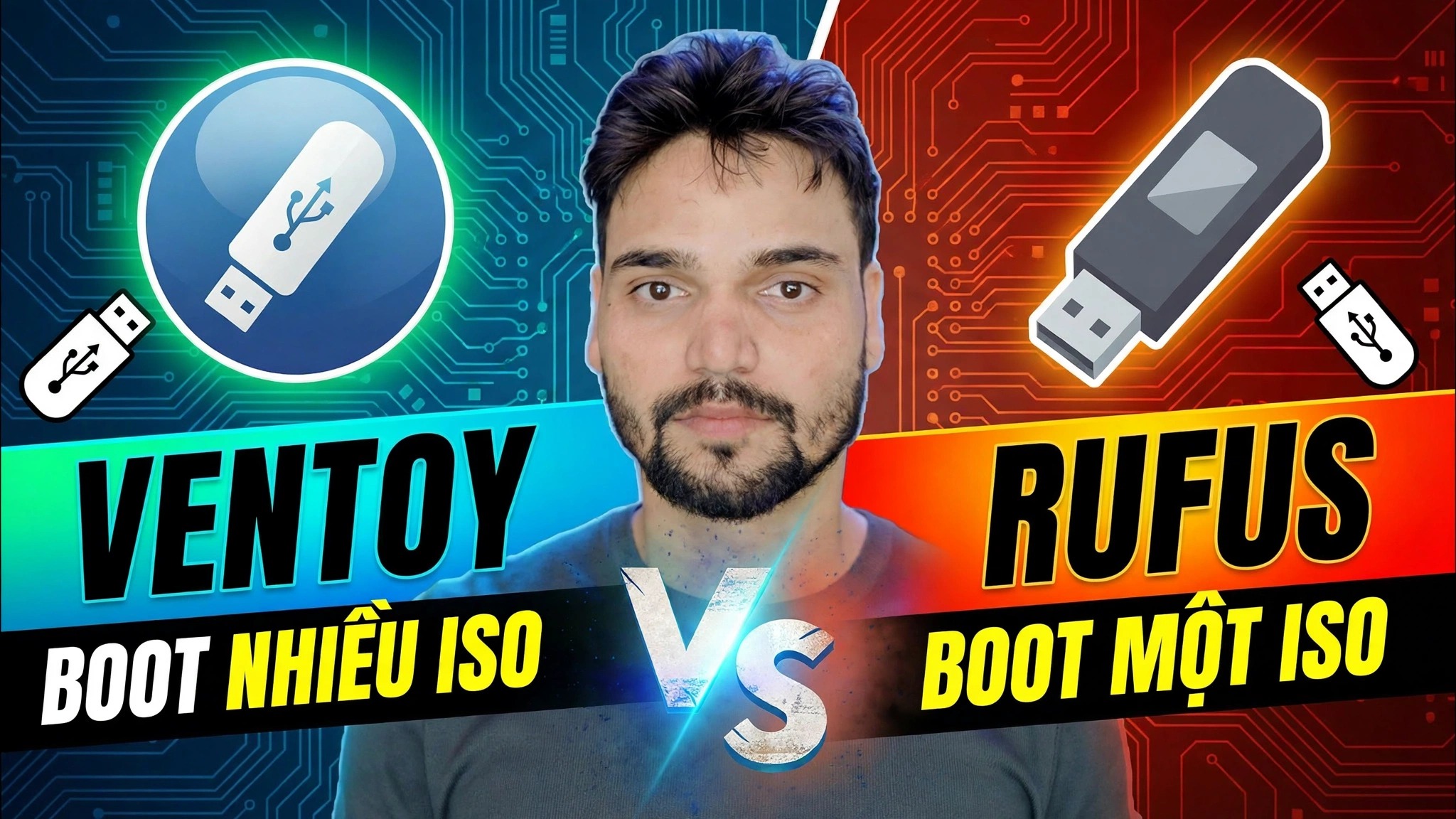
Ventoy vs Rufus 🔥 Công cụ khởi động nào tốt nhất?
Hai công cụ miễn phí, hai ý tưởng hoàn toàn khác nhau: Ventoy biến một ổ đĩa thành thư viện ISO đa khởi động, trong khi Rufus viết mỗi lần một hình ảnh cài đặt sạch. Đây là sự so sánh trung thực — Hành vi Khởi động an toàn, các tùy chọn bỏ qua Windows 11 và tốc độ thực — để bạn chọn công cụ phù hợp cho công việc của mình.
📑Chương
- Sự khác biệt cốt lõi — Ventoy là thư viện khởi động nhiều ISO, Rufus là trình ghi ISO đơn
- Cách hoạt động của Ventoy — cài đặt nó vào ổ đĩa một lần, sau đó chỉ cần sao chép các tệp ISO vào đó
- Cách Rufus hoạt động — chọn một ISO, ghi nó và ổ đĩa sẽ được định dạng lại mọi lúc
- Hành vi Khởi động an toàn — cách mỗi công cụ xử lý PC khởi động an toàn
- Tùy chọn bỏ qua Windows 11 — kiểm tra yêu cầu và tác dụng của từng công cụ đối với chúng
- Tốc độ, cập nhật và tính linh hoạt — điều này giúp bạn tiết kiệm thời gian sau nhiều tháng sử dụng
- Kết luận — công cụ phù hợp phụ thuộc vào công việc bạn thực sự làm
📋 Tổng quan & Hướng dẫn từng bước
Sự khác biệt cốt lõi: ISO đa và ISO đơn
Mọi thứ trong sự so sánh này đều bắt nguồn từ một ý tưởng. Ventoy là một công cụ khởi động nhiều ISO: một ổ USB có thể chứa nhiều tệp ISO cùng lúc và khi khởi động, bạn sẽ có một menu để chọn tệp nào sẽ bắt đầu. Rufus là trình ghi ISO đơn: nó ghi một hình ảnh vào ổ đĩa và ổ đĩa đó chỉ khởi động một hệ thống đó. Cả hai cách tiếp cận đều không sai — chúng được xây dựng cho các loại công việc khác nhau.
Cách hoạt động của Ventoy: Cài đặt một lần, sao chép ISO
Với Ventoy, bạn chạy trình cài đặt (Ventoy2Disk) trên ổ USB một lần. Sau đó, việc thêm hệ thống chỉ là sao chép tệp: sao chép mọi tệp ISO, WIM hoặc IMG được hỗ trợ vào ổ đĩa như một tệp thông thường — không giải nén, không ghi lại. Khởi động từ ổ đĩa và Ventoy hiển thị menu liệt kê mọi tệp trên đó. Để xóa một hệ thống, chỉ cần xóa tập tin của nó. Phần còn lại của ổ đĩa vẫn có thể sử dụng được cho các tệp thông thường, do đó, một ổ đĩa lớn sẽ trở thành thư viện hoàn chỉnh của kỹ thuật viên.
Cách thức hoạt động của Rufus: Viết từng ISO một
Rufus áp dụng phương pháp cổ điển: chọn thiết bị USB, chọn một ISO, chọn sơ đồ phân vùng (GPT cho hệ thống UEFI, MBR cho hệ thống BIOS cũ) và nhấn Bắt đầu. Rufus định dạng ổ đĩa và ghi hình ảnh duy nhất đó vào đó, tạo ra một ổ đĩa khởi động tiêu chuẩn, sạch — chính xác là loại phương tiện mà thiết lập Windows mong đợi. Nếu sau này bạn muốn có một hệ thống khác trên ổ đĩa đó, bạn chạy lại Rufus và ổ đĩa sẽ được định dạng lại và ghi lại.
Hành vi khởi động an toàn
Trên các PC hiện đại đã bật Khởi động an toàn, hai công cụ này hoạt động khác nhau. Ventoy hỗ trợ Khởi động an toàn, nhưng trên PC chưa từng thấy Ventoy trước đây, lần khởi động đầu tiên có thể yêu cầu bạn đăng ký khóa thông qua màn hình MokManager (tệp ENROLL_THIS_KEY_IN_MOKMANAGER.cer) — một bước một lần cho mỗi PC, sau đó Ventoy khởi động bình thường khi bật Khởi động an toàn. Rufus ghi các tệp khởi động tiêu chuẩn có chữ ký của Microsoft, do đó, ổ đĩa Windows do Rufus tạo ra thường khởi động trên PC khởi động an toàn mà không cần thực hiện thêm bước nào.
Tùy chọn bỏ qua Windows 11
Đây là nơi Rufus nổi tiếng. Khi bạn viết ISO Windows 11 bằng Rufus, nó cung cấp các tùy chọn để xóa TPM 2.0, Khởi động an toàn và kiểm tra yêu cầu RAM cũng như bỏ qua việc bắt buộc đăng nhập tài khoản Microsoft trong khi thiết lập — hữu ích khi cài đặt trên phần cứng cũ hơn. Ventoy đóng một vai trò khác: nó khởi động ISO như hiện tại mà không thêm các tùy chọn bỏ qua yêu cầu riêng, do đó, câu hỏi bỏ qua hoàn toàn không phát sinh ở lớp Ventoy. Nếu công việc chính của bạn là cài đặt Windows 11 trên các máy không đáp ứng được các bước kiểm tra chính thức thì các tùy chọn tích hợp của Rufus chính là tính năng quyết định.
Tốc độ, cập nhật và thay đổi suy nghĩ của bạn
Đối với cài đặt một, Rufus rất nhanh chóng: chỉ cần ghi một lần là ổ đĩa đã sẵn sàng. Chi phí xuất hiện muộn hơn - mọi hệ thống mới đều đồng nghĩa với việc phải định dạng lại và viết lại toàn bộ. Quá trình thiết lập của Ventoy mất vài phút một lần và sau đó, việc thay đổi thư viện của bạn cũng nhanh như sao chép tệp và bản cập nhật của Ventoy sẽ giữ nguyên tất cả các ISO của bạn. Qua nhiều tháng sử dụng thực tế — bản dựng Windows mới, bản phân phối Linux, môi trường cứu hộ — sự khác biệt đó càng tăng thêm: Rufus tối ưu hóa một lần ghi, Ventoy tối ưu hóa mọi thay đổi sau đó.
Kết luận: Bạn nên chọn cái nào?
Hãy chọn Ventoy nếu bạn là nhân viên hỗ trợ CNTT, kỹ thuật viên hoặc bất kỳ ai thường xuyên khởi động nhiều hệ thống khác nhau: một ổ đĩa chứa Windows, Linux và các công cụ cứu hộ, được cập nhật bằng bản sao tệp đơn giản. Chọn Rufus nếu công việc của bạn là cài đặt Windows sạch — đặc biệt là trên PC khởi động an toàn hoặc phần cứng cũ hơn nơi có các tùy chọn bỏ qua Windows 11 quan trọng — và bạn muốn phương tiện cài đặt tiêu chuẩn không có gì bổ sung. Hầu hết các chuyên gia đều giữ cả hai: Rufus để chuẩn bị ổ đĩa cài đặt chuyên dụng, Ventoy làm thư viện multiboot hàng ngày.
🏷️Topic Search Variables & Keywords
Hướng dẫn khắc phục sự cố và giải pháp từng bước - KHỞI ĐỘNG ĐA ISO SINGLE-ISO BOOT. Trình diễn trên màn hình của Kỹ thuật Anshu....
(bản ghi kết thúc ở đây trên trang nguồn)
❓ Câu hỏi thường gặp
Hướng dẫn này có miễn phí 100% để làm theo không?
Đúng vậy! Tất cả hướng dẫn và phương pháp do Tech Anshu trình bày đều sử dụng tài nguyên giáo dục, hợp pháp và miễn phí.
Người mới bắt đầu có thể làm theo hướng dẫn này không?
Chắc chắn rồi! Mỗi bước đều được thể hiện trên màn hình với hướng dẫn chi tiết để mọi người có thể làm theo dễ dàng.
Tôi có thể đặt câu hỏi ở đâu nếu gặp khó khăn?
Hãy để lại nhận xét trực tiếp trên video YouTube và cộng đồng của chúng tôi cũng như Anshu kỹ thuật sẽ giúp bạn.
🚀 Xem hướng dẫn đầy đủ trên YouTube
🚀 Xem video hướng dẫn từng bước đầy đủ trên YouTube: https://www.youtube.com/watch?v=vDbKX2fA4O0
Đăng ký Anshu kỹ thuật để được hỗ trợ CNTT, khắc phục sự cố Windows và quản lý máy chủ.
➡️ Xem toàn bộ video