تحويل OST إلى PST مجانًا
يوجد بريدك في ملف OST وتحتاج إليه كملف PST محمول - دون الحاجة إلى الدفع مقابل أداة التحويل. يقوم Outlook نفسه بإجراء هذا التحويل مجانًا تمامًا، ولكن فقط مع وجود شرط واحد: يجب أن يظل ملف التعريف الأصلي قادرًا على فتح الملف. يمنحك هذا الدليل الطرق المجانية بالترتيب الصحيح، ويذكر الجدار الوحيد الذي لا يستطيع أي منهم عبوره.
📑Chapters
- What an OST file really is — a cache tied to one Outlook profile and one account
- The one question that decides everything — is your OST still alive, or orphaned?
- Finish the sync first, so the export holds your whole mailbox
- Route one — export the OST to a PST with Outlook's built-in wizard
- Route two — archive older mail into archive.pst
- The orphaned OST — and what free converter trials actually give you
- Verify the new PST before you trust it
📋 نظرة عامة ودليل خطوة بخطوة
افهم أولاً ما هو ملف OST حقًا
إن OST ليس صندوق البريد الخاص بك. إنها ذاكرة تخزين مؤقت محلية — وهي نسخة عمل يحتفظ بها Outlook على القرص الخاص بك حتى تتمكن من قراءة البريد والبحث فيه بسرعة، وحتى العمل دون اتصال بالإنترنت. يقوم Outlook بإنشائه لحسابات Exchange وMicrosoft 365 وIMAP، ويظل مرتبطًا بشكل دائم بشيئين: ملف تعريف Outlook الذي تم إنشاؤه فيه، والحساب الموجود على الخادم.
إن ملف PST هو الفكرة المعاكسة — فهو ملف بيانات محمول يمكنك نسخه ونسخه احتياطيًا وفتحه في أي ملف تعريف في Outlook. إن إمكانية النقل هذه هي بالضبط سبب وجود التحويل، وهي أيضًا السبب في أن التحويل لا يصبح مشكلة إلا في موقف واحد محدد، سيتم تناوله في الخطوة التالية.
قم بإجراء الاختبار الذي يقرر كل شيء
قبل تجربة أي طريقة، أجب عن سؤال واحد: هل لا يزال ملف Outlook الشخصي الأصلي مفتوحًا لـ OST هذا؟ افتح Outlook وانتقل إلى ملف → إعدادات الحساب → إعدادات الحساب. في علامة التبويب البريد الإلكتروني، ابحث عن الحساب الذي ينتمي إليه OST. في علامة التبويب ملفات البيانات، تأكد من أن الحساب نفسه يعرض ملف .ost الخاص به.
ثم قم بتأكيد ذلك عمليًا: افصل الإنترنت — افصل الكابل أو أوقف تشغيل Wi-Fi — وابدأ تشغيل Outlook. إذا فتح وضع Exchange المخزن مؤقتًا صندوق البريد الخاص بك ويمكنك استعراض المجلدات القديمة وقراءة الرسائل دون اتصال، فسيظل بإمكان Outlook قراءة ذاكرة التخزين المؤقت بأكملها. OST الخاص بك لا يزال قيد التشغيل، وكل مسار مجاني أدناه يعمل.
قم بإنهاء المزامنة قبل تصدير أي شيء
لا يمكن أن تحتوي عملية التصدير إلا على ما تحتويه معاهدة OST بالفعل. إذا تم تعيين Outlook للاحتفاظ فقط ببريد الأشهر القليلة الأخيرة على هذا الكمبيوتر، فلن يتم تنزيل البريد الأقدم مطلقًا — ولا يمكن تصديره حتى يتم ذلك.
انتقل إلى ملف → إعدادات الحساب → إعدادات الحساب، وافتح حسابك واختر تغيير. اسحب شريط التمرير تنزيل البريد الإلكتروني من الماضي إلى الكل. أعد تشغيل Outlook وشاهد شريط الحالة حتى يظهر أن المجلدات محدثة - في صندوق بريد كبير، يمكن أن يستغرق هذا وقتًا حقيقيًا، لذا اترك الكمبيوتر متصلاً بالكهرباء وقم بمزامنته. عندها فقط ابدأ عملية التصدير.
المسار الأول — تصدير إلى PST من ملف تعريف العمل
هذا هو التحويل الكامل، وهو معالج Outlook مدمج - وليس خدعة وليس أداة. انتقل إلى ملف → فتح وتصدير → استيراد/تصدير واختر تصدير إلى ملف. ثم اختر ملف بيانات Outlook (.pst).
حدد السطر العلوي من صندوق البريد الخاص بك - اسم حسابك، وليس البريد الوارد - ثم حدد تضمين المجلدات الفرعية. اختر المكان الذي ينتقل إليه ملف PST: يكون محرك أقراص مختلف عن OST أكثر أمانًا، والاسم العادي مثل mailbox-backup.pst يتفوق على الاسم الافتراضي. إذا حذرك Outlook من أن الملف موجود بالفعل، فأنت تقوم بالتصدير عبر محاولة سابقة - اختر اسمًا جديدًا بدلاً من الكتابة فوقه. انقر على إنهاء واتركه يعمل حتى النهاية؛ لا تغلق Outlook أثناء التصدير.
المسار الثاني — أرشفة البريد الأقدم في ملف PST
لا تحتاج دائمًا إلى صندوق البريد بأكمله كملف PST. إذا كانت المهمة هي التخلص من السنوات القديمة - قبل تنظيف صندوق البريد، أو تغيير الوظيفة، أو إعادة جهاز كمبيوتر محمول - فإن الأرشفة تكون أخف من التصدير الكامل. انتقل إلى ملف → معلومات → أدوات واختر تنظيف العناصر القديمة (في بعض الإصدارات يوجد هذا ضمن أدوات التنظيف، ثم الأرشيف).
حدد أرشفة هذا المجلد وجميع المجلدات الفرعية، وقم بتعيين أرشفة العناصر الأقدم من على التاريخ الخاص بك - بداية العام الماضي هو اختيار معقول شائع - وتحقق من مسار ملف الأرشفة قبل النقر فوق "موافق". افتراضيًا، يقع الأرشيف هنا:
__الرمز الكامل0__OST المعزولة — وما توفره لك أدوات التحويل "المجانية" حقًا
توجد محولات OST التابعة لجهات خارجية لسبب مشروع واحد فقط: OST المعزول، والذي يرفض Outlook فتحه. لكن كن واضحًا فيما يتعلق بكلمة "مجاني" - فالإصدارات المجانية منها عبارة عن تجارب وليست أدوات مجانية. النمط هو نفسه دائمًا تقريبًا: فحص ملف OST ومعاينة مجلداتك ورسائلك مجاني، وهذا الجزء مفيد حقًا، لأنه يثبت أن بياناتك موجودة بالفعل داخل الملف. التصدير إلى ملف PST هو الحد الأقصى - غالبًا ما يكون عددًا صغيرًا فقط من العناصر لكل مجلد، أو حدًا أقصى صغيرًا للحجم الإجمالي - حتى تدفع مقابل الترخيص.
لا تثق في جدول الميزات؛ اختبره. اعمل على نسخة من OST الخاص بك، ووجه الأداة نحوها، وقم بتصدير مجلد صغير واحد تعرف عدد عناصره بالضبط - على سبيل المثال 100 رسالة بالضبط. افتح ملف PST الناتج واحسب ما وصل. تخبرك هذه التجربة الفردية بالحد الحقيقي لكل مجلد، وما إذا كانت المرفقات ستظل موجودة، وما إذا تم الحفاظ على بنية المجلد أم لا - عشر دقائق، بدون أموال، ولا مفاجآت لاحقًا على صندوق بريد بسعة 40 جيجابايت.
تحقق من ملف PST الجديد قبل أن تثق به
التصدير النهائي ليس تصديرًا تم التحقق منه. استخدم ملف → فتح وتصدير → فتح ملف بيانات Outlook وافتح ملف PST الجديد نفسه. تحقق من ثلاثة أشياء: أقدم مجلد يهمك، وأحدث بريد، ورسالة واحدة تحتوي على مرفق كبير. قارن عدد المجلدات أو اثنين بصندوق البريد المباشر — يجب أن يتطابقا. ثم أغلق الملف مرة أخرى: انقر بزر الماوس الأيمن على اسمه في جزء المجلدات واختر إغلاق.
بالنسبة لصناديق البريد الكبيرة جدًا، يعد ملف PST العملاق أمرًا هشًا - فهو بطيء في الفتح، ومؤلم عند النسخ، وفساد واحد يمس كل شيء. قم بتشغيل المعالج عدة مرات بدلاً من ذلك، باستخدام زر تصفية لتحديد تاريخ الاستلام: توقيت المحيط الهادي واحد في السنة. يعد التحقق من العديد من الملفات المتوسطة وتخزينها واستعادتها أسهل من التحقق من وحش واحد.
🏷️Topic Search Variables & Keywords
🎙️ النص الكامل — انقر للتوسيع
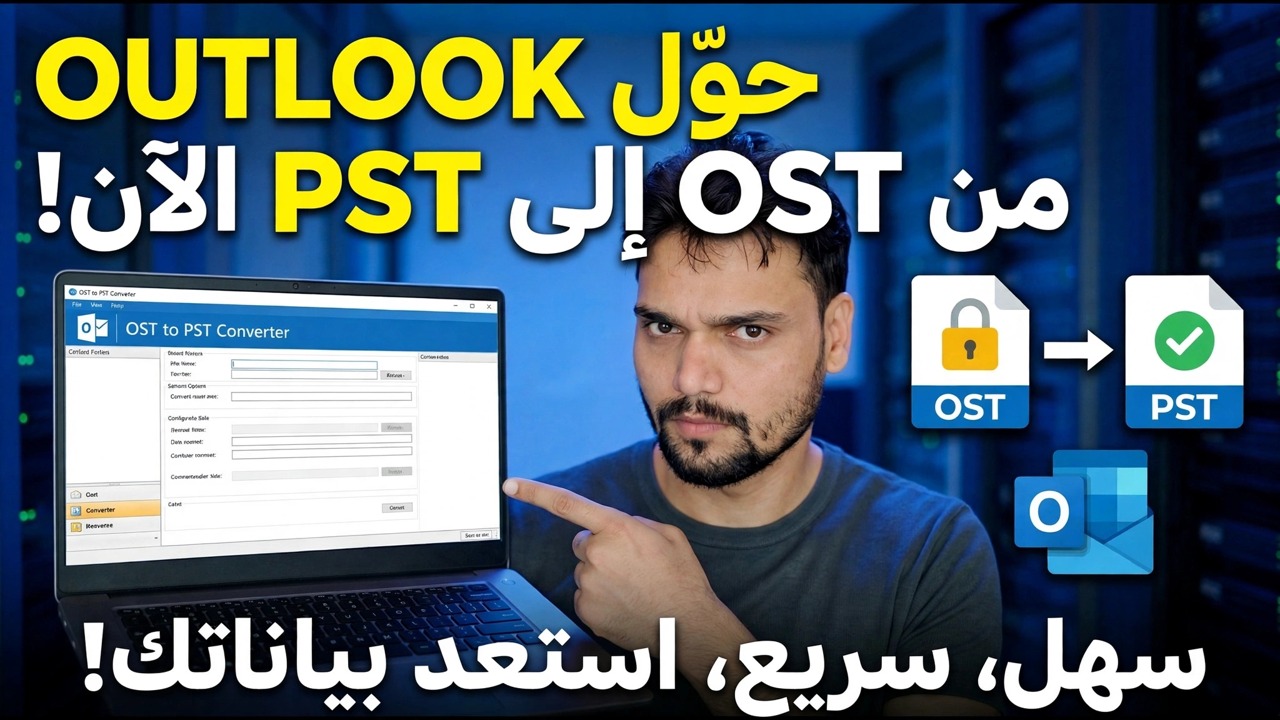
دليل استكشاف الأخطاء وإصلاحها خطوة بخطوة والحلول - تحويل OST إلى PST الآن! سهل وسريع واسترداد البيانات!. عرض توضيحي على الشاشة بواسطة الفني Anshu.
تحويل OST إلى PST مجانًا باستخدام Outlook نفسه - مسارات التصدير والأرشفة التي لا تكلف شيئًا، والسؤال الوحيد الذي يقرر ما إذا كانت تعمل أم لا، وجدار OST اليتيم الذي لا يمكن لأي طريقة مجانية عبوره.
(ينتهي النص هنا في الصفحة المصدر)
❓ الأسئلة الشائعة (باللغة الإنجليزية)
هل هذا البرنامج التعليمي مجاني للمتابعة بنسبة 100%؟
نعم! تستخدم جميع الأدلة والأساليب التي أوضحتها شركة Technical Anshu موارد مجانية وقانونية وتعليمية.
هل يمكن للمبتدئين اتباع هذا الدليل؟
بالتأكيد! يتم عرض كل خطوة على الشاشة مع تعليمات تفصيلية حتى يتمكن أي شخص من متابعتها بسهولة.
أين يمكنني طرح الأسئلة إذا واجهت مشكلة؟
اترك تعليقًا مباشرة على مقطع فيديو YouTube، وسيقوم مجتمعنا وفريق Anshu الفني بمساعدتك.
🚀 شاهد البرنامج التعليمي الكامل على اليوتيوب
🚀 شاهد الفيديو التعليمي الكامل خطوة بخطوة على YouTube: https://www.youtube.com/watch?v=FufvVjrILas
اشترك في Technical Anshu للحصول على دعم تكنولوجيا المعلومات واستكشاف أخطاء Windows وإصلاحها وإدارة الخادم.
▶️ شاهد الفيديو كاملاً