أدوات الكمبيوتر الأساسية - 5 أدوات ضرورية
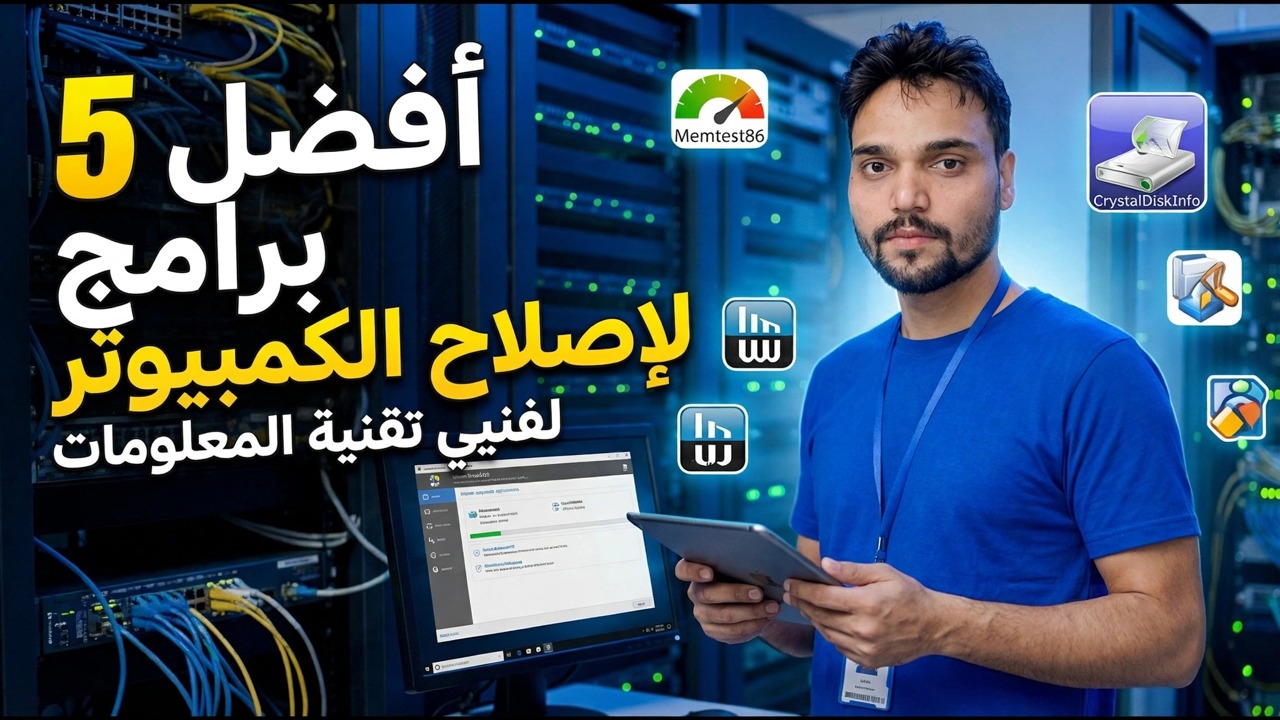
خمس أدوات أساسية للكمبيوتر مشروحة حسب الوظيفة التي يؤديها كل واحد منها - أداة تشخيص، وأداة نسخ احتياطي، وأداة مساعدة عن بعد، وأداة إلغاء تثبيت حقيقية، وأداة معلومات النظام - بالإضافة إلى الحقيقة الصادقة المجانية مقابل الحقيقة المدفوعة وترتيب تثبيتها.
📑الفصول
- المهام الخمس التي يتم إنشاء مجموعة أدوات الكمبيوتر منها
- الأداة الأولى - أداة تشخيصية تقرأ حالة الأجهزة
- الأداة الثانية - أداة نسخ احتياطي تقوم بنسخ الملفات وفقًا لجدول زمني
- الأداة الثالثة - أداة مساعدة عن بعد لأجهزة الكمبيوتر التي لا يمكنك لمسها
- الأداة الرابعة - أداة إلغاء تثبيت حقيقية تعمل على إزالة المخلفات
- الأداة الخامسة - أداة معلومات النظام التي تنهي التخمين
- الحقيقة المجانية الصادقة مقابل الحقيقة المدفوعة
- ترتيب تثبيتها على جهاز كمبيوتر شخصي جديد
📋 نظرة عامة ودليل خطوة بخطوة
الأداة الأولى - أداة تشخيصية لمراقبة صحة الأجهزة
يشكو محرك الأقراص الثابتة أو SSD المحتضر دائمًا قبل أن يموت. فهو يسجل أعدادًا متزايدة من الأخطاء والقطاعات المعاد تخصيصها وتحذيرات الحرارة في سجل الصحة الخاص به - وهو سجل لا يعرضه لك Windows أبدًا. تقوم أداة التشخيص بقراءتها لك: الحالة الصحية لمحرك الأقراص، ودرجة الحرارة، وعدد القطاعات التي تخبرك بأن محرك الأقراص في طريقه للخروج.
قم بتشغيله مرة واحدة شهريًا تقريبًا. عندما تنخفض حالة محرك الأقراص إلى ما دون المستوى الجيد، انسخ بياناتك أولاً واطرح الأسئلة لاحقًا - يصبح محرك الأقراص الفاشل بديلاً مخططًا له بدلاً من الصور المفقودة.
الأداة الثانية - أداة نسخ احتياطي لنسخ الملفات في جدول زمني
النسخة الاحتياطية التي يجب أن تتذكر تشغيلها ليست نسخة احتياطية. تقوم أداة النسخ الاحتياطي المناسبة بنسخ مجلداتك المهمة - المستندات وسطح المكتب ومجلدات العمل - إلى محرك أقراص خارجي أو موقع ثانٍ تلقائيًا، يوميًا أو أسبوعيًا، وتحتفظ بالإصدارات الأقدم، لذا فإن الملف الذي حذفته أو قمت بالكتابة فوقه الأسبوع الماضي يظل موجودًا في مكان ما.
عادةً ما يغطي المستوى المجاني لهذه الفئة جهاز كمبيوتر واحدًا وجداول زمنية بسيطة بشكل جيد. تضيف المستويات المدفوعة بشكل أساسي النسخ الاحتياطي لصورة النظام والمساحة السحابية - وهو أمر يستحق العناء عندما يحتفظ الكمبيوتر ببيانات المكتب أو العميل.
الأداة الثالثة - أداة مساعدة عن بعد لأجهزة الكمبيوتر التي لا يمكنك لمسها
عندما تتصل العائلة أو متجرك أو أحد فروع المكتب بجهاز كمبيوتر معطل، تتيح لك أداة المساعدة عن بعد رؤية شاشتهم وإصلاحها من الكرسي الخاص بك. إنه يحول رحلة مدتها ساعة واحدة إلى مكالمة مدتها عشر دقائق. قم بتثبيته على أجهزة الكمبيوتر العائلية والمكتبية قبل حالة الطوارئ، وليس أثناءها.
الأداة الرابعة - أداة إلغاء التثبيت الحقيقية التي تزيل بقايا الطعام
يقوم برنامج إلغاء تثبيت Windows المدمج بتشغيل روتين الإزالة الخاص بالبرنامج ويتوقف عند هذا الحد. تظل إدخالات التسجيل والمجلدات الفارغة والملفات المتبقية في الخلف - وتشتهر البرامج التجريبية بترك أجزاء تمنع إعادة التثبيت النظيف. يقوم برنامج إلغاء التثبيت الحقيقي بإزالة البرنامج، ثم يقوم بمسح ما تبقى منه ومسحه، ويمكنه إزالة العديد من البرامج واحدًا تلو الآخر. إنه يحتل مكانه في اليوم الأول لجهاز كمبيوتر محمول جديد، حيث يقوم بمسح برامج bloatware المثبتة مسبقًا.
الأداة الخامسة - أداة معلومات النظام التي تنهي التخمين
ما هي ذاكرة الوصول العشوائي (RAM) التي تستوعبها اللوحة لديك؟ كم عدد الفتحات المجانية؟ ما هو الطراز الدقيق لبطاقة الرسومات أو SSD لديك؟ تجيب أداة معلومات النظام على كل ذلك على شاشة واحدة - وحدة المعالجة المركزية، واللوحة الأم، ونوع الذاكرة وفتحاتها، ونماذج التخزين، ودرجات الحرارة - دون فتح الخزانة. إنها الأداة التي تفتحها قبل شراء أي ترقية وقبل الرد على أي مكالمة دعم.
يحتوي Windows على مكونات تقريبية مدمجة يمكنك فتحها من مربع التشغيل (Win + R) - معلومات النظام وأداة تشخيص DirectX:
__الرمز الكامل0__ <قسم فئة = "بطاقة" معرف = "الخطوة 6">الحقيقة الصادقة المجانية مقابل الحقيقة المدفوعة
لا تحتاج أي من الوظائف الخمس إلى إنفاق الأموال بشكل أعمى. التشخيص: عادة ما تكون النسخة المجانية كافية، لأن القراءة الصحية هي الجزء القيم. النسخ الاحتياطي: يغطي المستوى المجاني عادةً جهاز كمبيوتر واحدًا وجداول زمنية بسيطة؛ يضيف الدفع بشكل أساسي النسخ الاحتياطي لصورة النظام والمساحة السحابية. معلومات النظام: دائمًا ما تكون مجانية تمامًا، حيث تكون النسخة المجانية هي النسخة الكاملة. إن ما تختاره حقًا في كل فئة هو نفس الشيء - لا تدفع إلا عندما تكون الميزة المدفوعة بمثابة وظيفة تمتلكها بالفعل.
ترتيب تثبيتها
هل ترغب في إعداد جهاز كمبيوتر شخصي جديد؟ التثبيت بهذا الترتيب. المعلومات أولاً - تعرف على جهازك. ثانية النسخ الاحتياطي - قم بحماية ملفاتك قبل البدء في التجربة. التشخيص الثالث - التأكد من سلامة الأجهزة. أداة إلغاء التثبيت الرابعة - قم بإزالة برامج bloatware المرفقة مع الكمبيوتر المحمول. المساعدة عن بعد خامسًا - قم بإعدادها أثناء عمل كل شيء، وليس أثناء الطوارئ.
في المنزل، عادةً ما يحتاج جهاز كمبيوتر واحد إلى الأجهزة الخمسة جميعها. في المكتب، يقوم الفني بنفس الوظائف الخمس الموجهة إلى العديد من الأجهزة - ويضيف قاعدة واحدة: أداة النسخ الاحتياطي ليست اختيارية، ويتم تثبيت الأداة عن بعد وفقًا للسياسة، وليس بناءً على الطلب.
🏷️Topic Search Variables & Keywords
🎙️ النص الكامل — انقر للتوسيع
دليل استكشاف الأخطاء وإصلاحها خطوة بخطوة والحلول - أفضل 5 برامج لإصلاح أجهزة الكمبيوتر لفنيي تكنولوجيا المعلومات. عرض توضيحي على الشاشة بواسطة الفني Anshu.
خمس أدوات أساسية للكمبيوتر مشروحة حسب الوظيفة - أداة تشخيص، وأداة نسخ احتياطي، وأداة مساعدة عن بعد، وأداة إلغاء تثبيت حقيقية، وأداة معلومات النظام - بالإضافة إلى الحقيقة الصادقة المجانية مقابل الحقيقة المدفوعة وترتيب تثبيتها.
(ينتهي النص هنا في الصفحة المصدر)
❓ الأسئلة الشائعة (باللغة الإنجليزية)
هل هذا البرنامج التعليمي مجاني للمتابعة بنسبة 100%؟
نعم! تستخدم جميع الأدلة والأساليب التي أوضحتها شركة Technical Anshu موارد مجانية وقانونية وتعليمية.
هل يمكن للمبتدئين اتباع هذا الدليل؟
بالتأكيد! يتم عرض كل خطوة على الشاشة مع تعليمات تفصيلية حتى يتمكن أي شخص من متابعتها بسهولة.
أين يمكنني طرح الأسئلة إذا واجهت مشكلة؟
اترك تعليقًا مباشرة على مقطع فيديو YouTube، وسيقوم مجتمعنا وفريق Anshu الفني بمساعدتك.
🚀 شاهد البرنامج التعليمي الكامل على اليوتيوب
🚀 شاهد الفيديو التعليمي الكامل خطوة بخطوة على YouTube: https://www.youtube.com/watch?v=JbwjPhupqnc
اشترك في Technical Anshu للحصول على دعم تكنولوجيا المعلومات واستكشاف أخطاء Windows وإصلاحها وإدارة الخادم.
▶️ شاهد الفيديو كاملاً