Ferramentas essenciais para PC - 5 itens essenciais
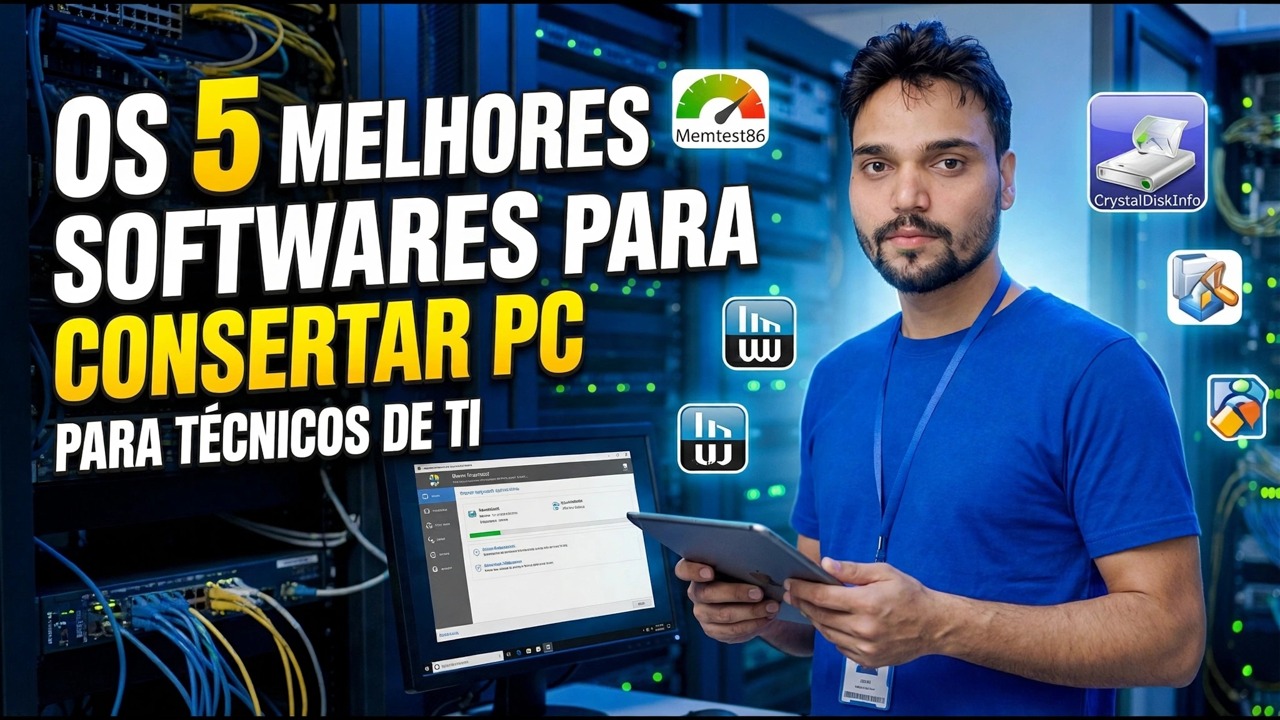
Cinco ferramentas essenciais para PC explicadas pelo trabalho que cada uma realiza - uma ferramenta de diagnóstico, uma ferramenta de backup, uma ferramenta de ajuda remota, um desinstalador real e uma ferramenta de informações do sistema - além da verdade honesta, gratuita versus paga e a ordem para instalá-las.
📑Capítulos
- As cinco tarefas a partir das quais todo kit de ferramentas para PC é criado
- Ferramenta um: uma ferramenta de diagnóstico que lê a integridade do hardware
- Ferramenta dois: uma ferramenta de backup que copia arquivos de acordo com uma programação
- Ferramenta três – uma ferramenta de ajuda remota para PCs que você não pode tocar
- Ferramenta quatro - um verdadeiro desinstalador que remove as sobras
- Ferramenta cinco - uma ferramenta de informação do sistema que acaba com as suposições
- A verdade honesta, gratuita versus paga
- A ordem para instalá-los em um PC novo
📋 Visão geral e guia passo a passo
Ferramenta Um – Uma ferramenta de diagnóstico que monitora a integridade do hardware
Um disco rígido ou SSD que está morrendo quase sempre reclama antes de morrer. Ele registra contagens crescentes de erros, setores realocados e avisos de calor em seu próprio log de integridade – um log que o Windows nunca mostra. Uma ferramenta de diagnóstico lê para você: o status da unidade, a temperatura e as contagens do setor que indicam que uma unidade está saindo.
Execute-o uma vez por mês. Quando a integridade de uma unidade ficar abaixo da boa, copie seus dados primeiro e faça perguntas depois. Uma unidade com defeito se torna uma substituição planejada em vez de fotos perdidas.
Ferramenta dois - uma ferramenta de backup que copia arquivos de acordo com uma programação
Um backup que você deve lembrar de executar não é um backup. Uma ferramenta de backup adequada copia suas pastas importantes (Documentos, Área de Trabalho, suas pastas de trabalho) para uma unidade externa ou um segundo local automaticamente, diariamente ou semanalmente, e mantém versões mais antigas, de modo que um arquivo que você excluiu ou substituiu na semana passada ainda exista em algum lugar.
O nível gratuito desta categoria geralmente cobre um PC e programações simples. As camadas pagas adicionam principalmente backup de imagem do sistema e espaço na nuvem. Vale a pena quando o PC armazena dados do escritório ou do cliente.
Ferramenta Três - Uma ferramenta de ajuda remota para PCs que você não pode tocar
Quando sua família, sua loja ou uma filial do escritório ligam com um PC quebrado, uma ferramenta de ajuda remota permite que você veja a tela e conserte-o em sua própria cadeira. Transforma uma viagem de uma hora em uma ligação de dez minutos. Instale-o nos PCs da família e do escritório antes da emergência, não durante ela.
Ferramenta Quatro – Um verdadeiro desinstalador que remove as sobras
O desinstalador integrado do Windows executa a rotina de remoção do próprio programa e para por aí. Entradas de registro, pastas vazias e arquivos restantes ficam para trás - e o software de avaliação é famoso por deixar pedaços que bloqueiam uma reinstalação limpa. Um verdadeiro desinstalador remove o programa, depois verifica e limpa o que sobrou, podendo remover vários programas um após o outro. Ele ganha seu lugar no primeiro dia de um novo laptop, eliminando o bloatware pré-instalado.
Ferramenta Cinco - Uma ferramenta de informações do sistema que acaba com as suposições
Qual RAM sua placa usa? Quantos slots são gratuitos? Qual é o modelo exato da sua placa gráfica ou SSD? Uma ferramenta de informações do sistema responde a tudo em uma tela – CPU, placa-mãe, tipo de memória e slots, modelos de armazenamento, temperaturas – sem abrir o gabinete. É a ferramenta que você abre antes de comprar qualquer atualização e antes de atender qualquer chamada de suporte.
O Windows tem recursos integrados que você pode abrir na caixa Executar (Win + R) - Informações do sistema e ferramenta de diagnóstico do DirectX:
msinfo32dxdiagA dedicated tool presents everything in one readable place. This category is almost always completely free, and the free version is the full version. Save or screenshot the report before a repair or a resale, and buy the exact RAM or SSD type it names.
A verdade honesta, gratuita versus paga
Nenhum dos cinco empregos exige dinheiro gasto às cegas. Diagnóstico: a versão gratuita normalmente é suficiente, pois a leitura da saúde é a parte valiosa. Backup: o nível gratuito geralmente cobre um PC e programações simples; pagar adiciona principalmente backup de imagem do sistema e espaço na nuvem. Informações do sistema: quase sempre totalmente gratuitas, sendo a versão gratuita a versão completa. O que você realmente escolhe em cada categoria é a mesma coisa: pague apenas quando o recurso pago for um emprego que você realmente tem.
A ordem de instalação
Configurando um PC novo? Instale nesta ordem. Informação em primeiro lugar - conheça a sua máquina. Backup segundo - proteja seus arquivos antes de começar a experimentar. Terceiro diagnóstico - confirme se o hardware está íntegro. Desinstalador quarto - limpe o bloatware que acompanha o laptop. Ajuda remota em quinto lugar: configure-a enquanto tudo funciona, não durante uma emergência.
Em casa, um PC geralmente precisa de todos os cinco. Em um escritório, um técnico realiza as mesmas cinco tarefas apontadas para muitas máquinas – e acrescenta uma regra: a ferramenta de backup não é opcional e a ferramenta remota é instalada por política, não mediante solicitação.
🏷️Topic Search Variables & Keywords
🎙️ Transcrição completa — toque para expandir
Guia passo a passo para solução de problemas e soluções - OS 5 MELHORES SOFTWARE PARA REPARO DE COMPUTADORES PARA TÉCNICOS DE TI. Demonstração na tela por Technical Anshu.
Cinco ferramentas essenciais para PC explicadas por tarefa - uma ferramenta de diagnóstico, uma ferramenta de backup, uma ferramenta de ajuda remota, um desinstalador real e uma ferramenta de informações do sistema - além da verdade honesta entre grátis e paga e a ordem de instalação.
(a transcrição termina aqui na página de origem)
❓ Perguntas frequentes
Este tutorial é 100% gratuito para seguir?
Sim! Todos os guias e métodos demonstrados pela Technical Anshu usam recursos gratuitos, legais e educacionais.
Os iniciantes podem seguir este guia?
Com certeza! Cada etapa é demonstrada na tela com instruções detalhadas para que qualquer pessoa possa acompanhar facilmente.
Onde posso fazer perguntas se tiver dúvidas?
Deixe um comentário diretamente no vídeo do YouTube e nossa comunidade e o Técnico Anshu irão ajudá-lo.
🚀 Assista ao tutorial completo no YouTube
🚀 Assista ao tutorial em vídeo passo a passo completo no YouTube: https://www.youtube.com/watch?v=JbwjPhupqnc
Assine o Technical Anshu para obter suporte de TI, solução de problemas do Windows e gerenciamento de servidores.
▶️ Assista ao vídeo completo