आवश्यक पीसी उपकरण - 5 अवश्य होना चाहिए
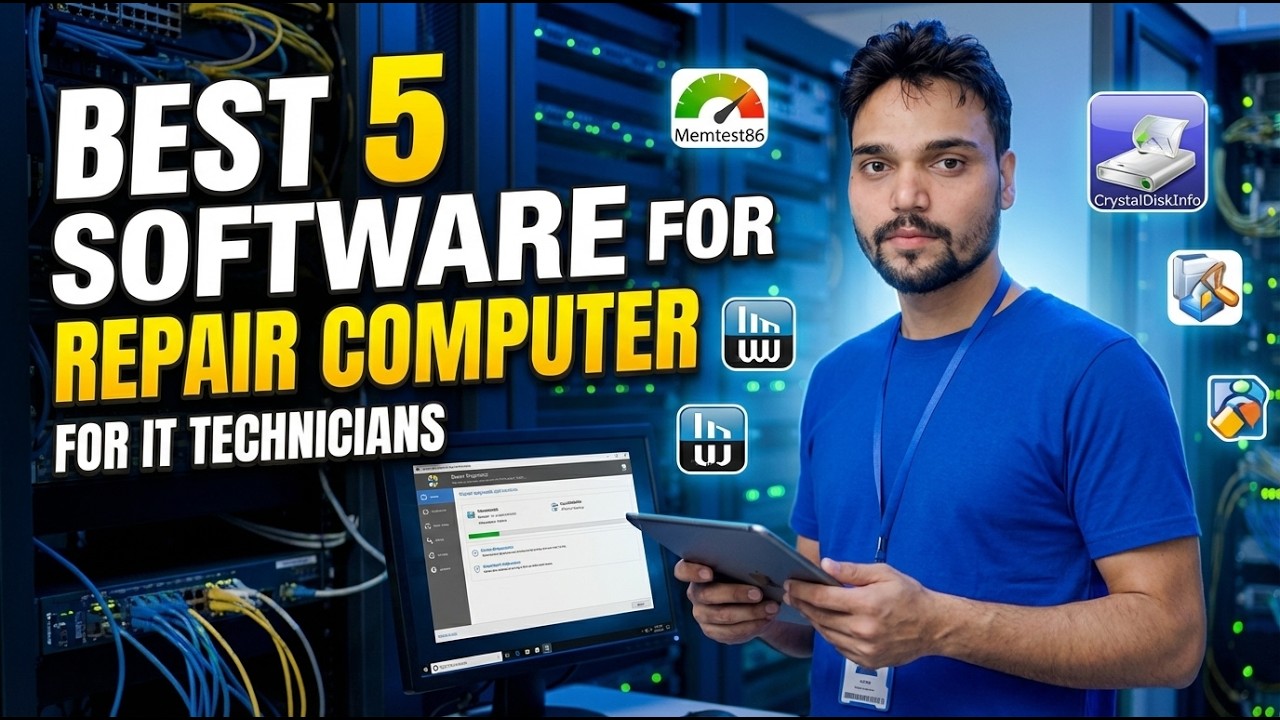
प्रत्येक के द्वारा किए जाने वाले कार्य के अनुसार पांच आवश्यक पीसी टूल बताए गए हैं - एक डायग्नोस्टिक्स टूल, एक बैकअप टूल, एक रिमोट हेल्प टूल, एक वास्तविक अनइंस्टालर और एक सिस्टम सूचना टूल - साथ ही ईमानदार फ्री बनाम पेड ट्रूथ और उन्हें इंस्टॉल करने का ऑर्डर।
📑अध्याय
- प्रत्येक पीसी टूलकिट पांच कार्यों से निर्मित होता है
- टूल वन - एक डायग्नोस्टिक्स टूल जो हार्डवेयर स्वास्थ्य को पढ़ता है
- टूल दो - एक बैकअप टूल जो एक शेड्यूल पर फ़ाइलों की प्रतिलिपि बनाता है
- टूल तीन - पीसी के लिए एक दूरस्थ सहायता उपकरण जिसे आप छू नहीं सकते
- टूल चार - एक वास्तविक अनइंस्टॉलर जो बचे हुए को हटा देता है
- टूल पांच - एक सिस्टम सूचना उपकरण जो अनुमान लगाना समाप्त करता है
- ईमानदार मुफ़्त बनाम सशुल्क सत्य
- उन्हें नए पीसी पर स्थापित करने का आदेश
📋 अवलोकन और चरण-दर-चरण मार्गदर्शिका
टूल वन - एक डायग्नोस्टिक्स टूल जो हार्डवेयर स्वास्थ्य पर नजर रखता है
एक ख़त्म हो रही हार्ड ड्राइव या SSD लगभग हमेशा ख़त्म होने से पहले शिकायत करती है। यह अपने स्वयं के स्वास्थ्य लॉग में बढ़ती त्रुटि संख्या, पुनः आवंटित क्षेत्रों और गर्मी चेतावनियों को रिकॉर्ड करता है - एक लॉग विंडोज आपको कभी नहीं दिखाता है। एक डायग्नोस्टिक्स टूल इसे आपके लिए पढ़ता है: ड्राइव स्वास्थ्य स्थिति, तापमान, और सेक्टर की गणना जो आपको बताती है कि ड्राइव अपने रास्ते पर है।
इसे महीने में लगभग एक बार चलाएं। जब किसी ड्राइव का स्वास्थ्य खराब हो जाता है, तो पहले अपना डेटा कॉपी करें और बाद में प्रश्न पूछें - एक असफल ड्राइव खोई हुई तस्वीरों के बजाय एक नियोजित प्रतिस्थापन बन जाती है।
टूल दो - एक बैकअप टूल जो एक शेड्यूल पर फ़ाइलों की प्रतिलिपि बनाता है
जिस बैकअप को चलाने के लिए आपको याद रखना चाहिए वह बैकअप नहीं है। एक उचित बैकअप टूल आपके महत्वपूर्ण फ़ोल्डरों - दस्तावेज़, डेस्कटॉप, आपके कार्य फ़ोल्डरों को स्वचालित रूप से, दैनिक या साप्ताहिक रूप से एक बाहरी ड्राइव या दूसरे स्थान पर कॉपी करता है, और पुराने संस्करणों को रखता है, इसलिए पिछले सप्ताह आपके द्वारा हटाई गई या ओवरराइट की गई फ़ाइल अभी भी कहीं मौजूद है।
इस श्रेणी का निःशुल्क स्तर आमतौर पर एक पीसी और सरल शेड्यूल को अच्छी तरह से कवर करता है। भुगतान किए गए टियर मुख्य रूप से सिस्टम-इमेज बैकअप और क्लाउड स्पेस जोड़ते हैं - यह तब उपयोगी होता है जब पीसी कार्यालय या क्लाइंट डेटा रखता है।
टूल तीन - पीसी के लिए एक रिमोट हेल्प टूल जिसे आप छू नहीं सकते
जब परिवार, आपकी दुकान या कार्यालय शाखा टूटे हुए पीसी के साथ कॉल करती है, तो एक दूरस्थ सहायता उपकरण आपको उनकी स्क्रीन देखने और अपनी कुर्सी से इसे ठीक करने देता है। यह एक घंटे की यात्रा को दस मिनट की कॉल में बदल देता है। इसे परिवार और ऑफिस के पीसी पर आपातकाल से पहले इंस्टॉल करें, उसके दौरान नहीं।
टूल चार - एक वास्तविक अनइंस्टालर जो बचे हुए को हटा देता है
अंतर्निहित विंडोज़ अनइंस्टालर प्रोग्राम का स्वयं का निष्कासन रूटीन चलाता है और वहीं रुक जाता है। रजिस्ट्री प्रविष्टियाँ, खाली फ़ोल्डर और बची हुई फ़ाइलें पीछे रह जाती हैं - और परीक्षण सॉफ़्टवेयर उन टुकड़ों को छोड़ने के लिए प्रसिद्ध है जो एक साफ़ पुनर्स्थापना को रोकते हैं। एक वास्तविक अनइंस्टॉलर प्रोग्राम को हटा देता है, फिर स्कैन करता है और जो बचा था उसे साफ़ करता है, और एक के बाद एक कई प्रोग्राम हटा सकता है। यह नए लैपटॉप के पहले ही दिन पहले से इंस्टॉल ब्लोटवेयर को साफ़ करके अपनी जगह बना लेता है।
टूल फाइव - एक सिस्टम सूचना उपकरण जो अनुमान लगाना समाप्त करता है
आपका बोर्ड कौन सी रैम लेता है? कितने स्लॉट निःशुल्क हैं? आपके ग्राफ़िक्स कार्ड या SSD का सटीक मॉडल क्या है? एक सिस्टम सूचना उपकरण कैबिनेट खोले बिना एक ही स्क्रीन पर - सीपीयू, मदरबोर्ड, मेमोरी प्रकार और स्लॉट, स्टोरेज मॉडल, तापमान - सभी का जवाब देता है। यह वह टूल है जिसे आप कोई भी अपग्रेड खरीदने से पहले और किसी भी सहायता कॉल का उत्तर देने से पहले खोलते हैं।
विंडोज़ में रफ बिल्ट-इन्स हैं जिन्हें आप रन बॉक्स से खोल सकते हैं (Win + R) - सिस्टम सूचना और DirectX डायग्नोस्टिक टूल:
__फुलकोडब्लॉक0__ <सेक्शन क्लास = "कार्ड" आईडी = "स्टेप-6">ईमानदार मुफ़्त बनाम सशुल्क सत्य
पांचों में से किसी भी काम के लिए आंख मूंदकर पैसा खर्च करने की जरूरत नहीं है। डायग्नोस्टिक्स: मुफ़्त संस्करण आम तौर पर पर्याप्त है, क्योंकि स्वास्थ्य रीडिंग मूल्यवान हिस्सा है। बैकअप: फ्री टियर में आमतौर पर एक पीसी और सरल शेड्यूल शामिल होते हैं; भुगतान करने से मुख्य रूप से सिस्टम-इमेज बैकअप और क्लाउड स्पेस जुड़ जाता है। सिस्टम जानकारी: लगभग हमेशा पूरी तरह से मुफ़्त, मुफ़्त संस्करण पूर्ण संस्करण होता है। वास्तव में आप हर श्रेणी में जो चुन रहे हैं वह एक ही चीज़ है - केवल तभी भुगतान करें जब भुगतान की गई सुविधा वास्तव में आपके लिए काम हो।
उन्हें स्थापित करने का आदेश
एक ताज़ा पीसी स्थापित कर रहे हैं? इस क्रम में स्थापित करें. जानकारी पहले - अपनी मशीन को जानें। बैकअप दूसरा - प्रयोग शुरू करने से पहले अपनी फ़ाइलों को सुरक्षित रखें। निदान तीसरा - पुष्टि करें कि हार्डवेयर स्वस्थ है। अनइंस्टॉलर चौथा - लैपटॉप के साथ आए ब्लोटवेयर को साफ़ करें। दूरस्थ सहायता पांचवां - इसे तब सेट करें जब सब कुछ काम कर रहा हो, आपातकाल के दौरान नहीं।
घर पर, एक पीसी के लिए आमतौर पर सभी पांच की आवश्यकता होती है। एक कार्यालय में, एक तकनीशियन कई मशीनों पर इंगित समान पांच कार्य करता है - और एक नियम जोड़ता है: बैकअप टूल वैकल्पिक नहीं है, और रिमोट टूल नीति द्वारा स्थापित किया जाता है, अनुरोध पर नहीं।
🏷️Topic Search Variables & Keywords
चरण-दर-चरण समस्या निवारण मार्गदर्शिका और समाधान - आईटी तकनीशियनों के लिए कंप्यूटर की मरम्मत के लिए सर्वश्रेष्ठ 5 सॉफ़्टवेयर। टेक्निकल अंशू द्वारा ऑन-स्क्रीन प्रदर्शन।
नौकरी द्वारा समझाए गए पांच आवश्यक पीसी उपकरण - एक डायग्नोस्टिक्स टूल, एक बैकअप टूल, एक रिमोट हेल्प टूल, एक वास्तविक अनइंस्टालर और एक सिस्टम सूचना टूल - साथ ही ईमानदार मुफ्त बनाम भुगतान सत्य और उन्हें स्थापित करने का आदेश।
(प्रतिलेख यहां स्रोत पृष्ठ पर समाप्त होता है)
❓ अक्सर पूछे जाने वाले प्रश्न
हाँ! टेक्निकल अंशु द्वारा प्रदर्शित सभी गाइड और विधियाँ मुफ़्त, कानूनी और शैक्षिक संसाधनों का उपयोग करती हैं।
बिल्कुल! प्रत्येक चरण को विस्तृत निर्देशों के साथ स्क्रीन पर प्रदर्शित किया जाता है ताकि कोई भी आसानी से अनुसरण कर सके।
सीधे YouTube वीडियो पर एक टिप्पणी छोड़ें, और हमारा समुदाय और तकनीकी अंशू आपकी सहायता करेंगे।
🚀 YouTube पर पूरा ट्यूटोरियल देखें
🚀 YouTube पर पूरा चरण-दर-चरण वीडियो ट्यूटोरियल देखें: https://www.youtube.com/watch?v=JbwjPhupqnc
आईटी समर्थन, विंडोज समस्या निवारण और सर्वर प्रबंधन के लिए तकनीकी अंशू की सदस्यता लें।
▶️ पूरा वीडियो देखें