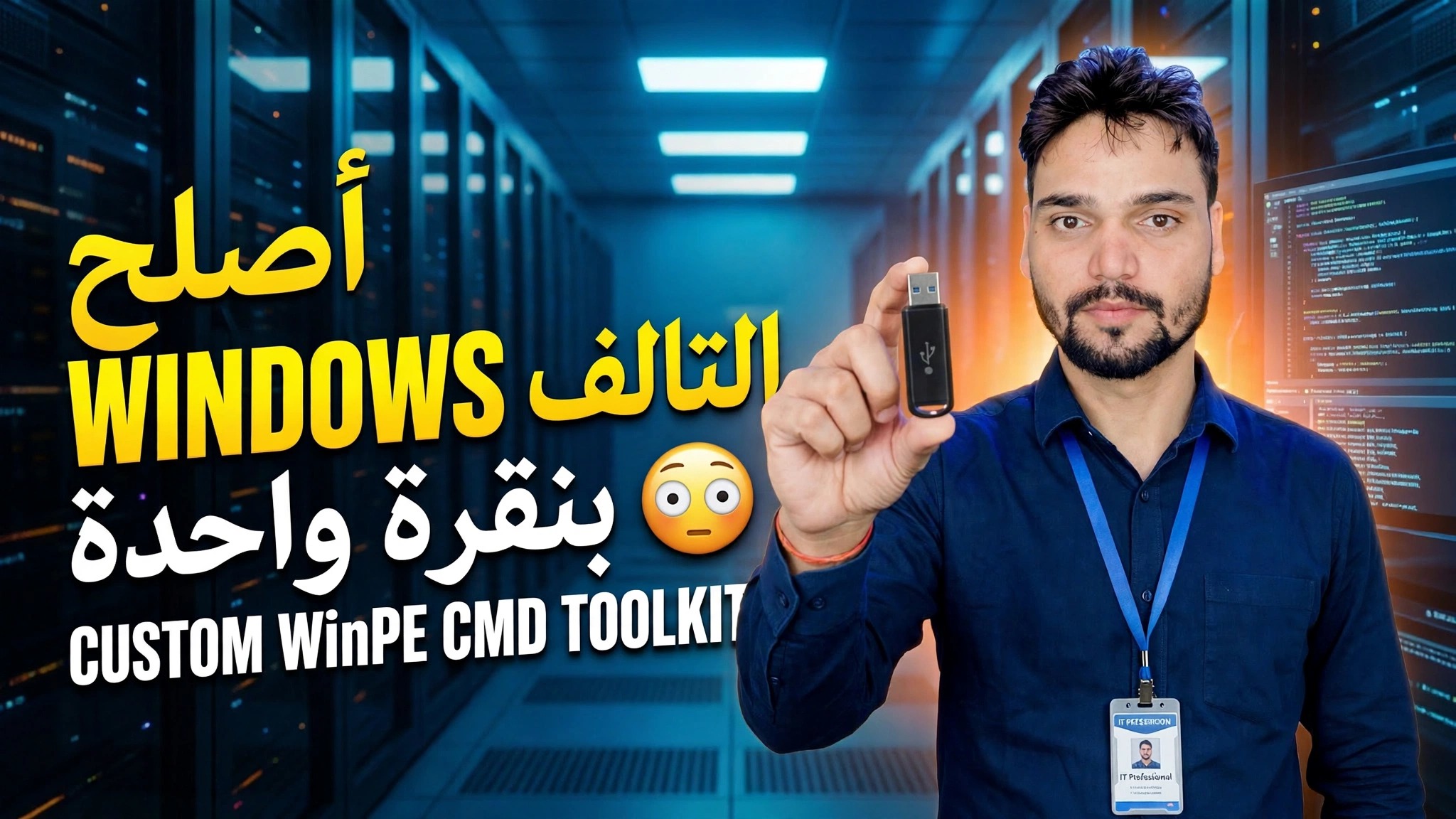
إصلاح النوافذ التالفة بنقرة واحدة 😳 مجموعة أدوات WinPE CMD المخصصة
لن يتم تشغيل Windows أو يستمر في التعطل؟ قم بإصلاحه دون الاتصال بالإنترنت من WinPE USB باستخدام مجموعة أدوات CMD - ابحث عن حرف محرك الأقراص الحقيقي، وقم بتشغيل chkdsk وSFC وDISM دون الاتصال بالإنترنت، وأعد إنشاء ملفات التمهيد باستخدام bcdboot.
📑الفصول
- عندما يتعذر تشغيل نظام التشغيل Windows أو يستمر في التعطل - لماذا يتم إجراء الإصلاح في وضع عدم الاتصال
- تشغيل جهاز الكمبيوتر من USB المخصص لمجموعة أدوات WinPE CMD
- العثور على حرف محرك أقراص Windows الحقيقي باستخدام diskpart وdir
- إصلاح أخطاء القرص باستخدام chkdsk
- إصلاح ملفات النظام باستخدام SFC في وضع عدم الاتصال
- إصلاح صورة Windows باستخدام DISM في وضع عدم الاتصال
- إعادة إنشاء ملفات التمهيد باستخدام bcdboot وإعادة تشغيل جهاز الكمبيوتر
📋 نظرة عامة ودليل خطوة بخطوة
التمهيد من USB لمجموعة أدوات WinPE CMD
عند تلف نظام Windows، لا يمكن إجراء الإصلاح من داخل النظام المعطل، بل يتم ذلك دون الاتصال بالإنترنت. قم بتوصيل USB المخصص لمجموعة أدوات WinPE CMD بالكمبيوتر، وافتح قائمة التمهيد عند بدء التشغيل وقم بالتمهيد من USB. بمجرد تحميل بيئة WinPE، افتح موجه الأوامر من مجموعة الأدوات. يتم تشغيل كل أمر إصلاح أدناه من هذه المطالبة.
ابحث عن حرف محرك أقراص Windows الحقيقي
داخل WinPE، أحرف محركات الأقراص ليست هي نفسها الموجودة في Windows العادي - الحرف الذي تعرفه باسم C: غالبًا ما يظهر كـ D:، وX: هو محرك أقراص WinPE RAM نفسه. قم أولاً بإدراج كل المجلدات:
diskpart
list volume
exit
ثم قم بتأكيد الرسالة عن طريق التحقق من محتوياتها - محرك الأقراص الصحيح هو الذي يحتوي على مجلد Windows (في هذا الفيديو، D:):
dir D:\dir أولاً — يستخدم كل أمر أدناه الحرف الذي قمت بتأكيده هنا (يظهر كـ D:)، لذا استبدله بالحرف الحقيقي إذا كان مختلفًا.إصلاح أخطاء القرص باستخدام chkdsk
بعد تأكيد حرف محرك الأقراص، قم بتشغيل Check Disk على قسم Windows. يعمل المفتاح /f على إصلاح أخطاء نظام الملفات التي يعثر عليها — وهو سبب شائع لتعطل نظام التشغيل Windows أو رفض تشغيله:
chkdsk D: /fدع عملية الفحص تنتهي تمامًا قبل المتابعة — قد تؤدي مقاطعة عملية إصلاح القرص إلى جعل نظام الملفات في حالة أسوأ.
إصلاح ملفات النظام باستخدام SFC Offline
بعد ذلك، يقوم مدقق ملفات النظام بإصلاح ملفات نظام Windows التالفة أو المفقودة. نظرًا لأن Windows نفسه لا يعمل، يجب توجيه SFC إلى التثبيت دون اتصال باستخدام المحولين /offbootdir و/offwindir:
sfc /scannow /offbootdir=D:\ /offwindir=D:\Windowsيعمل النموذج العادي sfc /scannow فقط عند تشغيل Windows نفسه - داخل WinPE، النموذج غير المتصل أعلاه هو النموذج الذي يعمل على إصلاح النظام المثبت.
قم بإصلاح صورة Windows باستخدام DISM Offline
إذا لم يتمكن SFC من إصلاح كل شيء، فأصلح مخزن مكونات Windows نفسه باستخدام DISM، واستهدف مرة أخرى الصورة غير المتصلة بالإنترنت على D::
dism /image:D:\ /cleanup-image /restorehealthتقوم DISM بالتحقق من تلف صورة Windows غير المتصلة بالإنترنت واستعادة المكونات السليمة. يمكن أن تستغرق هذه الخطوة بعض الوقت — اتركها تصل إلى 100% قبل المتابعة.
أعد إنشاء ملفات التمهيد باستخدام bcdboot
أخيرًا، قم بإعادة إنشاء ملفات التمهيد بحيث يمكن تشغيل Windows الذي تم إصلاحه فعليًا. bcdboot ينسخ ملفات التمهيد من مجلد Windows ويعيد إنشاء تكوين التمهيد:
bcdboot D:\Windowsانتظر حتى تظهر رسالة "تم إنشاء ملفات التمهيد بنجاح" قبل إعادة التشغيل.
أعد تشغيل الكمبيوتر
أغلق موجه الأوامر، وأزل WinPE USB وأعد تشغيل الكمبيوتر. بعد إصلاح أخطاء القرص وإصلاح ملفات النظام واستعادة الصورة وإعادة إنشاء ملفات التمهيد، يجب الآن أن يقوم Windows بالتشغيل بشكل طبيعي مرة أخرى.
dir، ثم chkdsk، وSFC دون اتصال، وDISM دون اتصال — قبل تجربة أي شيء أكثر جذرية. تعمل كل خطوة على إصلاح طبقة مختلفة، وغالبًا ما يؤدي تخطي واحدة إلى ترك الخطأ الحقيقي في مكانه.🏷️Topic Search Variables & Keywords
🎙️ النص الكامل — انقر للتوسيع
ملاحظة: تحتوي صفحة البرنامج التعليمي المصدر لهذا الفيديو على وصف قصير بدلاً من النص المنطوق الكامل.
دليل استكشاف الأخطاء وإصلاحها خطوة بخطوة والحلول - إصلاح النوافذ التالفة بنقرة واحدة 😳 مجموعة أدوات WinPE CMD المخصصة. عرض توضيحي على الشاشة بواسطة الفني Anshu.
لن يتم تشغيل Windows أو يستمر في التعطل؟ قم بإصلاحه دون الاتصال بالإنترنت من WinPE USB باستخدام مجموعة أدوات CMD - ابحث عن حرف محرك الأقراص الحقيقي، وقم بتشغيل chkdsk وSFC وDISM دون اتصال، وأعد إنشاء ملفات التمهيد باستخدام bcdboot.
(ينتهي النص هنا في الصفحة المصدر)
❓ الأسئلة الشائعة (باللغة الإنجليزية)
هل هذا البرنامج التعليمي مجاني للمتابعة بنسبة 100%؟
نعم! تستخدم جميع الأدلة والأساليب التي أوضحتها شركة Technical Anshu موارد مجانية وقانونية وتعليمية.
هل يمكن للمبتدئين اتباع هذا الدليل؟
بالتأكيد! يتم عرض كل خطوة على الشاشة مع تعليمات تفصيلية حتى يتمكن أي شخص من متابعتها بسهولة.
أين يمكنني طرح الأسئلة إذا واجهت مشكلة؟
اترك تعليقًا مباشرة على مقطع فيديو YouTube، وسيقوم مجتمعنا وفريق Anshu الفني بمساعدتك.
🚀 شاهد البرنامج التعليمي الكامل على اليوتيوب
🚀 شاهد الفيديو التعليمي الكامل خطوة بخطوة على YouTube: https://www.youtube.com/watch?v=LT1GJ1c9rBI
اشترك في Technical Anshu للحصول على دعم تكنولوجيا المعلومات واستكشاف أخطاء Windows وإصلاحها وإدارة الخادم.
▶️ شاهد الفيديو كاملاً