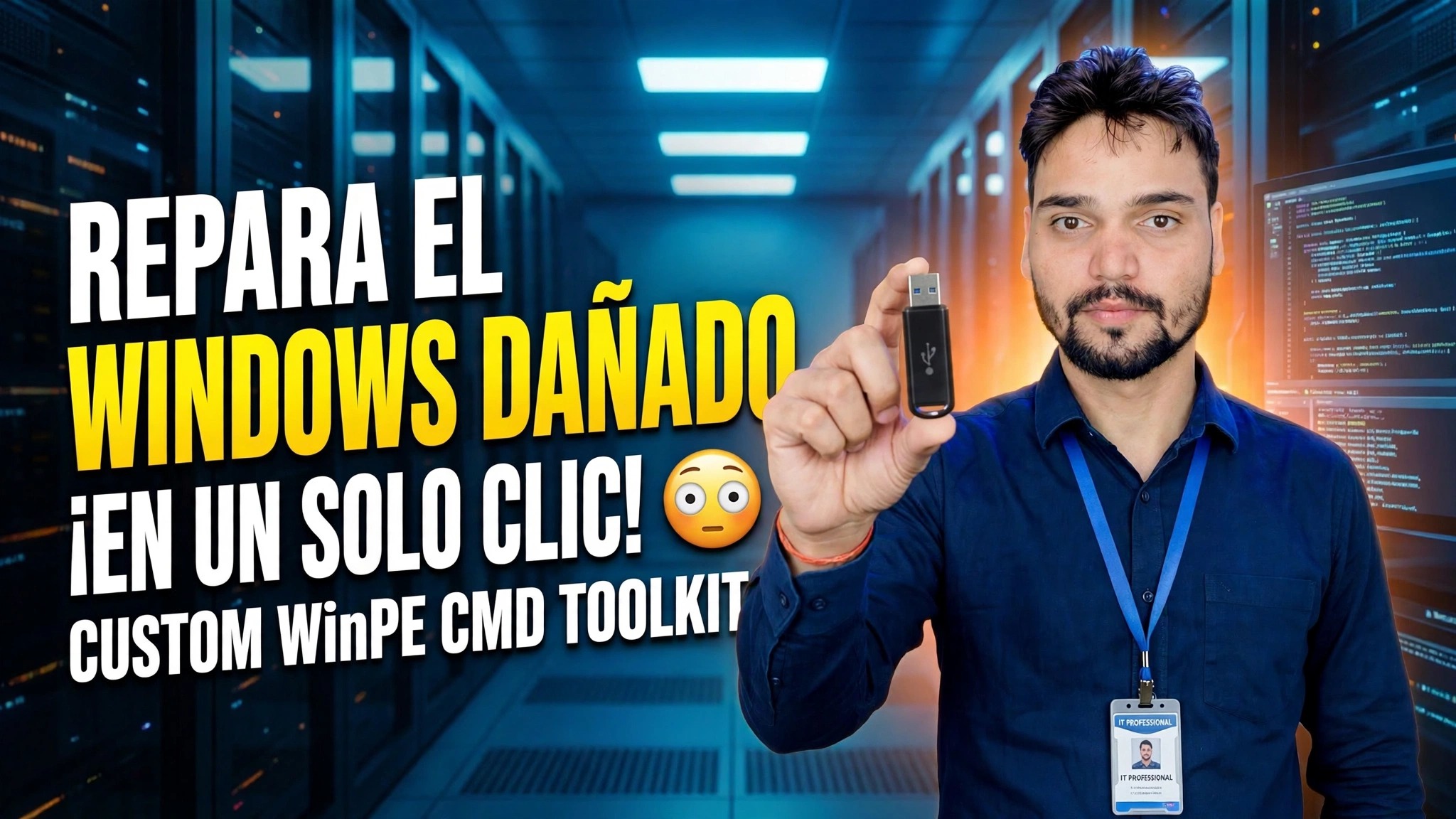
Repare Windows dañado con un solo clic 😳 Kit de herramientas CMD de WinPE personalizado
¿Windows no arranca o sigue fallando? Repárelo sin conexión desde un USB WinPE con un kit de herramientas CMD: busque la letra de unidad real, ejecute chkdsk, SFC y DISM sin conexión y reconstruya los archivos de arranque con bcdboot.
📑Capítulos
- Cuando Windows no arranca o sigue fallando: por qué la reparación se realiza sin conexión
- Arranque del PC desde el USB personalizado del kit de herramientas CMD de WinPE
- Encontrar la letra de unidad real de Windows con diskpart y dir
- Reparar errores de disco con chkdsk
- Reparar archivos del sistema con SFC en modo fuera de línea
- Reparar la imagen de Windows con DISM en modo fuera de línea
- Reconstruir los archivos de arranque con bcdboot y reiniciar la PC
📋 Descripción general y guía paso a paso
Arranque desde el USB del kit de herramientas CMD de WinPE
Cuando Windows está dañado, la reparación no se puede realizar desde el interior del sistema dañado: se realiza sin conexión. Conecte el USB del kit de herramientas CMD de WinPE personalizado a la PC, abra el menú de inicio al inicio y arranque desde el USB. Una vez que se carga el entorno WinPE, abra el símbolo del sistema desde el kit de herramientas. Todos los comandos de reparación siguientes se ejecutan desde este mensaje.
Encuentre la letra de unidad real de Windows
Dentro de WinPE, las letras de las unidades no son las mismas que en Windows normal: la letra que conoce como C: a menudo aparece como D:, y X: es la propia unidad RAM de WinPE. Primero enumere cada volumen:
diskpart
list volume
exit
Luego confirma la letra comprobando su contenido: la unidad correcta es la que contiene la carpeta de Windows (en este vídeo, D:):
dir D:\dir: cada comando a continuación usa la letra que confirmó aquí (que se muestra como D:), así que reemplácela con su letra real si difiere.Reparar errores de disco con chkdsk
Con la letra de la unidad confirmada, ejecute Check Disk en la partición de Windows. El modificador /f corrige los errores del sistema de archivos que encuentra, una causa común de que Windows falle o se niegue a arrancar:
chkdsk D: /fDeje que el análisis finalice por completo antes de continuar; interrumpir una reparación del disco puede dejar el sistema de archivos en peor estado.
Reparar archivos del sistema con SFC sin conexión
A continuación, el Comprobador de archivos del sistema repara los archivos del sistema de Windows dañados o faltantes. Debido a que Windows no se está ejecutando, SFC debe apuntar a la instalación fuera de línea con los conmutadores /offbootdir y /offwindir:
sfc /scannow /offbootdir=D:\ /offwindir=D:\WindowsEl formulario simple sfc /scannow solo funciona cuando Windows se está ejecutando; dentro de WinPE, el formulario sin conexión anterior es el que repara el sistema instalado.
Reparar la imagen de Windows con DISM sin conexión
Si SFC no puede arreglar todo, repare el almacén de componentes de Windows con DISM, nuevamente dirigido a la imagen sin conexión en D::
dism /image:D:\ /cleanup-image /restorehealthDISM comprueba si la imagen de Windows sin conexión está dañada y restaura los componentes en buen estado. Este paso puede tardar un poco; deja que llegue al 100 % antes de continuar.
Reconstruya los archivos de arranque con bcdboot
Finalmente, reconstruya los archivos de arranque para que Windows reparado pueda iniciarse. bcdboot copia los archivos de inicio de la carpeta de Windows y recrea la configuración de inicio:
bcdboot D:\WindowsEspera el mensaje "Los archivos de arranque se crearon correctamente" antes de reiniciar.
Reinicie la PC
Cierre el símbolo del sistema, retire el USB WinPE y reinicie la PC. Con los errores de disco corregidos, los archivos del sistema reparados, la imagen restaurada y los archivos de inicio reconstruidos, Windows debería volver a iniciarse normalmente.
dir, luego chkdsk, SFC sin conexión y DISM sin conexión, antes de intentar algo más drástico. Cada paso soluciona una capa diferente y saltarse uno a menudo deja la falla real en su lugar.🏷️Topic Search Variables & Keywords
🎙️ Transcripción completa: toca para ampliar
Nota: la página del tutorial fuente de este vídeo incluye una breve descripción en lugar de una transcripción hablada completa.
Guía y soluciones de solución de problemas paso a paso: solucione Windows dañado con un solo clic 😳 Kit de herramientas CMD de WinPE personalizado. Demostración en pantalla realizada por el técnico Anshu.
¿Windows no arranca o sigue fallando? Repárelo sin conexión desde un USB WinPE con un kit de herramientas CMD: busque la letra de unidad real, ejecute chkdsk, SFC y DISM sin conexión y reconstruya los archivos de arranque con bcdboot.
(la transcripción termina aquí en la página fuente)
❓ Preguntas frecuentes
¿Este tutorial es 100 % gratuito?
¡Sí! Todas las guías y métodos demostrados por Technical Anshu utilizan recursos educativos, legales y gratuitos.
¿Pueden los principiantes seguir esta guía?
¡Absolutamente! Cada paso se demuestra en pantalla con instrucciones detalladas para que cualquiera pueda seguirlos fácilmente.
¿Dónde puedo hacer preguntas si me quedo atascado?
Deja un comentario directamente en el vídeo de YouTube y nuestra comunidad y Technical Anshu te ayudarán.
🚀 Mira el tutorial completo en YouTube
🚀 Mira el vídeo tutorial completo paso a paso en YouTube: https://www.youtube.com/watch?v=LT1GJ1c9rBI
Suscríbase a Technical Anshu para obtener soporte de TI, solución de problemas de Windows y administración de servidores.
▶️ Ver vídeo completo