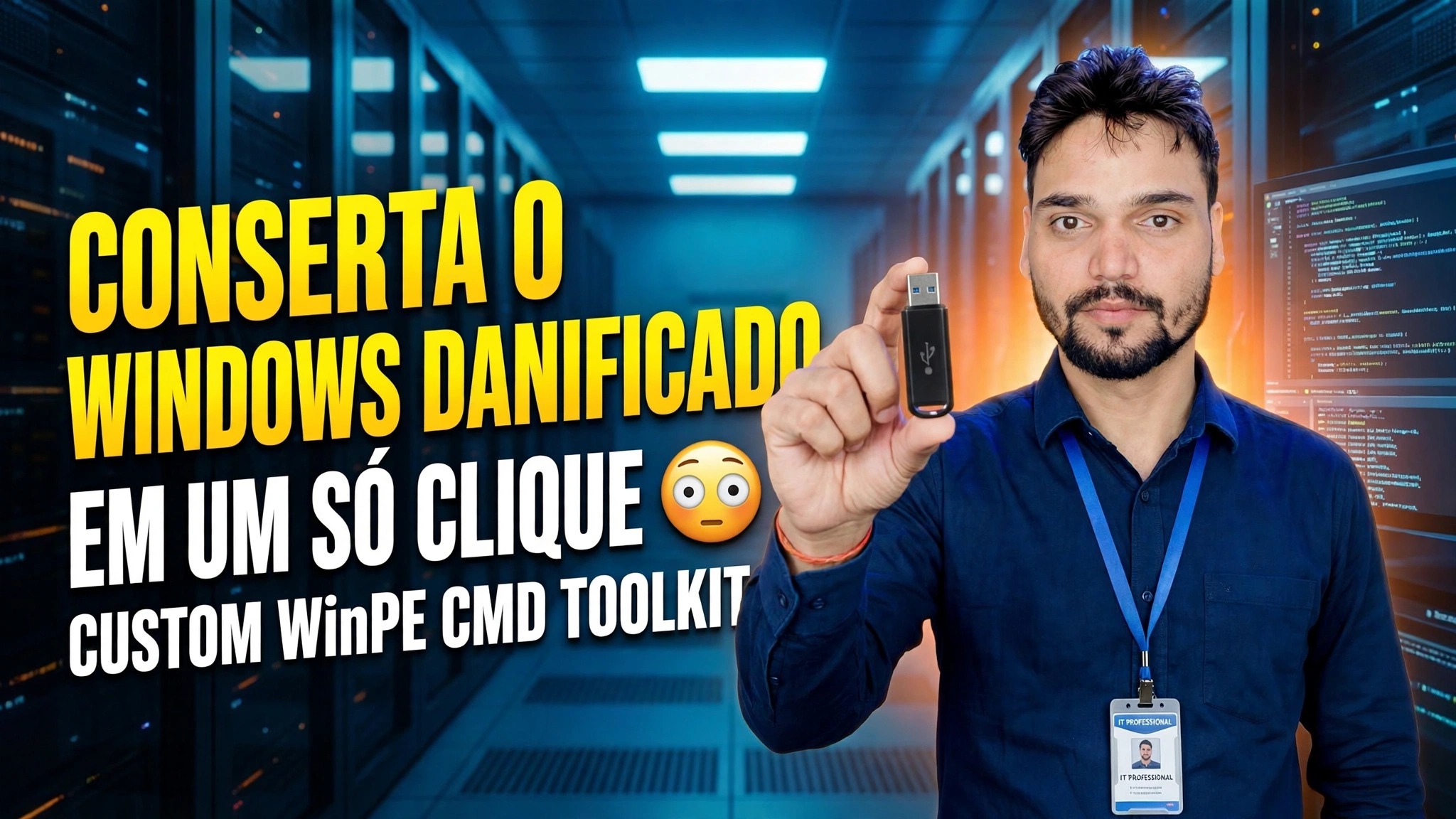
Conserte Windows corrompido com um clique 😳 Kit de ferramentas WinPE CMD personalizado
O Windows não inicializa ou continua travando? Repare-o offline a partir de um WinPE USB com um kit de ferramentas CMD – encontre a letra real da unidade, execute chkdsk, SFC e DISM offline e reconstrua os arquivos de inicialização com bcdboot.
📑Capítulos
- Quando o Windows não inicializa ou trava continuamente — por que o reparo é feito off-line
- Inicializando o PC a partir do Custom WinPE CMD Toolkit USB
- Encontrar a letra real da unidade do Windows com diskpart e dir
- Corrigindo erros de disco com chkdsk
- Reparando arquivos do sistema com SFC no modo offline
- Reparando a imagem do Windows com DISM no modo offline
- Reconstruindo os arquivos de inicialização com bcdboot e reiniciando o PC
📋 Visão geral e guia passo a passo
Inicialização a partir do WinPE CMD Toolkit USB
Quando o Windows está corrompido, o reparo não pode ser feito de dentro do sistema quebrado – ele é feito offline. Conecte o Custom WinPE CMD Toolkit USB ao PC, abra o menu de inicialização na inicialização e inicialize a partir do USB. Depois que o ambiente WinPE for carregado, abra o prompt de comando no kit de ferramentas. Cada comando de reparo abaixo é executado a partir deste prompt.
Encontre a verdadeira letra da unidade do Windows
No WinPE, as letras das unidades não são iguais às do Windows normal — a letra que você conhece como C: geralmente aparece como D: e X: é a própria unidade RAM do WinPE. Primeiro liste todos os volumes:
diskpart
list volume
exit
Em seguida, confirme a carta verificando seu conteúdo — a unidade correta é aquela que contém a pasta do Windows (neste vídeo, D:):
dir D:\dir - cada comando abaixo usa a letra que você confirmou aqui (mostrada como D:), então substitua-a pela sua letra real se for diferente.Corrigir erros de disco com chkdsk
Com a letra da unidade confirmada, execute Check Disk na partição do Windows. A opção /f corrige erros do sistema de arquivos que encontra – uma causa comum de um Windows que trava ou se recusa a inicializar:
chkdsk D: /fDeixe a verificação terminar completamente antes de prosseguir. Interromper uma correção de disco pode deixar o sistema de arquivos em um estado pior.
Reparar arquivos do sistema com SFC offline
Em seguida, o Verificador de arquivos do sistema repara arquivos de sistema do Windows corrompidos ou ausentes. Como o próprio Windows não está em execução, o SFC deve ser apontado para a instalação offline com as opções /offbootdir e /offwindir:
sfc /scannow /offbootdir=D:\ /offwindir=D:\WindowsO formulário sfc /scannow simples só funciona quando o próprio Windows está em execução — dentro do WinPE o formulário offline acima é aquele que repara o sistema instalado.
Reparar a imagem do Windows com DISM offline
Se o SFC não conseguir consertar tudo, repare o próprio armazenamento de componentes do Windows com DISM, novamente visando a imagem offline em D::
dism /image:D:\ /cleanup-image /restorehealthO DISM verifica se há corrupção na imagem offline do Windows e restaura componentes íntegros. Esta etapa pode demorar um pouco. Deixe chegar a 100% antes de continuar.
Reconstrua os arquivos de inicialização com bcdboot
Finalmente, reconstrua os arquivos de inicialização para que o Windows reparado possa realmente iniciar. bcdboot copia os arquivos de inicialização da pasta Windows e recria a configuração de inicialização:
bcdboot D:\WindowsAguarde a mensagem "Arquivos de inicialização criados com sucesso" antes de reiniciar.
Reinicie o PC
Feche o prompt de comando, remova o WinPE USB e reinicie o PC. Com os erros de disco corrigidos, os arquivos do sistema reparados, a imagem restaurada e os arquivos de inicialização reconstruídos, o Windows deve inicializar normalmente novamente.
dir, depois chkdsk, SFC offline e DISM offline - antes de tentar algo mais drástico. Cada etapa corrige uma camada diferente, e pular uma geralmente deixa a falha real no lugar.🏷️Topic Search Variables & Keywords
🎙️ Transcrição completa — toque para expandir
Observação: a página original do tutorial deste vídeo contém uma breve descrição em vez de uma transcrição falada completa.
Guia passo a passo para solução de problemas e soluções — Corrija janelas corrompidas com um clique 😳 Kit de ferramentas WinPE CMD personalizado. Demonstração na tela por Technical Anshu.
O Windows não inicializa ou trava constantemente? Repare-o offline a partir de um USB WinPE com um kit de ferramentas CMD – encontre a letra real da unidade, execute chkdsk, SFC e DISM offline e reconstrua os arquivos de inicialização com bcdboot.
(a transcrição termina aqui na página de origem)
❓ Perguntas frequentes
Este tutorial é 100% gratuito para seguir?
Sim! Todos os guias e métodos demonstrados pela Technical Anshu usam recursos gratuitos, legais e educacionais.
Os iniciantes podem seguir este guia?
Com certeza! Cada etapa é demonstrada na tela com instruções detalhadas para que qualquer pessoa possa acompanhar facilmente.
Onde posso fazer perguntas se tiver dúvidas?
Deixe um comentário diretamente no vídeo do YouTube e nossa comunidade e o Técnico Anshu irão ajudá-lo.
🚀 Assista ao tutorial completo no YouTube
🚀 Assista ao tutorial em vídeo passo a passo completo no YouTube: https://www.youtube.com/watch?v=LT1GJ1c9rBI
Assine o Technical Anshu para obter suporte de TI, solução de problemas do Windows e gerenciamento de servidores.
▶️ Assistir ao vídeo completo