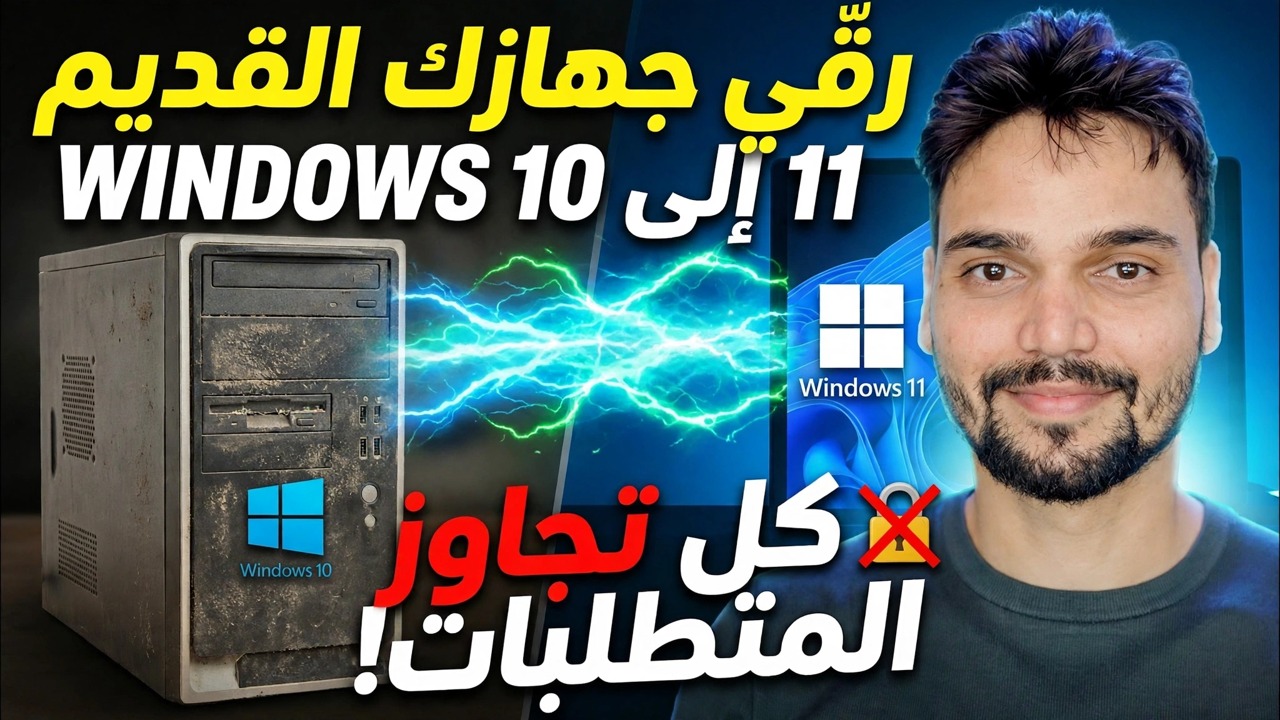
ترقية Windows 10 إلى Windows 11 بنقرة واحدة 🔥 تجاوز TPM والمتطلبات
فشل جهاز الكمبيوتر الخاص بك في فحص Windows 11؟ يتبع هذا الدليل الفيديو بالترتيب المعقول: اكتشف بالضبط المتطلبات التي فشلت، وجرب المسار الرسمي أولاً، وقم بعمل نسخة احتياطية للجهاز بأكمله - وبعد ذلك فقط استخدم بدل التسجيل الذي توثقه Microsoft نفسها، مع العلم بمخاطر التحديث التي تذكرها Microsoft بكلماتها الخاصة.
📑الفصول
- لماذا يفشل جهاز الكمبيوتر في فحص Windows 11 - TPM ووحدة المعالجة المركزية والتمهيد الآمن هي ثلاث بوابات منفصلة
- المسار الرسمي أولاً — تشغيل TPM والتمهيد الآمن الموجود بالجهاز بالفعل
- Windows 10 ESU — شراء وقت التحديث الأمني بدلاً من الترقية اليوم
- النسخ الاحتياطي لجهاز الكمبيوتر بالكامل قبل تغيير أي شيء
- توثق بدل التسجيل الذي توثقه شركة Microsoft نفسها - قيمة MoSetup
- تشغيل الترقية وقبول إخلاء المسؤولية في الإعداد
- بعد الترقية — التنشيط، وWindows Update، ونافذة التراجع لمدة 10 أيام
📋 نظرة عامة ودليل خطوة بخطوة
تحقق من سبب فشل جهاز الكمبيوتر في فحص Windows 11
انتهى دعم Windows 10 في 14 أكتوبر 2025، لذا فإن جهاز الكمبيوتر الذي يظل يعمل بنظام التشغيل Windows 10 بدون ESU لن يتلقى تحديثات الأمان بعد الآن. قبل تجاوز أي شيء، اكتشف بالضبط أي المتطلبات فشلت. قم بتشغيل تطبيق Microsoft PC Health Check واقرأ النتيجة سطرًا تلو الآخر: TPM ووحدة المعالجة المركزية والتمهيد الآمن هي ثلاث بوابات مختلفة مع ثلاث إجابات مختلفة، وعادةً ما يفشل جهاز الكمبيوتر في واحدة منها فقط.
اكتب أي عملية فحص فشلت قبل تغيير أي شيء. جهاز الكمبيوتر الذي يفشل فقط بسبب إيقاف تشغيل TPM في BIOS لا يحتاج إلى تجاوز على الإطلاق — فهو يحتاج إلى إعداد BIOS واحد، وهي الخطوة التالية.
جرب الطريق الرسمي أولاً
تحتوي نسبة كبيرة من أجهزة الكمبيوتر الشخصية اعتبارًا من عام 2016 فصاعدًا على TPM 2.0 وSecure Boot المدمجين - ويتم تعطيلهما ببساطة في إعدادات BIOS/UEFI. أدخل إلى إعداد BIOS، وقم بتشغيل TPM (يسمى PTT على أنظمة Intel وfTPM على أنظمة AMD) وقم بتمكين Secure Boot (التمهيد الآمن)، ثم قم بتشغيل PC Health Check مرة أخرى.
إذا نجح جهاز الكمبيوتر الشخصي الآن، فقم بترقية الطريقة الرسمية المدعومة بالكامل: من خلال Windows Update، أو باستخدام مساعد تثبيت Windows 11 الذي تم تنزيله من صفحة Windows 11 الرسمية من Microsoft. تحافظ الترقية على ملفاتك وتطبيقاتك وإعداداتك، ويظل الكمبيوتر الشخصي مؤهلاً لكل تحديث. هذا هو الطريق المفضل دائمًا - التجاوز مخصص فقط للأجهزة التي تفتقر فعليًا إلى ما يطلبه Windows 11.
أو شراء الوقت باستخدام Windows 10 ESU
إذا كان جهاز الكمبيوتر لا يزال يفشل ولم تكن مستعدًا لقبول مخاطر التجاوز اليوم، فهناك خيار وسط مشروع: برنامج Windows 10 ESU (تحديثات الأمان الموسعة). يؤدي التسجيل إلى استمرار تلقي جهاز الكمبيوتر للتحديثات الأمنية لفترة أطول بينما تقرر ذلك. تعد ESU بمثابة جسر، وليست وجهة - فهي تشتري الوقت، ولا تجعل الكمبيوتر متجددًا إلى الأبد.
قم بعمل نسخة احتياطية لجهاز الكمبيوتر بالكامل قبل أن يتغير أي شيء
أيًا كان المسار الذي تسلكه بعد ذلك، قم بالنسخ الاحتياطي أولاً - بشكل صحيح. التقط صورة قرص كاملة لجهاز الكمبيوتر على محرك أقراص خارجي، وليس مجرد نسخة من بضعة مجلدات. إذا كان محرك الأقراص مشفرًا بواسطة BitLocker، فاحفظ مفتاح الاسترداد في مكان ما خارج الكمبيوتر، وقم بتدوين مفاتيح الترخيص وكلمات المرور المهمة.
قم بتعيين بدل تسجيل MoSetup الموثق من Microsoft
إذا استمر فشل جهاز الكمبيوتر في فحص TPM أو وحدة المعالجة المركزية (CPU) بعد الخطوة 2، فإن المسار الموثق بواسطة Microsoft نفسها هو قيمة تسجيل تسمح لبرنامج الإعداد بمتابعة الترقية الموضعية على أي حال. اضغط على Win + R، واكتب regedit وافتح محرر التسجيل كمسؤول، ثم انتقل إلى هذا المفتاح:
قم بتشغيل الترقية واقبل إخلاء المسؤولية
قم الآن بتشغيل الترقية من داخل Windows 10 بحيث تظل ترقية في مكانها: استخدم Windows 11 Installation Assistant، أو قم بتنزيل Windows 11 ISO الرسمي من موقع Microsoft على الويب، وقم بتثبيته وتشغيل setup.exe. اختر الاحتفاظ بالملفات والتطبيقات الشخصية عندما يوفر لك برنامج الإعداد هذا الاختيار. استخدم فقط تنزيل Microsoft الرسمي - ولا تستخدم أبدًا ملف ISO من موقع مرآة غير رسمي.
على جهاز كمبيوتر غير مدعوم، يتوقف برنامج الإعداد ويعرض لك إخلاء المسؤولية قبل المتابعة. اقرأها قبل الضغط على "قبول" - وهذا هو موقف Microsoft، بكلمات المثبت نفسه:
إذا قبلت ذلك، فاسمح بتشغيل الترقية حتى الاكتمال. تتم إعادة تشغيل جهاز الكمبيوتر عدة مرات؛ لا تقاطعه، وأبق الكمبيوتر المحمول متصلاً بمصدر الطاقة طوال الوقت.
تحقق من التنشيط والتحديثات ونافذة التراجع
إن إنهاء الترقية ليس بمثابة إنهاء المهمة. في الساعة الأولى، تحقق من الأشياء التي تقرر ما إذا كانت هذه فكرة جيدة. التنشيط: افتح الإعدادات وتأكد من ظهور Windows 11 على أنه منشط - وعادة ما تحمل الترقية الموضعية من Windows 10 الأصلي المنشط الترخيص الرقمي. Windows Update: قم بتشغيله يدويًا وشاهد تنزيل التحديث التراكمي وتثبيته؛ هذا هو أول دليل حقيقي على كيفية التعامل مع هذا الكمبيوتر. الأجهزة: افتح "إدارة الأجهزة" وتأكد من عدم وجود تحذيرات باللون الأصفر، واختبر الصوت، وWi-Fi، ودقة العرض، والسكون مرة واحدة.
🏷️Topic Search Variables & Keywords
🎙️ النص الكامل — انقر للتوسيع
دليل استكشاف الأخطاء وإصلاحها خطوة بخطوة والحلول - ترقية نظام التشغيل Windows القديم من 10 إلى 11 وتجاوز كافة المتطلبات!. عرض توضيحي على الشاشة بواسطة الفني Anshu....
فشل جهاز الكمبيوتر الخاص بك في فحص Windows 11؟ إن المسارات التي تتخطى عمليات فحص TPM ووحدة المعالجة المركزية، والترتيب المعقول للمحاولة أولاً، وتحديثات الأمان الموسعة، والنسخ الاحتياطية، والتحديث، كلها مخاطر تذكرها Microsoft بكلماتها الخاصة.
(ينتهي النص هنا في الصفحة المصدر)
❓ الأسئلة الشائعة (باللغة الإنجليزية)
هل هذا البرنامج التعليمي مجاني للمتابعة بنسبة 100%؟
نعم! تستخدم جميع الأدلة والأساليب التي أوضحتها شركة Technical Anshu موارد مجانية وقانونية وتعليمية.
هل يمكن للمبتدئين اتباع هذا الدليل؟
بالتأكيد! يتم عرض كل خطوة على الشاشة مع تعليمات تفصيلية حتى يتمكن أي شخص من متابعتها بسهولة.
أين يمكنني طرح الأسئلة إذا واجهت مشكلة؟
اترك تعليقًا مباشرة على مقطع فيديو YouTube، وسيقوم مجتمعنا وفريق Anshu الفني بمساعدتك.
🚀 شاهد البرنامج التعليمي الكامل على اليوتيوب
🚀 شاهد الفيديو التعليمي الكامل خطوة بخطوة على YouTube: https://www.youtube.com/watch?v=NgINXJpnu5Y
اشترك في Technical Anshu للحصول على دعم تكنولوجيا المعلومات واستكشاف أخطاء Windows وإصلاحها وإدارة الخادم.
▶️ شاهد الفيديو كاملاً