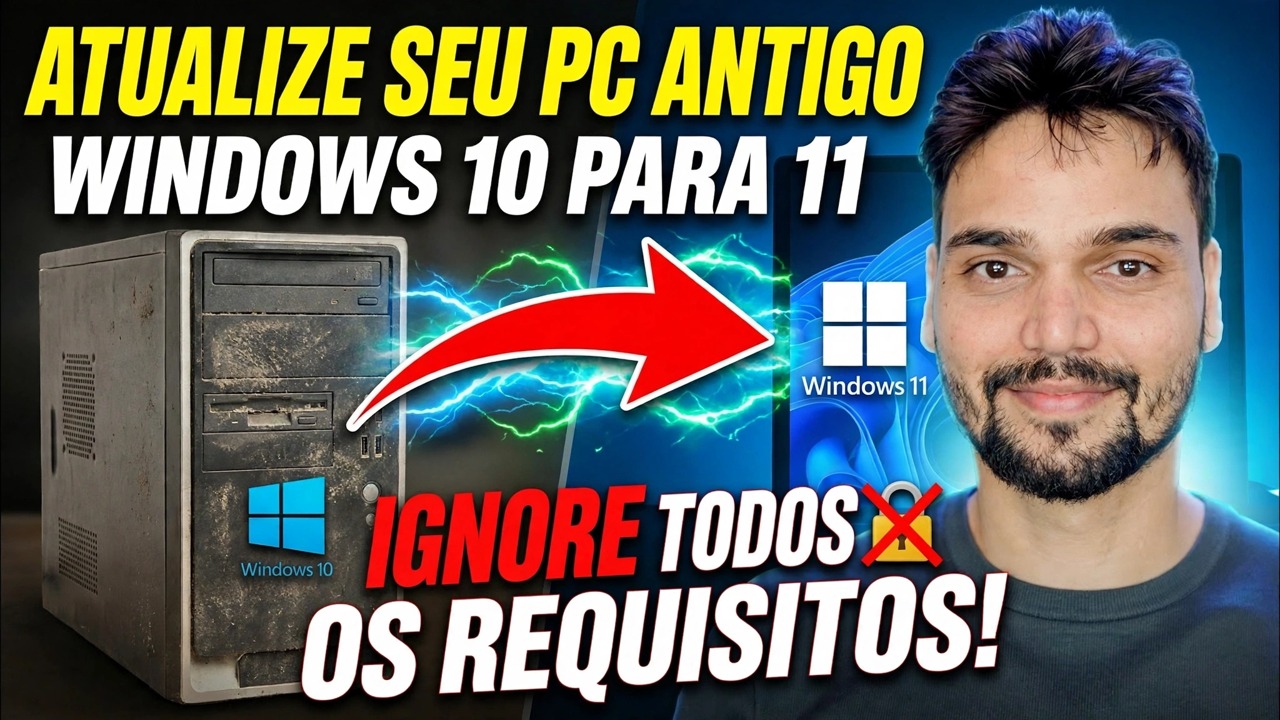
Atualize o Windows 10 para o Windows 11 com um clique 🔥 TPM e desvio de requisitos
Seu PC falhou na verificação do Windows 11? Este guia segue o vídeo na ordem sensata: descubra exatamente qual requisito falha, tente primeiro o caminho oficial, faça backup de toda a máquina – e só então use os documentos da própria Microsoft que permitem o registro, conhecendo o risco de atualização que a Microsoft declara em suas próprias palavras.
📑Capítulos
- Por que o PC falha na verificação do Windows 11 – TPM, CPU e inicialização segura são três portas separadas
- Primeiro o caminho oficial: ativar o TPM e a inicialização segura que o hardware já possui
- ESU do Windows 10: ganhando tempo para atualização de segurança em vez de atualizar hoje
- Fazendo backup de todo o PC antes de qualquer mudança
- O subsídio de registro documentado pela própria Microsoft — o valor MoSetup
- Executando a atualização e aceitando a isenção de responsabilidade na configuração
- Após a atualização — ativação, Windows Update e janela de reversão de 10 dias
📋 Visão geral e guia passo a passo
Verifique por que o PC falha na verificação do Windows 11
O suporte ao Windows 10 terminou em 14 de outubro de 2025, portanto, um PC que permanecer no Windows 10 sem ESU não receberá mais atualizações de segurança. Antes de ignorar qualquer coisa, descubra exatamente qual requisito falha. Execute o aplicativo PC Health Check da Microsoft e leia o resultado linha por linha: TPM, CPU e inicialização segura são três portas diferentes com três respostas diferentes, e um PC geralmente falha em apenas uma delas.
Anote qual verificação falhou antes de alterar qualquer coisa. Um PC que falha apenas porque o TPM está desligado no BIOS não precisa de nenhum bypass – ele precisa de uma configuração de BIOS, que é a próxima etapa.
Experimente primeiro a rota oficial
Uma grande parte dos PCs de 2016 em diante já tem TPM 2.0 e inicialização segura integrados — eles são simplesmente desativados nas configurações do BIOS/UEFI. Entre na configuração do BIOS, ative o TPM (é chamado de PTT em sistemas Intel e fTPM em sistemas AMD) e ative a inicialização segura e execute o PC Health Check novamente.
Se o PC for aprovado, atualize da forma oficial e totalmente suportada: por meio do Windows Update ou com o Assistente de Instalação do Windows 11 baixado da página oficial do Windows 11 da Microsoft. A atualização mantém seus arquivos, aplicativos e configurações, e o PC continua com direito a todas as atualizações. Este é sempre o caminho preferido – um desvio é apenas para hardware que realmente não possui o que o Windows 11 pede.
Ou ganhe tempo com o Windows 10 ESU
Se o PC ainda falhar e você não estiver pronto para aceitar o risco de contornar hoje, existe uma opção intermediária legítima: o programa Windows 10 ESU (Extended Security Updates). A inscrição mantém o PC recebendo atualizações de segurança por mais algum tempo, enquanto você decide. A ESU é uma ponte, não um destino — ela ganha tempo, não torna o PC atual para sempre.
Faça backup de todo o PC antes de qualquer alteração
Qualquer que seja o próximo caminho que você seguir, faça backup primeiro, corretamente. Coloque uma imagem completa do disco do PC em uma unidade externa, não apenas uma cópia de algumas pastas. Se a unidade estiver criptografada pelo BitLocker, salve a chave de recuperação em algum lugar fora do PC e anote as chaves de licença e senhas importantes.
Definir a permissão de registro MoSetup documentada pela Microsoft
Se o PC ainda falhar na verificação de TPM ou CPU após a etapa 2, a rota documentada pela própria Microsoft é um valor de registro que permite que a Instalação prossiga com uma atualização local de qualquer maneira. Pressione Win + R, digite regedit e abra o Editor do Registro como administrador e navegue até esta chave:
HKEY_LOCAL_MACHINE\SYSTEM\Setup\MoSetupInside that key, create a new DWORD (32-bit) Value with exactly this name:
AllowUpgradesWithUnsupportedTPMOrCPUDouble-click the new value and set its Value data to 1, then close Registry Editor. Microsoft publishes this value with warnings attached: the PC still needs at least TPM 1.2, and setting it does not make the PC supported — it only lets Setup continue. The video above demonstrates its own quick one-click route on a real PC; watch it for the exact on-screen method, and use the order and checks on this page around whichever route you choose.
Execute a atualização e aceite a isenção de responsabilidade
Agora execute a atualização de dentro do Windows 10 para que ela permaneça uma atualização no local: use o Assistente de Instalação do Windows 11 ou baixe o ISO oficial do Windows 11 no site da Microsoft, monte-o e execute setup.exe. Opte por manter arquivos e aplicativos pessoais quando a Configuração oferecer essa opção. Use apenas o download oficial da Microsoft – nunca um ISO de um site espelho não oficial.
Em um PC sem suporte, a Instalação é interrompida e mostra um aviso antes de continuar. Leia antes de pressionar Aceitar — esta é a posição da Microsoft, nas próprias palavras do instalador:
Se você aceitar isso, deixe a atualização ser concluída. O PC reinicia várias vezes; não o interrompa e mantenha um laptop conectado à energia o tempo todo.
Verificar ativação, atualizações e janela de reversão
A finalização da atualização não é a finalização do trabalho. Na primeira hora, verifique os itens que decidem se foi uma boa ideia. Ativação: abra Configurações e confirme se o Windows 11 aparece como ativado – uma atualização local de um Windows 10 original e ativado normalmente carrega a licença digital. Windows Update: execute-o manualmente e assista ao download e instalação de uma atualização cumulativa; essa é a sua primeira evidência real de como este PC será tratado. Dispositivos: abra o Gerenciador de Dispositivos e verifique se não há avisos amarelos e teste o som, o Wi-Fi, a resolução da tela e a suspensão uma vez cada.
🏷️Topic Search Variables & Keywords
🎙️ Transcrição completa — toque para expandir
Guia passo a passo para solução de problemas e soluções - ATUALIZE O PC ANTIGO WINDOWS 10 PARA 11 Ignore todos os requisitos!. Demonstração na tela pelo Técnico Anshu....
Seu PC falhou na verificação do Windows 11? As rotas que ignoram as verificações de TPM e CPU, a ordem sensata para tentar primeiro, ESU, backups e o risco de atualização que a Microsoft afirma em suas próprias palavras.
(a transcrição termina aqui na página de origem)
❓ Perguntas frequentes
Este tutorial é 100% gratuito para seguir?
Sim! Todos os guias e métodos demonstrados pela Technical Anshu usam recursos gratuitos, legais e educacionais.
Os iniciantes podem seguir este guia?
Com certeza! Cada etapa é demonstrada na tela com instruções detalhadas para que qualquer pessoa possa acompanhar facilmente.
Onde posso fazer perguntas se tiver dúvidas?
Deixe um comentário diretamente no vídeo do YouTube e nossa comunidade e o Técnico Anshu irão ajudá-lo.
🚀 Assista ao tutorial completo no YouTube
🚀 Assista ao tutorial em vídeo passo a passo completo no YouTube: https://www.youtube.com/watch?v=NgINXJpnu5Y
Assine o Technical Anshu para obter suporte de TI, solução de problemas do Windows e gerenciamento de servidores.
▶️ Assistir ao vídeo completo