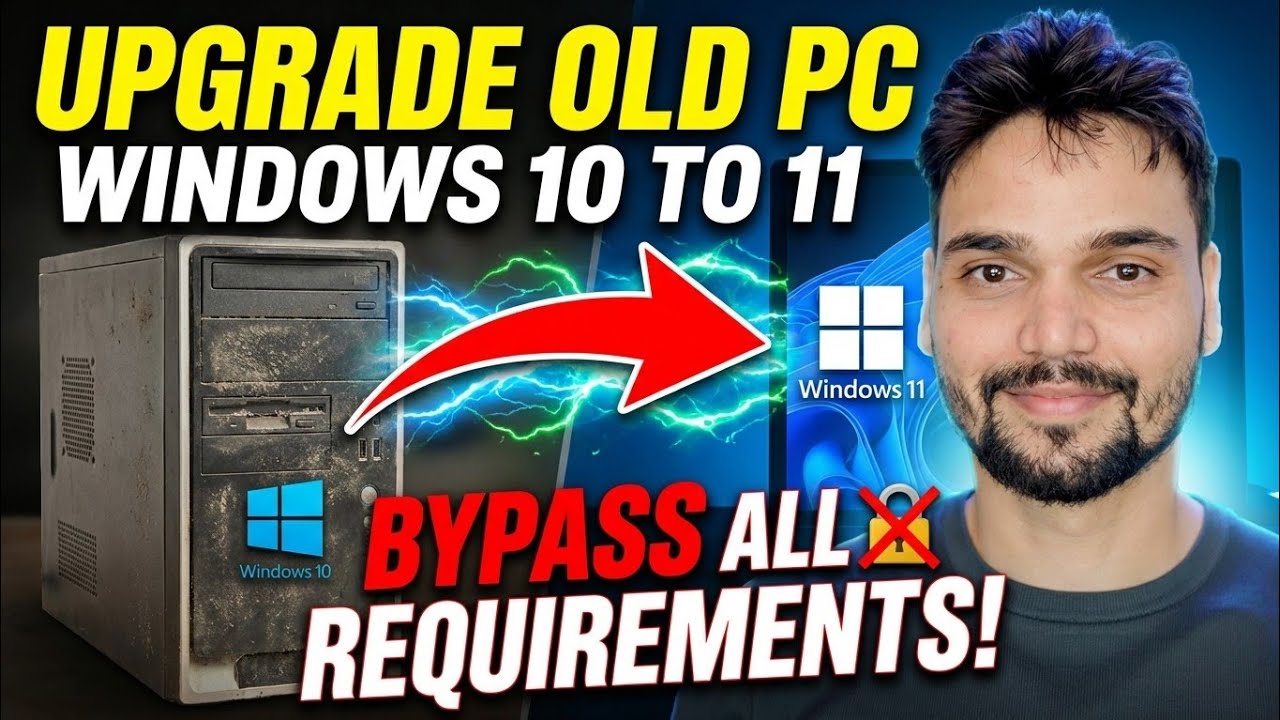
एक क्लिक में विंडोज़ 10 को विंडोज़ 11 में अपग्रेड करें 🔥 टीपीएम और आवश्यकताएँ बायपास
क्या आपका पीसी Windows 11 जाँच में विफल रहता है? यह मार्गदर्शिका उचित क्रम में वीडियो का अनुसरण करती है: पता लगाएं कि वास्तव में कौन सी आवश्यकता विफल होती है, पहले आधिकारिक मार्ग का प्रयास करें, पूरी मशीन का बैकअप लें - और उसके बाद ही रजिस्ट्री भत्ता Microsoft स्वयं दस्तावेज़ों का उपयोग करें, अद्यतन जोखिम को जानते हुए Microsoft अपने शब्दों में बताता है।
📑अध्याय
- पीसी विंडोज 11 जांच में विफल क्यों होता है - टीपीएम, सीपीयू और सिक्योर बूट तीन अलग-अलग गेट हैं
- पहला आधिकारिक मार्ग - टीपीएम पर स्विच करना और हार्डवेयर को सुरक्षित बूट करना
- Windows 10 ESU — आज अपग्रेड करने के बजाय सुरक्षा-अद्यतन समय ख़रीदना
- कुछ भी बदलने से पहले पूरे पीसी का बैकअप लेना
- रजिस्ट्री भत्ता Microsoft स्वयं दस्तावेज़ करता है - MoSetup मान
- अपग्रेड चलाना और सेटअप में अस्वीकरण स्वीकार करना
- अपग्रेड के बाद - सक्रियण, विंडोज अपडेट और 10-दिवसीय रोलबैक विंडो
📋 अवलोकन और चरण-दर-चरण मार्गदर्शिका
जांचें कि पीसी विंडोज 11 की जांच में विफल क्यों होता है
विंडोज 10 का समर्थन 14 अक्टूबर 2025 को समाप्त हो गया, इसलिए जो पीसी ईएसयू के बिना विंडोज 10 पर चलता है उसे अब सुरक्षा अपडेट प्राप्त नहीं होंगे। किसी भी चीज़ को दरकिनार करने से पहले, यह पता लगा लें कि कौन सी आवश्यकता विफल होती है। माइक्रोसॉफ्ट का पीसी हेल्थ चेक ऐप चलाएं और परिणाम को पंक्ति दर पंक्ति पढ़ें: टीपीएम, सीपीयू और सिक्योर बूट तीन अलग-अलग गेट हैं जिनके तीन अलग-अलग उत्तर हैं, और एक पीसी आमतौर पर उनमें से केवल एक को विफल करता है।
कुछ भी बदलने से पहले लिख लें कि कौन सा चेक विफल हुआ। एक पीसी जो केवल इसलिए विफल हो जाता है क्योंकि BIOS में TPM बंद है, उसे बाईपास की बिल्कुल भी आवश्यकता नहीं है - उसे एक BIOS सेटिंग की आवश्यकता है, जो अगला चरण है।
पहले आधिकारिक मार्ग आज़माएं
2016 के बाद से पीसी के एक बड़े हिस्से में पहले से ही टीपीएम 2.0 और सिक्योर बूट अंतर्निहित हैं - वे बस BIOS/UEFI सेटिंग्स में अक्षम हैं। BIOS सेटअप दर्ज करें, TPM पर स्विच करें (इंटेल सिस्टम पर इसे PTT और AMD सिस्टम पर fTPM कहा जाता है) और सिक्योर बूट सक्षम करें, फिर पीसी हेल्थ चेक दोबारा चलाएं।
यदि पीसी अब पास हो गया है, तो पूरी तरह से समर्थित, आधिकारिक तरीके से अपग्रेड करें: विंडोज अपडेट के माध्यम से, या माइक्रोसॉफ्ट के आधिकारिक विंडोज 11 पेज से डाउनलोड किए गए विंडोज 11 इंस्टॉलेशन असिस्टेंट के साथ। अपग्रेड आपकी फ़ाइलें, ऐप्स और सेटिंग्स रखता है, और पीसी हर अपडेट का हकदार रहता है। यह हमेशा प्राथमिकता देने का मार्ग है - बाईपास केवल हार्डवेयर के लिए है जिसमें वास्तव में विंडोज 11 की कमी है।
या Windows 10 ESU के साथ समय खरीदें
यदि पीसी अभी भी विफल रहता है और आप आज बायपास जोखिम स्वीकार करने के लिए तैयार नहीं हैं, तो एक वैध मध्य विकल्प है: विंडोज 10 ईएसयू (विस्तारित सुरक्षा अपडेट) प्रोग्राम। नामांकन करने से आपके निर्णय लेने तक पीसी को कुछ समय तक सुरक्षा अपडेट प्राप्त होते रहते हैं। ईएसयू एक पुल है, गंतव्य नहीं - यह समय खरीदता है, यह पीसी को हमेशा के लिए चालू नहीं रखता है।
कुछ भी बदलने से पहले पूरे पीसी का बैकअप लें
आप आगे जो भी रास्ता चुनें, पहले बैकअप लें - ठीक से। पीसी की पूरी डिस्क छवि किसी बाहरी ड्राइव पर लें, न कि केवल कुछ फ़ोल्डरों की एक प्रति। यदि ड्राइव बिटलॉकर-एन्क्रिप्टेड है, तो पुनर्प्राप्ति कुंजी को पीसी से कहीं सहेजें, और लाइसेंस कुंजी और महत्वपूर्ण पासवर्ड नोट करें।
Microsoft-दस्तावेज़ित MoSetup रजिस्ट्री भत्ता सेट करें
यदि चरण 2 के बाद भी पीसी टीपीएम या सीपीयू जांच में विफल रहता है, तो माइक्रोसॉफ्ट द्वारा दस्तावेजित रूट स्वयं एक रजिस्ट्री मान है जो सेटअप को किसी भी तरह से इन-प्लेस अपग्रेड के साथ आगे बढ़ने देता है। Win + R दबाएं, regedit टाइप करें और रजिस्ट्री संपादक को व्यवस्थापक के रूप में खोलें, फिर इस कुंजी पर नेविगेट करें:
अपग्रेड चलाएँ और अस्वीकरण स्वीकार करें
अब अपग्रेड को विंडोज 10 के अंदर से चलाएं ताकि यह इन-प्लेस अपग्रेड बना रहे: विंडोज 11 इंस्टॉलेशन असिस्टेंट का उपयोग करें, या माइक्रोसॉफ्ट की वेबसाइट से आधिकारिक विंडोज 11 आईएसओ डाउनलोड करें, इसे माउंट करें और setup.exe चलाएं। जब सेटअप विकल्प प्रदान करता है तो व्यक्तिगत फ़ाइलें और ऐप्स रखना चुनें। केवल आधिकारिक माइक्रोसॉफ्ट डाउनलोड का उपयोग करें - किसी अनौपचारिक मिरर साइट से आईएसओ कभी नहीं।
एक असमर्थित पीसी पर, सेटअप बंद हो जाता है और जारी रहने से पहले आपको एक अस्वीकरण दिखाता है। एक्सेप्ट बटन दबाने से पहले इसे पढ़ें - यह माइक्रोसॉफ्ट की स्थिति है, इंस्टॉलर के अपने शब्दों में:
यदि आप इसे स्वीकार करते हैं, तो अपग्रेड को पूरा होने तक चलने दें। पीसी कई बार पुनः आरंभ होता है; इसे बाधित न करें, और लैपटॉप को पूरे समय बिजली से कनेक्ट रखें।
सक्रियण, अपडेट और रोलबैक विंडो सत्यापित करें
अपग्रेड फिनिशिंग कार्य फिनिशिंग नहीं है। पहले घंटे में, उन चीजों की जांच करें जो यह तय करती हैं कि क्या यह एक अच्छा विचार था। सक्रियण: सेटिंग्स खोलें और पुष्टि करें कि विंडोज 11 सक्रिय के रूप में दिखाता है - एक वास्तविक, सक्रिय विंडोज 10 से इन-प्लेस अपग्रेड आम तौर पर डिजिटल लाइसेंस ले जाता है। विंडोज अपडेट: इसे मैन्युअल रूप से चलाएं और संचयी अपडेट को डाउनलोड और इंस्टॉल होते हुए देखें; यह आपका पहला वास्तविक प्रमाण है कि इस पीसी के साथ कैसा व्यवहार किया जाएगा। डिवाइस: डिवाइस मैनेजर खोलें और जांचें कि कोई पीली चेतावनी तो नहीं है, और ध्वनि, वाई-फाई, डिस्प्ले रिज़ॉल्यूशन और स्लीप का एक-एक बार परीक्षण करें।
🏷️Topic Search Variables & Keywords
चरण-दर-चरण समस्या निवारण मार्गदर्शिका और समाधान - सभी आवश्यकताओं को दरकिनार करते हुए पुराने पीसी विंडोज़ को 10 से 11 तक अपग्रेड करें! टेक्निकल अंशू द्वारा ऑन-स्क्रीन प्रदर्शन....
आपका पीसी विंडोज़ 11 जांच में विफल रहता है? वे मार्ग जो टीपीएम और सीपीयू जांच को छोड़ देते हैं, पहले प्रयास करने का उचित आदेश, ईएसयू, बैकअप और अद्यतन जोखिम माइक्रोसॉफ्ट अपने शब्दों में बताता है।
(प्रतिलेख यहां स्रोत पृष्ठ पर समाप्त होता है)
❓ अक्सर पूछे जाने वाले प्रश्न
हाँ! टेक्निकल अंशु द्वारा प्रदर्शित सभी गाइड और विधियाँ मुफ़्त, कानूनी और शैक्षिक संसाधनों का उपयोग करती हैं।
बिल्कुल! प्रत्येक चरण को विस्तृत निर्देशों के साथ स्क्रीन पर प्रदर्शित किया जाता है ताकि कोई भी आसानी से अनुसरण कर सके।
सीधे YouTube वीडियो पर एक टिप्पणी छोड़ें, और हमारा समुदाय और तकनीकी अंशू आपकी सहायता करेंगे।
🚀 YouTube पर पूरा ट्यूटोरियल देखें
🚀 YouTube पर पूरा चरण-दर-चरण वीडियो ट्यूटोरियल देखें: https://www.youtube.com/watch?v=NgINXJpnu5Y
आईटी समर्थन, विंडोज समस्या निवारण और सर्वर प्रबंधन के लिए तकनीकी अंशू की सदस्यता लें।
▶️ पूरा वीडियो देखें