Aktualisieren Sie Windows 10 mit einem Klick auf Windows 11 🔥 TPM und Anforderungsumgehung
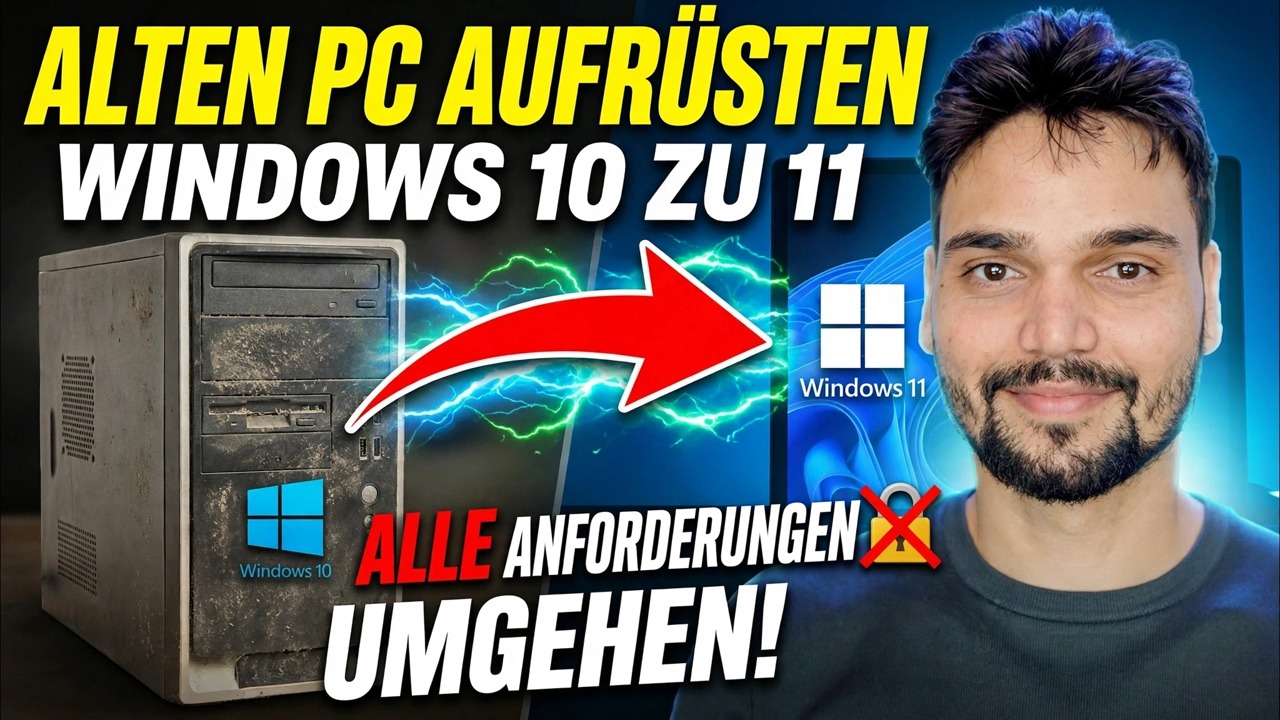
Ihr PC besteht den Windows 11-Check nicht? Diese Anleitung folgt dem Video in der richtigen Reihenfolge: Finden Sie genau heraus, welche Anforderung fehlschlägt, versuchen Sie es zuerst mit der offiziellen Route, sichern Sie den gesamten Computer – und verwenden Sie erst dann die von Microsoft selbst dokumentierten Registrierungsvoraussetzungen, da Sie das Aktualisierungsrisiko kennen, das Microsoft in seinen eigenen Worten angibt.
📑Kapitel
- Warum der PC den Windows 11-Check nicht besteht – TPM, CPU und Secure Boot sind drei separate Tore
- Der offizielle Weg zuerst – Einschalten des TPM und Secure Boot, über das die Hardware bereits verfügt
- Windows 10 ESU – Zeit für Sicherheitsupdates kaufen, statt noch heute ein Upgrade durchzuführen
- Den gesamten PC sichern, bevor sich etwas ändert
- Der Registrierungsschlüssel von Microsoft selbst – der MoSetup-Wert
- Führen Sie das Upgrade aus und akzeptieren Sie den Haftungsausschluss im Setup
- Nach dem Upgrade – Aktivierung, Windows Update und das 10-tägige Rollback-Fenster
📋 Übersicht und Schritt-für-Schritt-Anleitung
Überprüfen Sie, warum der PC die Windows 11-Prüfung nicht besteht
Der Windows 10-Support endete am 14. Oktober 2025, sodass ein PC, der ohne ESU auf Windows 10 bleibt, keine Sicherheitsupdates mehr erhält. Bevor Sie etwas umgehen, sollten Sie genau herausfinden, welche Anforderung fehlschlägt. Führen Sie die PC Health Check-App von Microsoft aus und lesen Sie das Ergebnis Zeile für Zeile: TPM, CPU und Secure Boot sind drei verschiedene Gates mit drei unterschiedlichen Antworten, und ein PC scheitert normalerweise nur an einem davon.
Notieren Sie sich, welche Prüfung fehlschlägt, bevor Sie etwas ändern. Ein PC, der nur ausfällt, weil TPM im BIOS ausgeschaltet ist, benötigt überhaupt keinen Bypass – er benötigt eine BIOS-Einstellung, die der nächste Schritt ist.
Probieren Sie zuerst die offizielle Route aus
Ein großer Teil der PCs ab 2016 verfügt bereits über integriertes TPM 2.0 und Secure Boot – sie werden einfach in den BIOS/UEFI-Einstellungen deaktiviert. Rufen Sie das BIOS-Setup auf, schalten Sie das TPM ein (es heißt PTT auf Intel-Systemen und fTPM auf AMD-Systemen) und aktivieren Sie Secure Boot, dann führen Sie PC Health Check erneut aus.
Wenn der PC jetzt erfolgreich ist, aktualisieren Sie auf die vollständig unterstützte, offizielle Weise: über Windows Update oder mit dem Windows 11-Installationsassistenten, der von der offiziellen Windows 11-Seite von Microsoft heruntergeladen wurde. Durch das Upgrade bleiben Ihre Dateien, Apps und Einstellungen erhalten und der PC behält Anspruch auf jedes Update. Dies ist immer der bevorzugte Weg – eine Umgehung ist nur für Hardware geeignet, die wirklich nicht den Anforderungen von Windows 11 entspricht.
Oder gewinnen Sie Zeit mit Windows 10 ESU
Wenn der PC immer noch ausfällt und Sie heute nicht bereit sind, das Umgehungsrisiko einzugehen, gibt es eine legitime Mittellösung: das Windows 10 ESU-Programm (Extended Security Updates). Durch die Registrierung erhält der PC noch eine Weile Sicherheitsupdates, solange Sie dies entscheiden. ESU ist eine Brücke, kein Ziel – es verschafft Zeit, es macht den PC nicht für immer aktuell.
Sichern Sie den gesamten PC, bevor sich etwas ändert
Welche Route Sie auch als nächstes nehmen, machen Sie zuerst eine Sicherungskopie – und zwar richtig. Erstellen Sie ein vollständiges Disk-Image des PCs auf einem externen Laufwerk, nicht nur eine Kopie einiger Ordner. Wenn das Laufwerk mit BitLocker verschlüsselt ist, speichern Sie den Wiederherstellungsschlüssel irgendwo außerhalb des PCs und notieren Sie sich Lizenzschlüssel und wichtige Passwörter.
Legen Sie die von Microsoft dokumentierte MoSetup-Registrierungszulassung fest
Wenn der PC die TPM- oder CPU-Prüfung nach Schritt 2 immer noch nicht besteht, handelt es sich bei der von Microsoft selbst dokumentierten Route um einen Registrierungswert, der es dem Setup ermöglicht, trotzdem mit einem direkten Upgrade fortzufahren. Drücken Sie Win + R, geben Sie regedit ein, öffnen Sie den Registrierungseditor als Administrator und navigieren Sie dann zu diesem Schlüssel:
HKEY_LOCAL_MACHINE\SYSTEM\Setup\MoSetupInside that key, create a new DWORD (32-bit) Value with exactly this name:
AllowUpgradesWithUnsupportedTPMOrCPUDouble-click the new value and set its Value data to 1, then close Registry Editor. Microsoft publishes this value with warnings attached: the PC still needs at least TPM 1.2, and setting it does not make the PC supported — it only lets Setup continue. The video above demonstrates its own quick one-click route on a real PC; watch it for the exact on-screen method, and use the order and checks on this page around whichever route you choose.
Führen Sie das Upgrade aus und akzeptieren Sie den Haftungsausschluss
Führen Sie nun das Upgrade in Windows 10 aus, damit es ein direktes Upgrade bleibt: Verwenden Sie den Windows 11-Installationsassistenten oder laden Sie die offizielle Windows 11-ISO von der Microsoft-Website herunter, mounten Sie sie und führen Sie setup.exe aus. Wählen Sie, ob Sie persönliche Dateien und Apps behalten möchten, wenn Setup die Option dazu anbietet. Verwenden Sie nur den offiziellen Microsoft-Download – niemals eine ISO von einer inoffiziellen Mirror-Site.
Auf einem nicht unterstützten PC stoppt das Setup und zeigt einen Haftungsausschluss an, bevor es fortfährt. Lesen Sie es, bevor Sie auf „Akzeptieren“ klicken – dies ist die Position von Microsoft, in den eigenen Worten des Installers:
Wenn Sie das akzeptieren, lassen Sie das Upgrade bis zum Abschluss laufen. Der PC startet mehrmals neu; Unterbrechen Sie es nicht und lassen Sie den Laptop die ganze Zeit über an der Stromversorgung angeschlossen.
Aktivierung, Updates und Rollback-Fenster überprüfen
Der Abschluss des Upgrades ist nicht der Abschluss des Auftrags. Überprüfen Sie in der ersten Stunde die Dinge, die darüber entscheiden, ob dies eine gute Idee war. Aktivierung: Öffnen Sie die Einstellungen und bestätigen Sie, dass Windows 11 als aktiviert angezeigt wird – ein direktes Upgrade von einem echten, aktivierten Windows 10 überträgt normalerweise die digitale Lizenz. Windows Update: Führen Sie es manuell aus und beobachten Sie, wie ein kumulatives Update heruntergeladen und installiert wird. Das ist Ihr erster wirklicher Beweis dafür, wie mit diesem PC umgegangen wird. Geräte: Öffnen Sie den Geräte-Manager und prüfen Sie, ob keine gelben Warnungen angezeigt werden. Testen Sie jeweils einmal Ton, WLAN, Bildschirmauflösung und Ruhezustand.
🏷️Topic Search Variables & Keywords
🎙️ Vollständiges Transkript – zum Erweitern antippen
Schritt-für-Schritt-Anleitung und Lösungen zur Fehlerbehebung – UPGRADE ALTER PC WINDOWS 10 AUF 11 UMGEBEN ALLE ANFORDERUNGEN!. Bildschirmdemonstration durch Technical Anshu....
Ihr PC besteht den Windows 11-Check nicht? Die Routen, die die TPM- und CPU-Prüfungen überspringen, die vernünftige Reihenfolge, es zuerst zu versuchen, ESU, Backups und das Update-Risiko, das Microsoft in seinen eigenen Worten angibt.
(Das Transkript endet hier auf der Quellseite)
❓ Häufig gestellte Fragen
Ist dieses Tutorial zu 100 % kostenlos?
Ja! Alle von Technical Anshu demonstrierten Leitfäden und Methoden nutzen kostenlose, legale und pädagogische Ressourcen.
Können Anfänger dieser Anleitung folgen?
Absolut! Jeder Schritt wird auf dem Bildschirm mit detaillierten Anweisungen demonstriert, sodass jeder problemlos mitmachen kann.
Wo kann ich Fragen stellen, wenn ich nicht weiterkomme?
Hinterlassen Sie einen Kommentar direkt zum YouTube-Video und unsere Community und Technical Anshu helfen Ihnen weiter.
🚀 Sehen Sie sich das vollständige Tutorial auf YouTube an
🚀 Sehen Sie sich das vollständige Schritt-für-Schritt-Video-Tutorial auf YouTube an: https://www.youtube.com/watch?v=NgINXJpnu5Y
Abonnieren Sie Technical Anshu für IT-Support, Windows-Fehlerbehebung und Serververwaltung.
▶️ Vollständiges Video ansehen