إعداد خادم المزامنة - مزامنة مجانية في الوقت الفعلي
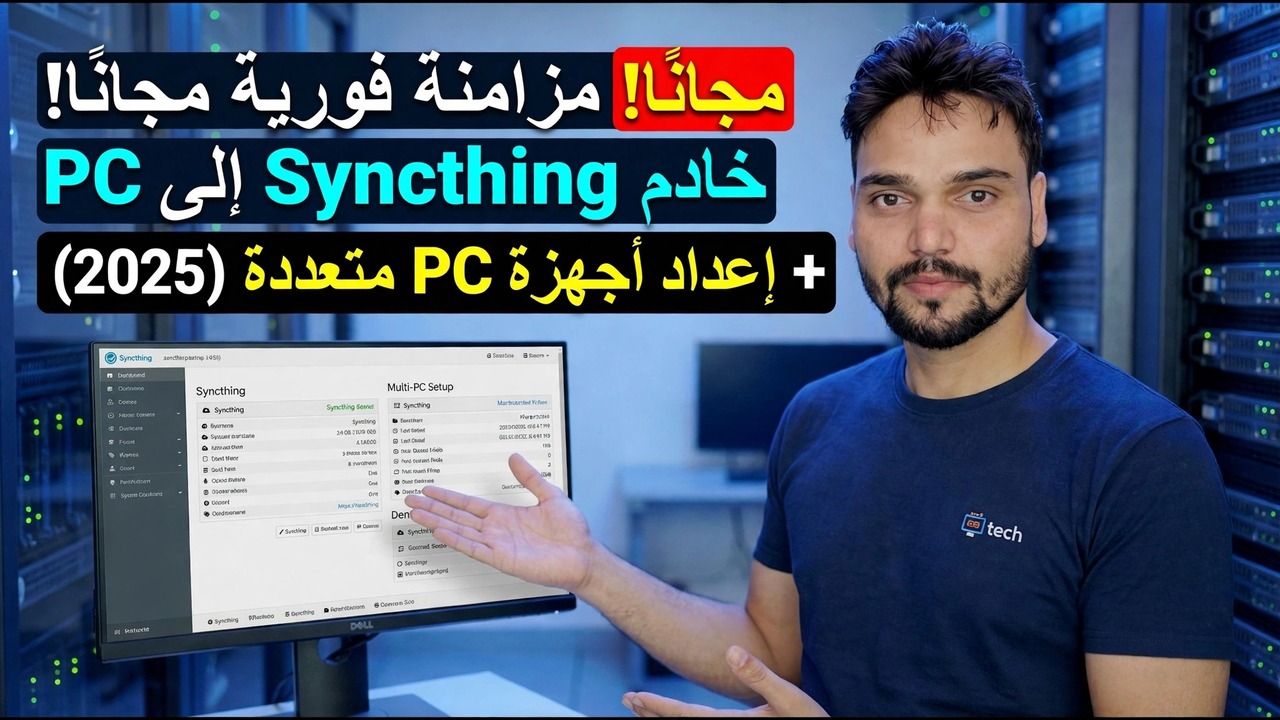
قم بإعداد Syncthing كخادم المزامنة الخاص بك على Windows أو Linux. يحتفظ جهاز الكمبيوتر الشخصي والكمبيوتر المحمول والهاتف بنفس الملفات في الوقت الفعلي، من نظير إلى نظير، بدون حساب سحابي وبدون رسوم شهرية.
📑الفصول
- ما هو Syncthing حقًا — مزامنة نظير إلى نظير في الوقت الفعلي دون الحاجة إلى خادم سحابي بينهما
- اختيار المركز — جهاز كمبيوتر شخصي يعمل دائمًا ويحمل نسخة من كل شيء
- تثبيت المزامنة على لوحة الوصل، على نظام التشغيل Windows أو Linux
- فتح وحدة تحكم الويب على المضيف المحلي:8384 وتعيين كلمة مرور واجهة المستخدم الرسومية
- بدء عملية المزامنة تلقائيًا على Linux باستخدام خدمة systemd
- إقران الكمبيوتر المحمول والهاتف - يتم قبول معرفات الأجهزة على كلا الجانبين
- مشاركة المجلد الأول - OfficeFiles - ومشاهدته وهو يتزامن في الوقت الفعلي
- إعدادات التشطيب - إصدار الملفات وإرسال صور الهاتف فقط
- التحذير الصادق - لماذا لا تعد المزامنة نسخة احتياطية
📋 نظرة عامة ودليل خطوة بخطوة
افهم النموذج أولاً
تصحيح واحد صادق قبل تثبيت أي شيء: لا يحتوي Syncthing على خادم ولا على السحابة على الإطلاق. إنه برنامج مجاني مفتوح المصدر يعمل على كل جهاز من أجهزتك ويقوم بمزامنة المجلدات بينها مباشرةً، بشكل مشفر، من نظير إلى نظير. "الخادم" في هذا الإعداد هو مجرد جهاز واحد - عادةً ما يكون كمبيوتر مكتبي أو كمبيوتر شخصي صغير أو خادم منزلي صغير - يظل قيد التشغيل طوال الوقت ويحتفظ بنسخة من كل شيء، لذلك يكون للكمبيوتر المحمول والهاتف دائمًا شريك للمزامنة معه.
ثلاثة أفكار تشرح كل ما يفعله Syncthing. كل جهاز متساوٍ — لا يوجد جهاز كمبيوتر رئيسي، وإذا كان جهازان متصلين بالإنترنت، فإنهما يتبادلان ما يفتقده الجهاز الآخر. معرفات الجهاز هي الأمان - كل تثبيت ينشئ معرف جهاز فريد، ولا تتم مزامنة الجهازين إلا بعد قبول كلا الجانبين لمعرف الآخر؛ لا توجد كلمة مرور لتخمينها. وللمجلدات أنواع - المجلد الموجود على كل جهاز هو "إرسال واستلام"، أو "إرسال فقط"، أو "استلام فقط".
يتم تشفير عمليات النقل من النهاية إلى النهاية باستخدام TLS. وعلى نفس الشبكة، تتحدث الأجهزة بشكل مباشر، وبسرعة، ولا يمس الإنترنت أي شيء. إذا تم إيقاف تشغيل جهاز الكمبيوتر المركزي، فلن ينكسر أي شيء ولن يتم فقد أي شيء: لا يزال بإمكان الأجهزة الأخرى المزامنة مع بعضها البعض مباشرةً، ويتم تشغيل كل شيء تلقائيًا عندما يعود الموزع إلى العمل مرة أخرى.
قم بتثبيت Syncthing على جهاز الكمبيوتر Hub
اختر الموزع بأمانة: يجب أن يكون جهازًا يظل قيد التشغيل — كمبيوتر مكتبي، أو كمبيوتر شخصي صغير، أو كمبيوتر محمول قديم، أو خادم Linux صغير. يعد الكمبيوتر المحمول الذي تسافر معك بمثابة مركز ضعيف، لأن كل الأجهزة الأخرى تنتظر عودته إلى المنزل.
قم بتنزيل Syncthing فقط من syncthing.net أو من المستودع الرسمي لتوزيع Linux الخاص بك - فهي أداة شائعة وتوجد مواقع تنزيل مزيفة. على نظام التشغيل Windows، قم بتشغيل برنامج التثبيت واترك Syncthing يبدأ مع Windows. على نظام التشغيل Linux، قم بتثبيت حزمة المزامنة. يمكنك أيضًا بدء المزامنة يدويًا من الوحدة الطرفية:
افتح وحدة تحكم الويب وقم بتعيين كلمة مرور
تتم إدارة المزامنة من خلال واجهة الويب. أثناء تشغيل المزامنة، افتح هذا العنوان في متصفحك على جهاز الكمبيوتر المركزي:
__الرمز الكامل1__ <قسم فئة = "بطاقة" معرف = "الخطوة 4">جعل المزامنة تبدأ تلقائيًا على نظام التشغيل Linux
في مركز Linux، قم بتمكين Syncthing كخدمة نظام بحيث يبدأ عند التمهيد ويستمر في عمليات إعادة التشغيل، بدلاً من التشغيل أثناء تسجيل الدخول فقط:
__الرمز الكامل2__ <قسم فئة = "بطاقة" معرف = "الخطوة 5">إقران أجهزتك الأخرى
قم بتثبيت Syncthing على الكمبيوتر المحمول والهاتف أيضًا، ثم قم بإقران كل منهما بلوحة الوصل. على الجهاز الجديد، افتح واجهته وانسخ معرف الجهاز (الإجراءات → إظهار المعرف) - يعرض تطبيق Android رمز QR لنفس المعرف. في المركز، اختر إضافة جهاز بعيد، ثم الصق المعرف أو امسحه ضوئيًا، ثم أعط الجهاز اسمًا واضحًا، ثم احفظه. على الجهاز الجديد، اقبل لوحة الوصل عند ظهور الطلب.
يجب أن يقبل كلا الجانبين — أن المصافحة المزدوجة هي نموذج الأمان الذي يعمل، وليس خطأً. لا تتم مزامنة الجهاز إلا مع الأجهزة التي تم إقرانها بشكل صريح.
شارك مجلدك الأول
الآن امنح الأجهزة شيئًا لمزامنته. في المركز، اختر إضافة مجلد، وقم بتعيين تسمية قصيرة واختر مسار المجلد - على سبيل المثال هذا المسار على Windows:
__الرمز الكامل3__قم بتشغيل تعيين الإصدار - المزامنة ليست نسخة احتياطية
تعمل اللمستان الأخيرتان على تحويل العرض التوضيحي إلى إعداد يمكنك الاعتماد عليه. أولاً، إصدار الملف على المركز: افتح علامة تبويب إصدار كل مجلد على المركز واختر متداخل أو سلة المهملات على الأقل. تعمل المزامنة البسيطة على نسخ عمليات الحذف على كل جهاز على الفور — تعيين الإصدار هو ما يحافظ على نسخة الأمس من الملف الذي قمت بحذفه أو الكتابة فوقه عن طريق الخطأ.
ثانيًا، صور الهاتف، أرسل فقط: على الهاتف، شارك مجلد الكاميرا كـ إرسال فقط واستقبله على المركز كـ استلام فقط. تصل الصور إلى جهاز الكمبيوتر الخاص بك تلقائيًا، ولا يؤدي حذفها على الهاتف إلى حذف نسخة الكمبيوتر مطلقًا، ولا يتدفق أي شيء مرة أخرى لملء الهاتف.
🏷️Topic Search Variables & Keywords
🎙️ النص الكامل — انقر للتوسيع
دليل استكشاف الأخطاء وإصلاحها خطوة بخطوة وحلولها - مزامنة في الوقت الفعلي مجانًا! خادم المزامنة مع الكمبيوتر الشخصي + إعداد أجهزة الكمبيوتر المتعددة (2025). عرض توضيحي على الشاشة بواسطة الفني Anshu.
قم بإعداد Syncthing كخادم مزامنة خاص بك على نظام التشغيل Windows أو Linux. يحتفظ جهاز الكمبيوتر الشخصي والكمبيوتر المحمول والهاتف بنفس الملفات في الوقت الفعلي، من نظير إلى نظير، بدون حساب سحابي وبدون رسوم شهرية.
(ينتهي النص هنا في الصفحة المصدر)
❓ الأسئلة الشائعة (باللغة الإنجليزية)
هل هذا البرنامج التعليمي مجاني للمتابعة بنسبة 100%؟
نعم! تستخدم جميع الأدلة والأساليب التي أوضحتها شركة Technical Anshu موارد مجانية وقانونية وتعليمية.
هل يمكن للمبتدئين اتباع هذا الدليل؟
بالتأكيد! يتم عرض كل خطوة على الشاشة مع تعليمات تفصيلية حتى يتمكن أي شخص من متابعتها بسهولة.
أين يمكنني طرح الأسئلة إذا واجهت مشكلة؟
اترك تعليقًا مباشرة على مقطع فيديو YouTube، وسيقوم مجتمعنا وفريق Anshu الفني بمساعدتك.
🚀 شاهد البرنامج التعليمي الكامل على اليوتيوب
🚀 شاهد الفيديو التعليمي الكامل خطوة بخطوة على YouTube: https://www.youtube.com/watch?v=Nq3xcpqty7c
اشترك في Technical Anshu للحصول على دعم تكنولوجيا المعلومات واستكشاف أخطاء Windows وإصلاحها وإدارة الخادم.
▶️ شاهد الفيديو كاملاً