Configuración del servidor Syncthing: sincronización gratuita en tiempo real
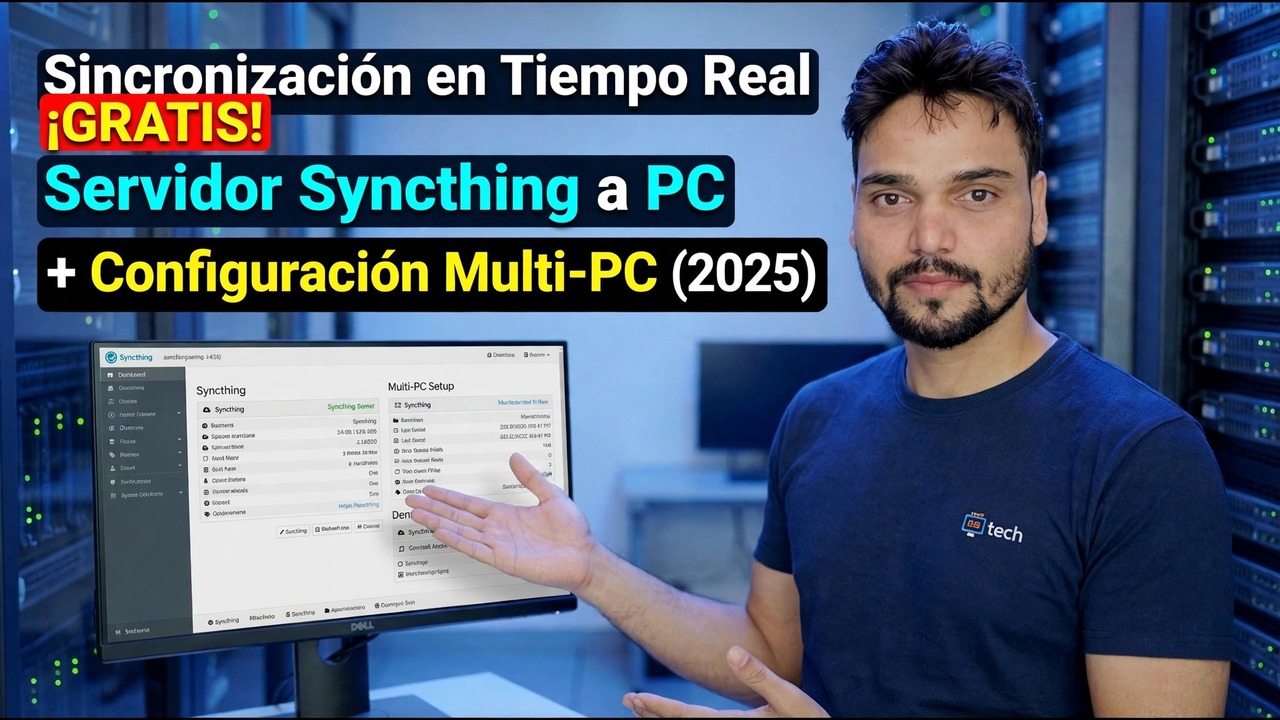
Configure Syncthing como su propio servidor de sincronización en Windows o Linux. Su PC, computadora portátil y teléfono mantienen los mismos archivos en tiempo real, de igual a igual, sin cuenta en la nube ni tarifa mensual.
📑Capítulos
- Qué es realmente Syncthing: sincronización punto a punto en tiempo real sin servidor en la nube de por medio
- Elegir el centro: un PC siempre activo que contiene una copia de todo
- Instalación de Syncthing en el concentrador, en Windows o Linux
- Abrir la consola web en localhost:8384 y configurar una contraseña GUI
- Hacer que Syncthing se inicie automáticamente en Linux con el servicio systemd
- Emparejamiento del portátil y el teléfono: se aceptan ID de dispositivo en ambos lados
- Compartir la primera carpeta (OfficeFiles) y ver cómo se sincroniza en tiempo real
- La configuración final: control de versiones de archivos y fotos telefónicas de solo envío
- La advertencia sincera: por qué la sincronización no es una copia de seguridad
📋 Descripción general y guía paso a paso
Primero, comprenda el modelo
Una corrección sincera antes de instalar nada: Syncthing no tiene servidor ni nube. Es un programa gratuito de código abierto que se ejecuta en cada uno de sus dispositivos y sincroniza carpetas directamente entre ellos, cifradas, de igual a igual. El "servidor" en esta configuración es simplemente un dispositivo (generalmente una PC de escritorio, una mini PC o un pequeño servidor doméstico) que permanece encendido todo el tiempo y guarda una copia de todo, de modo que su computadora portátil y su teléfono siempre tengan un compañero con quien sincronizar.
Tres ideas explican todo lo que hace Syncthing. Todos los dispositivos son iguales: no hay un PC maestro y, si dos dispositivos están en línea, intercambian lo que le falta al otro. Los ID de dispositivo son la seguridad: cada instalación genera un ID de dispositivo único y dos dispositivos se sincronizan solo después de que ambas partes hayan aceptado el ID del otro; no hay contraseña que adivinar. Y las carpetas tienen tipos: en cada dispositivo, una carpeta es Enviar y recibir, Solo enviar o Solo recibir.
Las transferencias se cifran de extremo a extremo con TLS. En la misma red, los dispositivos hablan directamente, rápido y nada toca Internet. Si el concentrador de PC está apagado, nada se rompe ni se pierde: los otros dispositivos aún pueden sincronizarse entre sí directamente y todo se recupera automáticamente cuando el concentrador se vuelve a encender.
Instalar Syncthing en el Hub PC
Elija el centro con honestidad: debe ser una máquina que permanezca encendida: una computadora de escritorio de oficina, una mini PC, una computadora portátil vieja o un pequeño servidor Linux. Una computadora portátil que viaja contigo es un mal centro, porque todos los demás dispositivos esperan a que llegue a casa.
Descargue Syncthing solo desde syncthing.net o desde el repositorio oficial de su distribución de Linux; es una herramienta popular y existen sitios de descarga falsos. En Windows, ejecute el instalador y deje que Syncthing se inicie con Windows. En Linux, instale el paquete syncthing. También puedes iniciar Syncthing manualmente desde una terminal:
syncthingAbra la consola web y establezca una contraseña
Syncthing se gestiona desde una interfaz web. Con Syncthing ejecutándose, abra esta dirección en su navegador en la PC central:
http://localhost:8384Then open Settings and set a GUI username and password. The interface is only reachable from the machine itself by default — keep it that way.
Hacer que la sincronización se inicie automáticamente en Linux
En un concentrador de Linux, habilite Syncthing como servicio del sistema para que se inicie en el arranque y sobreviva a los reinicios, en lugar de ejecutarse solo mientras está conectado:
sudo systemctl enable --now syncthing@yourusernameReplace yourusername with your own Linux username — the service runs as that user, so it syncs that user's folders. On Windows this step is already covered by letting Syncthing start with Windows in Step 2.
Empareja tus otros dispositivos
Instale Syncthing también en la computadora portátil y en el teléfono, luego vincule cada uno con el concentrador. En el nuevo dispositivo, abra su interfaz y copie su ID del dispositivo (Acciones → Mostrar ID): la aplicación de Android muestra un código QR para el mismo ID. En el concentrador, elija Agregar dispositivo remoto, pegue o escanee la identificación, asigne un nombre claro al dispositivo y guárdelo. En el nuevo dispositivo, acepte el concentrador cuando aparezca la solicitud.
Ambas partes deben aceptar: ese doble apretón de manos es el modelo de seguridad que funciona, no un error. Un dispositivo solo se sincroniza con dispositivos que ha emparejado explícitamente.
Comparte tu primera carpeta
Ahora dale a los dispositivos algo para sincronizar. En el centro, elija Agregar carpeta, establezca una etiqueta corta y elija la ruta de la carpeta, por ejemplo esta en Windows:
D:\OfficeFilesOr this one on Linux:
/home/anshu/OfficeFilesOpen the folder's Sharing tab and tick the laptop and phone. On each device, accept the folder and choose where it should live there — the paths do not need to match, only the folder's internal ID matters. Watch the first sync complete and the folder state change to Up to Date on every device.
Activar el control de versiones: la sincronización no es una copia de seguridad
Dos toques finales convierten una demostración en una configuración en la que puede confiar. Primero, control de versiones de archivos en el centro: abra la pestaña Control de versiones de cada carpeta en el centro y elija Escalonado o al menos Papelera. La sincronización simple copia las eliminaciones en cada dispositivo al instante; el control de versiones es lo que conserva la copia de ayer de un archivo que eliminaste o sobrescribiste por error.
En segundo lugar, fotos del teléfono, solo enviar: en el teléfono, comparta la carpeta de la cámara como Solo enviar y recíbala en el hub como Solo recibir. Las fotos llegan a tu PC automáticamente, eliminarlas en el teléfono nunca elimina la copia de la PC y nada regresa para llenar el teléfono.
🏷️Topic Search Variables & Keywords
🎙️ Transcripción completa: toca para ampliar
Guía y soluciones de solución de problemas paso a paso: sincronización en tiempo real ¡GRATIS! Sincronización del servidor con la PC + Configuración de varias PC (2025). Demostración en pantalla realizada por el técnico Anshu.
Configure Syncthing como su propio servidor de sincronización en Windows o Linux. Su PC, computadora portátil y teléfono guardan los mismos archivos en tiempo real, punto a punto, sin cuenta en la nube y sin tarifa mensual.
(la transcripción termina aquí en la página fuente)
❓ Preguntas frecuentes
¿Este tutorial es 100 % gratuito?
¡Sí! Todas las guías y métodos demostrados por Technical Anshu utilizan recursos educativos, legales y gratuitos.
¿Pueden los principiantes seguir esta guía?
¡Absolutamente! Cada paso se demuestra en pantalla con instrucciones detalladas para que cualquiera pueda seguirlos fácilmente.
¿Dónde puedo hacer preguntas si me quedo atascado?
Deja un comentario directamente en el vídeo de YouTube y nuestra comunidad y Technical Anshu te ayudarán.
🚀 Mira el tutorial completo en YouTube
🚀 Mira el vídeo tutorial completo paso a paso en YouTube: https://www.youtube.com/watch?v=Nq3xcpqty7c
Suscríbase a Technical Anshu para obtener soporte de TI, solución de problemas de Windows y administración de servidores.
▶️ Ver vídeo completo