Syncthing 服务器设置 - 免费实时同步
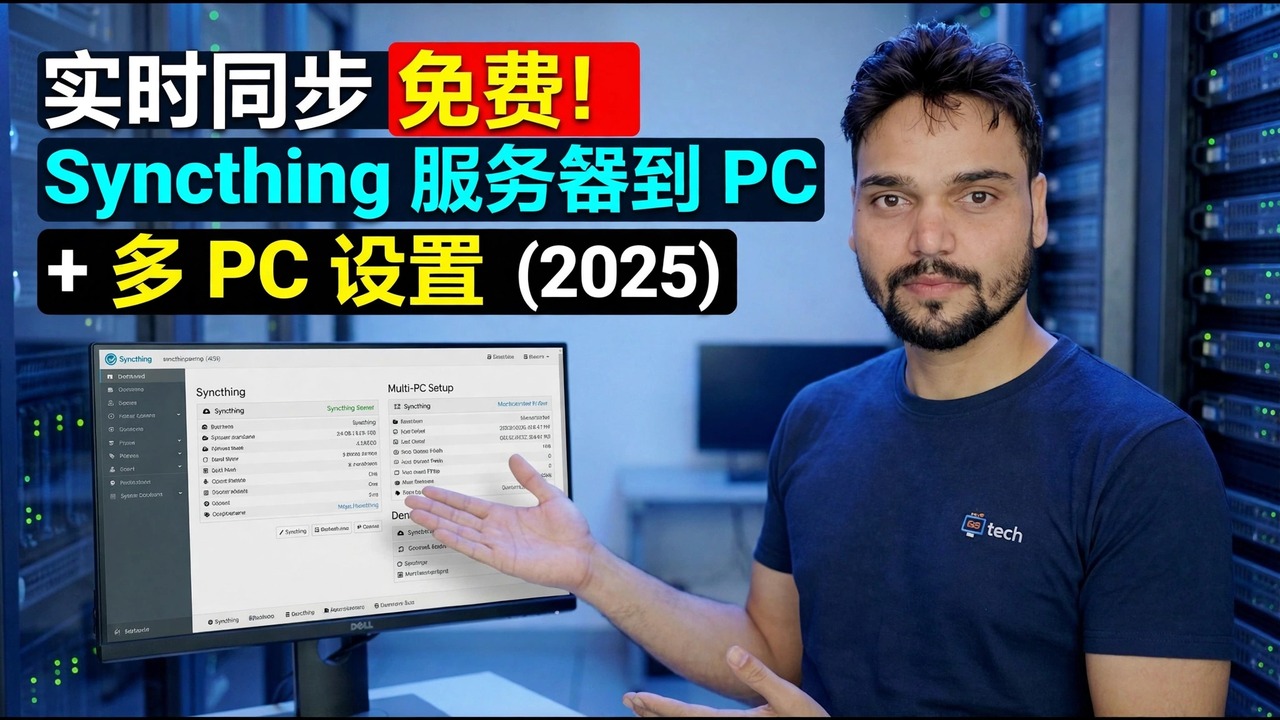
在 Windows 或 Linux 上将 Syncthing 设置为您自己的同步服务器。您的 PC、笔记本电脑和手机可以点对点实时保存相同的文件,无需云帐户,也无需支付月费。
📑章节
📋 概述和分步指南
首先了解模型
在安装任何东西之前诚实地纠正一下:Syncthing 没有服务器,也没有云。它是一个免费的开源程序,可以在您的每台设备上运行,并在它们之间直接同步文件夹,并进行加密、点对点同步。此设置中的“服务器”只是一台设备(通常是台式电脑、迷你电脑或小型家庭服务器),它始终保持开启状态并保存所有内容的副本,因此您的笔记本电脑和手机始终有一个可以同步的伙伴。
三个想法解释了 Syncthing 所做的一切。 每个设备都是平等的 - 没有主控电脑,如果两个设备在线,它们就会交换另一个设备所缺少的任何内容。 设备 ID 是安全性 — 每次安装都会生成一个唯一的设备 ID,并且只有在双方接受彼此的 ID 后,两个设备才会同步;没有密码可供猜测。 文件夹具有类型 - 在每个设备上,文件夹是“发送和接收”、“仅发送”或“仅接收”。
传输使用 TLS 进行端到端加密。在同一网络上,设备可以直接快速通信,并且没有任何东西接触互联网。如果集线器 PC 关闭,不会造成任何损坏,也不会丢失任何内容:其他设备仍然可以直接相互同步,并且当集线器重新打开时,一切都会自动同步。
在 Hub PC 上安装 Syncthing
诚实地选择集线器:它应该是一台持续运行的机器——办公室台式机、迷你 PC、旧笔记本电脑或小型 Linux 服务器。随身携带的笔记本电脑是一个糟糕的中心,因为所有其他设备都会等待它回家。
仅从syncthing.net 或您的Linux 发行版的官方存储库下载Syncthing - 它是一种流行的工具,并且存在虚假下载站点。在 Windows 上,运行安装程序并让 Syncthing 随 Windows 一起启动。在 Linux 上,安装 syncthing 包。您还可以从终端手动启动 Syncthing:
打开 Web 控制台并设置密码
Syncthing 通过 Web 界面进行管理。运行 Syncthing 后,在中心 PC 上的浏览器中打开此地址:
__完整代码块1__使 Syncthing 在 Linux 上自动启动
在 Linux 集线器上,启用 Syncthing 作为系统服务,以便它在启动时启动并在重新启动后继续存在,而不是仅在您登录时运行:
__完整代码块2__与其他设备配对
也在笔记本电脑和手机上安装 Syncthing,然后将它们与集线器配对。在新设备上,打开其界面并复制其设备 ID(操作 → 显示 ID) - Android 应用程序会显示同一 ID 的二维码。在集线器上,选择添加远程设备,粘贴或扫描 ID,为设备指定一个清晰的名称,然后保存。在新设备上,出现请求时接受集线器。
双方都必须接受 - 两次握手是有效的安全模型,而不是错误。设备仅与已明确配对的设备同步。
分享您的第一个文件夹
现在为设备提供一些同步内容。在中心上,选择添加文件夹,设置一个短标签并选择文件夹路径 - 例如 Windows 上的这个:
__完整代码块3__打开版本控制 - 同步不是备份
两次最后的润色将演示变成了您可以信赖的设置。首先,中心上的文件版本控制:打开中心上每个文件夹的版本控制选项卡,然后选择交错或至少垃圾桶。普通同步会立即将删除内容复制到每台设备 - 版本控制会保留您错误删除或覆盖的文件的昨天副本。
第二,手机照片,仅发送:在手机上,以仅发送方式共享相机文件夹,并以仅接收方式在集线器上接收。照片会自动保存在您的 PC 上,在手机上删除它们不会删除 PC 副本,并且不会有任何内容回流到手机中。
🏷️Topic Search Variables & Keywords
🎙️ 完整文字记录 — 点击展开
分步故障排除指南和解决方案 - 免费实时同步!将服务器同步到 PC + 多 PC 设置 (2025)。技术安叔屏幕演示。
在 Windows 或 Linux 上将 Syncthing 设置为您自己的同步服务器。您的 PC、笔记本电脑和手机可以点对点实时保存相同的文件,无需云帐户,也无需支付月费。
(转录在源页面上结束)
❓ 常见问题(英文)
本教程 100% 免费学习吗?
是的!技术安数演示的所有指南和方法均使用免费、合法的教育资源。
初学者可以遵循本指南吗?
绝对是!每个步骤都在屏幕上演示并附有详细说明,以便任何人都可以轻松遵循。
如果遇到困难我可以在哪里提问?
直接在 YouTube 视频上发表评论,我们的社区和技术安树将为您提供帮助。
🚀 在 YouTube 上观看完整教程
🚀 在 YouTube 上观看完整的分步视频教程:https://www.youtube.com/watch?v=Nq3xcpqty7c
订阅技术安数以获取 IT 支持、Windows 故障排除和服务器管理。
▶️观看完整视频