Configuração do servidor Syncthing - sincronização gratuita em tempo real
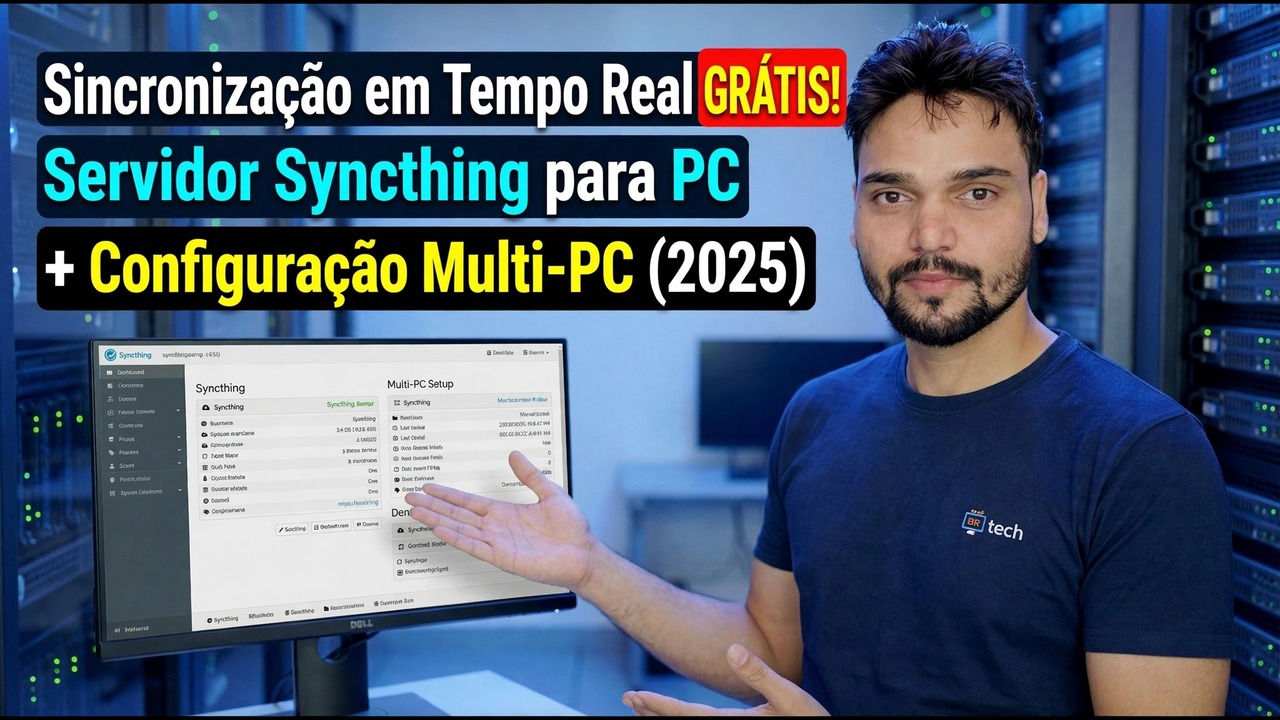
Configure o Syncthing como seu próprio servidor de sincronização no Windows ou Linux. Seu PC, laptop e telefone mantêm os mesmos arquivos em tempo real, ponto a ponto, sem conta na nuvem e sem mensalidade.
📑Capítulos
- O que o Syncthing realmente é: sincronização ponto a ponto em tempo real, sem servidor em nuvem entre eles
- Escolher o hub: um PC sempre ligado que contém uma cópia de tudo
- Instalando o Syncthing no hub, no Windows ou Linux
- Abrindo o console web em localhost:8384 e definindo uma senha GUI
- Fazendo o Syncthing iniciar automaticamente no Linux com o serviço systemd
- Emparelhando o laptop e o telefone: IDs de dispositivos aceitos em ambos os lados
- Compartilhar a primeira pasta — OfficeFiles — e assisti-la sincronizar em tempo real
- As configurações de acabamento: controle de versão de arquivos e fotos do telefone somente para envio
- O aviso honesto: por que a sincronização não é um backup
📋 Visão geral e guia passo a passo
Entenda o modelo primeiro
Uma correção honesta antes de qualquer coisa ser instalada: o Syncthing não tem servidor nem nuvem. É um programa gratuito e de código aberto que roda em cada um dos seus dispositivos e sincroniza pastas diretamente entre eles, criptografadas, ponto a ponto. O "servidor" nesta configuração é simplesmente um dispositivo (geralmente um PC de mesa, um mini PC ou um pequeno servidor doméstico) que fica ligado o tempo todo e mantém uma cópia de tudo, para que seu laptop e telefone sempre tenham um parceiro com quem sincronizar.
Três ideias explicam tudo o que o Syncthing faz. Todos os dispositivos são iguais — não existe um PC mestre e, se dois dispositivos estiverem on-line, eles trocam o que falta no outro. IDs de dispositivos são a segurança — cada instalação gera um ID de dispositivo exclusivo, e dois dispositivos são sincronizados somente depois que ambos os lados aceitarem o ID um do outro; não há senha para adivinhar. E as pastas têm tipos — em cada dispositivo uma pasta é Enviar e Receber, Somente Enviar ou Somente Receber.
As transferências são criptografadas de ponta a ponta com TLS. Na mesma rede, os dispositivos conversam diretamente – rápido e nada toca a internet. Se o PC do hub for desligado, nada será interrompido e nada será perdido: os outros dispositivos ainda poderão sincronizar entre si diretamente e tudo será atualizado automaticamente quando o hub for ligado novamente.
Instale o Syncthing no PC Hub
Escolha o hub com honestidade: deve ser uma máquina que permaneça ligada — um desktop de escritório, um mini PC, um laptop antigo ou um pequeno servidor Linux. Um laptop que viaja com você é um hub ruim, porque todos os outros dispositivos esperam que ele volte para casa.
Baixe Syncthing somente em syncthing.net ou no repositório oficial da sua distribuição Linux — é uma ferramenta popular e existem sites de download falsos. No Windows, execute o instalador e deixe o Syncthing iniciar com o Windows. No Linux, instale o pacote syncthing. Você também pode iniciar o Syncthing manualmente a partir de um terminal:
syncthingAbra o console da Web e defina uma senha
O Syncthing é gerenciado a partir de uma interface web. Com o Syncthing em execução, abra este endereço em seu navegador no PC hub:
http://localhost:8384Then open Settings and set a GUI username and password. The interface is only reachable from the machine itself by default — keep it that way.
Fazer a sincronização iniciar automaticamente no Linux
Em um hub Linux, ative o Syncthing como um serviço do sistema para que ele seja iniciado na inicialização e sobreviva às reinicializações, em vez de ser executado apenas enquanto você estiver conectado:
sudo systemctl enable --now syncthing@yourusernameReplace yourusername with your own Linux username — the service runs as that user, so it syncs that user's folders. On Windows this step is already covered by letting Syncthing start with Windows in Step 2.
Emparelhe seus outros dispositivos
Instale o Syncthing também no laptop e no telefone e emparelhe cada um deles com o hub. No novo dispositivo, abra sua interface e copie o ID do dispositivo (Ações → Mostrar ID) — o aplicativo Android mostra um código QR para o mesmo ID. No hub, escolha Adicionar dispositivo remoto, cole ou digitalize o ID, dê um nome claro ao dispositivo e salve. No novo dispositivo, aceite o hub quando a solicitação aparecer.
Ambos os lados devem aceitar — esse aperto de mão duplo é o modelo de segurança funcionando, não um bug. Um dispositivo só sincroniza com dispositivos que tenha emparelhado explicitamente.
Compartilhe sua primeira pasta
Agora dê aos dispositivos algo para sincronizar. No hub, escolha Adicionar pasta, defina um rótulo curto e escolha o caminho da pasta — por exemplo, este no Windows:
D:\OfficeFilesOr this one on Linux:
/home/anshu/OfficeFilesOpen the folder's Sharing tab and tick the laptop and phone. On each device, accept the folder and choose where it should live there — the paths do not need to match, only the folder's internal ID matters. Watch the first sync complete and the folder state change to Up to Date on every device.
Ativar controle de versão — sincronização não é um backup
Dois retoques finais transformam uma demonstração em uma configuração na qual você pode confiar. Primeiro, versionamento de arquivos no hub: abra a guia Versionamento de cada pasta no hub e escolha Escalonado ou pelo menos Lixeira. A sincronização simples copia exclusões para todos os dispositivos instantaneamente. O controle de versão é o que mantém a cópia de ontem de um arquivo que você excluiu ou substituiu por engano.
Em segundo lugar, fotos do telefone, somente envio: no telefone, compartilhe a pasta da câmera como Somente envio e receba-a no hub como Somente recebimento. As fotos chegam ao seu PC automaticamente, excluí-las do telefone nunca exclui a cópia do PC e nada volta para preencher o telefone.
🏷️Topic Search Variables & Keywords
🎙️ Transcrição completa — toque para expandir
Guia passo a passo para solução de problemas e soluções - Sincronização em tempo real GRATUITA! Sincronização do servidor com PC + configuração de vários PCs (2025). Demonstração na tela por Technical Anshu.
Configure o Syncthing como seu próprio servidor de sincronização no Windows ou Linux. Seu PC, laptop e telefone mantêm os mesmos arquivos em tempo real, ponto a ponto, sem conta na nuvem e sem mensalidade.
(a transcrição termina aqui na página de origem)
❓ Perguntas frequentes
Este tutorial é 100% gratuito para seguir?
Sim! Todos os guias e métodos demonstrados pela Technical Anshu usam recursos gratuitos, legais e educacionais.
Os iniciantes podem seguir este guia?
Com certeza! Cada etapa é demonstrada na tela com instruções detalhadas para que qualquer pessoa possa acompanhar facilmente.
Onde posso fazer perguntas se tiver dúvidas?
Deixe um comentário diretamente no vídeo do YouTube e nossa comunidade e o Técnico Anshu irão ajudá-lo.
🚀 Assista ao tutorial completo no YouTube
🚀 Assista ao tutorial em vídeo passo a passo completo no YouTube: https://www.youtube.com/watch?v=Nq3xcpqty7c
Assine o Technical Anshu para obter suporte de TI, solução de problemas do Windows e gerenciamento de servidores.
▶️ Assistir ao vídeo completo