دليل إعداد Windows الكامل
تم تثبيت نظام التشغيل Windows وتمت إعادة تشغيل جهاز الكمبيوتر - والآن تأتي شاشات تسجيل الدخول الأولى. يتنقل Anshu الفني عبر السبعة بالترتيب: المنطقة، ولوحة المفاتيح، وشاشة الشبكة، وتسمية الكمبيوتر، وحساب Microsoft، ورقم التعريف الشخصي، ومفاتيح الخصوصية، وكل منها موضح بكلمات واضحة.
📑الفصول
- شاشة المنطقة - السؤال الأول بعد التثبيت
- تخطيط لوحة المفاتيح - وتخطي التخطيط الثاني
- شاشة الشبكة - الاتصال قبل أن تتمكن من المتابعة
- تسمية جهاز الكمبيوتر - يقوم الفيديو بتسمية أجهزته OFFICE-PC وANSHU-LAPTOP
- تسجيل الدخول إلى حساب Microsoft - ما يرتبط بهذا الكمبيوتر
- إنشاء رقم التعريف الشخصي - تسجيل الدخول اليومي من الآن فصاعدًا
- مفاتيح الخصوصية - آخر الاختيارات قبل سطح المكتب
📋 نظرة عامة ودليل خطوة بخطوة
تأكيد منطقتك
تسألك شاشة تسجيل الدخول الأولى عن بلدك أو منطقتك. تأكد من البلد الذي تتواجد فيه فعليًا: يقوم هذا الاختيار بتعيين محتوى Microsoft Store وتنسيقات التاريخ والأرقام وبعض التطبيقات الافتراضية التي يبدأ بها الكمبيوتر. إنه خيار يستغرق ثانيتين، ولكنه يتبع جهاز الكمبيوتر لسنوات - وإذا اخترت الخيار الخطأ، فلا يزال من الممكن تغيير المنطقة واللغة لاحقًا في الإعدادات.
اختر تخطيط لوحة المفاتيح
بعد ذلك، اختر تخطيط لوحة المفاتيح الذي يطابق لوحة المفاتيح الموجودة أمامك. يقدم Windows بعد ذلك تخطيطًا ثانيًا - ما لم تكتب تخطيطين بشكل حقيقي، انقر فوق Skip. التخطيط الخاطئ هنا هو السبب الكلاسيكي الذي يجعل كلمات المرور "لا تعمل" أثناء الإعداد: حيث توجد الرموز والأحرف في أماكن مختلفة. وكما هو الحال مع المنطقة، يمكن تغيير التخطيط لاحقًا في الإعدادات.
الاتصال على شاشة الشبكة
يعرض Windows الآن شاشة الشبكة - "لنوصلك بشبكة". اختر شبكة Wi-Fi الخاصة بك وأدخل كلمة المرور الخاصة بها، أو قم بتوصيل كابل الشبكة. يستخدم برنامج الإعداد هذا الاتصال للتحقق من وجود تحديثات ولإعداد تسجيل الدخول إلى الحساب الذي سيأتي بعد ذلك، بحيث يتصل الفيديو هنا بدلاً من محاولة تجاوز الشاشة.
قم بتسمية جهاز الكمبيوتر
يطلب منك برنامج الإعداد تسمية الجهاز. اجعلها قصيرة وبسيطة - الحروف والأرقام والواصلات. تم تسمية الأجهزة في الفيديو باسم OFFICE-PC وANSHU-LAPTOP. هذا الاسم هو الطريقة التي يظهر بها الكمبيوتر الشخصي على شبكتك وفي قائمة الأجهزة الخاصة بحساب Microsoft الخاص بك، لذا فإن الاسم الذي ستتعرف عليه خلال ستة أشهر يتفوق على الاسم الذكي. ويمكن تغييره لاحقًا في الإعدادات → النظام → حول.
تسجيل الدخول باستخدام حساب Microsoft
أدخل البريد الإلكتروني وكلمة المرور لحساب Microsoft الخاص بك. يؤدي تسجيل الدخول إلى ربط هذا الكمبيوتر بحسابك: تتم مطابقة التنشيط معك، ويتم نسخ مفتاح استرداد BitLocker احتياطيًا إلى الحساب، وتبدأ مزامنة Store وOneDrive والإعدادات في العمل. اعلم أن الحساب الذي تستخدمه هنا هو المكان الذي سيتواجد فيه مفتاح الاسترداد وسجل جهازك - استخدم حسابًا تتحكم فيه ويمكنك الرجوع إليه.
إنشاء رقم التعريف الشخصي
يطلب Windows رقم PIN لـ Windows Hello. إن رقم التعريف الشخصي (PIN) ليس هو نفس كلمة المرور الخاصة بك: فهو مرتبط بهذا الكمبيوتر الشخصي، ولا ينتقل عبر الشبكة مطلقًا، ويفتح قفل الجهاز في ثوانٍ. لا تزال كلمة المرور الكاملة موجودة خلفها ويتم طلبها عند إجراء تغييرات حساسة. قم بتعيين رقم تعريف شخصي ستتذكره ولكن لن يخمنه الآخرون.
اضبط مفاتيح الخصوصية
الشاشات الأخيرة هي مفاتيح الخصوصية، الموضحة بكلمات واضحة في الفيديو: الموقع، والعثور على جهازي، والبيانات التشخيصية، وبيانات الكتابة بالحبر والكتابة، والتجارب المخصصة، ومعرف الإعلان. يقرر كل محول شيئًا يشاركه هذا الكمبيوتر الشخصي أو يخصصه. قم بإيقاف تشغيل الإعدادات التي لا تريدها - لا يوجد أي منها دائم، ويمكن تغيير كل منها لاحقًا في الإعدادات → الخصوصية والأمان. اقبل، وينتهي الإعداد: يظهر سطح المكتب ويصبح الكمبيوتر جاهزًا للاستخدام.
🏷️Topic Search Variables & Keywords
🎙️ النص الكامل — انقر للتوسيع
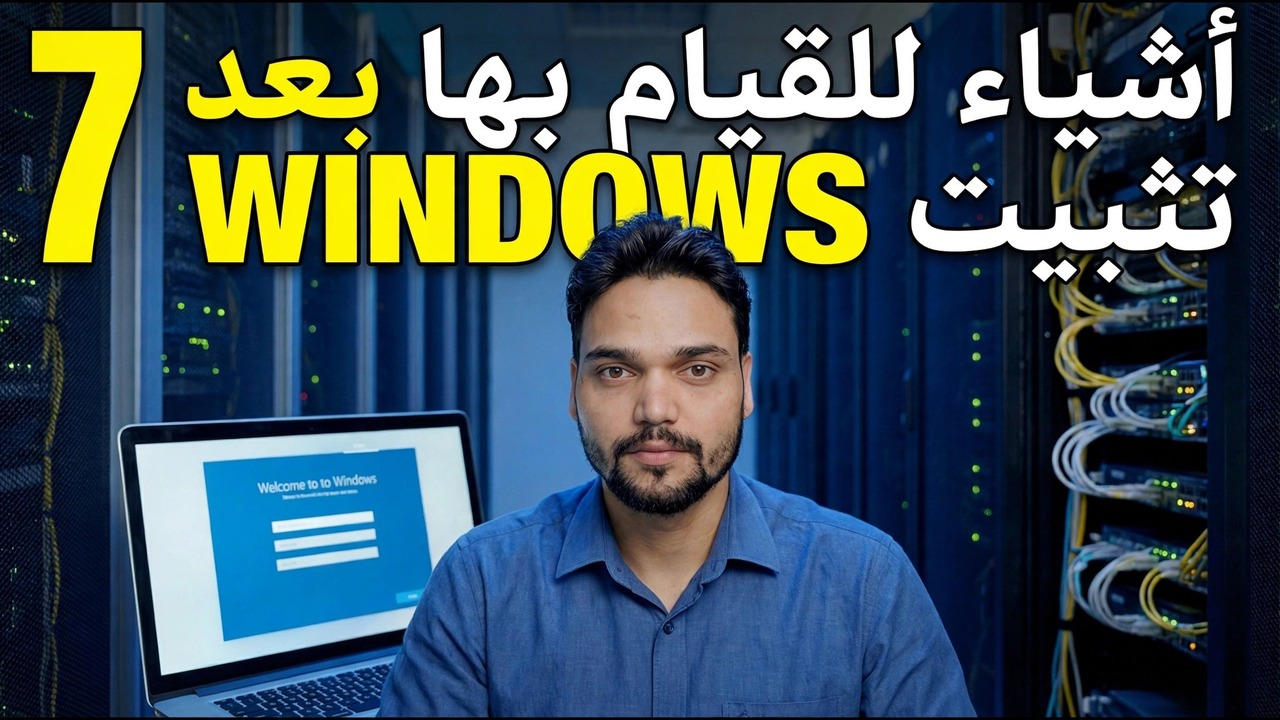
دليل استكشاف الأخطاء وإصلاحها خطوة بخطوة والحلول - 7 أشياء يجب القيام بها بعد تثبيت Windows. عرض توضيحي على الشاشة بواسطة الفني Anshu.
تظهر شاشات تسجيل الدخول الأولى بعد تثبيت Windows، بالترتيب: المنطقة، ولوحة المفاتيح، وشاشة الشبكة، وتسمية الكمبيوتر، وحساب Microsoft، ورقم التعريف الشخصي، ومفاتيح الخصوصية بكلمات واضحة.
(ينتهي النص هنا في الصفحة المصدر)
❓ الأسئلة الشائعة (باللغة الإنجليزية)
هل هذا البرنامج التعليمي مجاني للمتابعة بنسبة 100%؟
نعم! تستخدم جميع الأدلة والأساليب التي أوضحتها شركة Technical Anshu موارد مجانية وقانونية وتعليمية.
هل يمكن للمبتدئين اتباع هذا الدليل؟
بالتأكيد! يتم عرض كل خطوة على الشاشة مع تعليمات تفصيلية حتى يتمكن أي شخص من متابعتها بسهولة.
أين يمكنني طرح الأسئلة إذا واجهت مشكلة؟
اترك تعليقًا مباشرة على مقطع فيديو YouTube، وسيقوم مجتمعنا وفريق Anshu الفني بمساعدتك.
🚀 شاهد البرنامج التعليمي الكامل على اليوتيوب
🚀 شاهد الفيديو التعليمي الكامل خطوة بخطوة على YouTube: https://www.youtube.com/watch?v=T3k8e2i_z9w
اشترك في Technical Anshu للحصول على دعم تكنولوجيا المعلومات واستكشاف أخطاء Windows وإصلاحها وإدارة الخادم.
▶️ شاهد الفيديو كاملاً