Guide d'installation complet de Windows
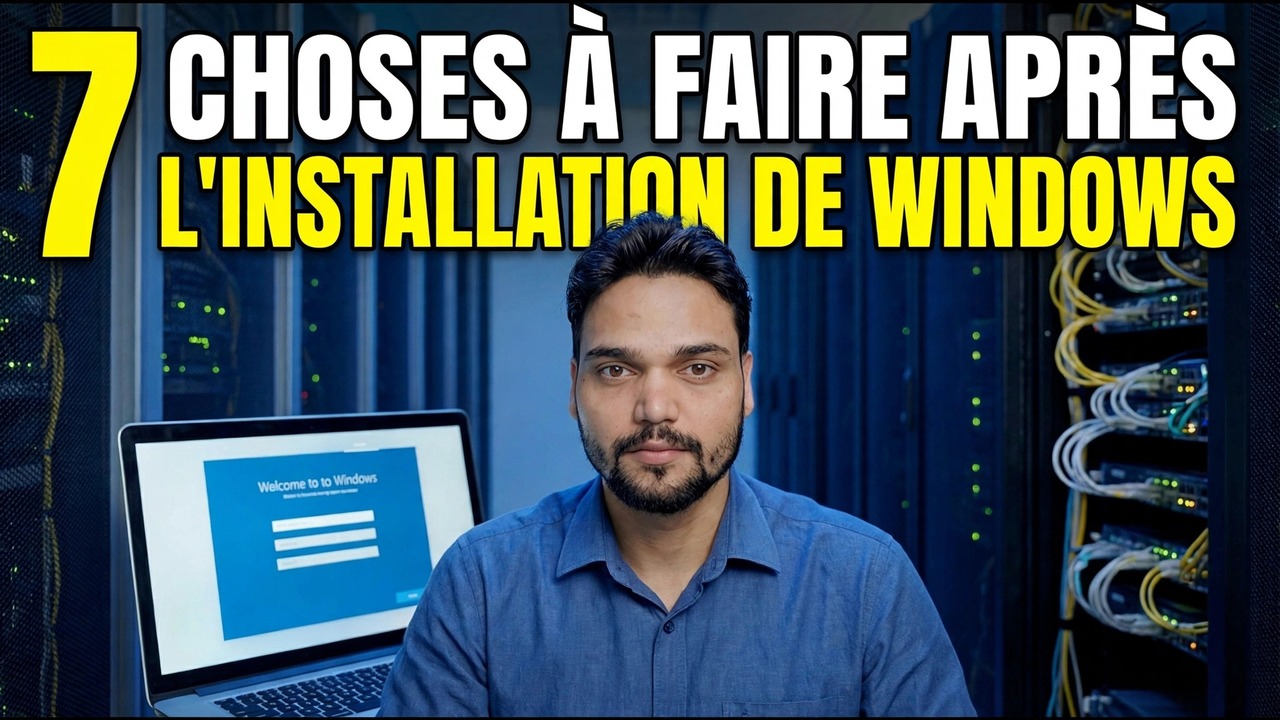
Windows est installé et le PC a redémarré - viennent maintenant les premiers écrans de connexion. Anshu technique parcourt les sept dans l'ordre : la région, le clavier, l'écran réseau, le nom du PC, le compte Microsoft, le code PIN et les commutateurs de confidentialité, chacun étant expliqué en termes simples.
📑Chapitres
- L'écran de région – la première question après l'installation
- La disposition du clavier – et ignorer la deuxième disposition
- L'écran du réseau : connexion avant de pouvoir continuer
- Nommer le PC : la vidéo nomme ses machines OFFICE-PC et ANSHU-LAPTOP
- Connexion au compte Microsoft – ce qu'elle relie à ce PC
- Création du code – la connexion quotidienne à partir de maintenant
- Les commutateurs de confidentialité : les derniers choix avant le bureau
📋 Présentation et guide étape par étape
Confirmez votre région
Le premier écran de connexion vous demande votre pays ou votre région. Confirmez le pays dans lequel vous vous trouvez réellement : ce choix définit le contenu du Microsoft Store, les formats de date et de nombres, ainsi que certaines applications par défaut avec lesquelles le PC démarre. Il s'agit d'un choix en deux secondes, mais il suit le PC pendant des années - et si jamais vous choisissez le mauvais choix, la région et la langue peuvent toujours être modifiées ultérieurement dans les paramètres.
Choisissez la disposition du clavier
Ensuite, choisissez la disposition du clavier qui correspond au clavier devant vous. Windows propose ensuite une deuxième mise en page - à moins que vous ne saisissiez réellement deux mises en page, cliquez sur Skip. Une mauvaise disposition ici est la raison classique pour laquelle les mots de passe semblent « ne pas fonctionner » lors de la configuration : les symboles et les lettres se trouvent à des endroits différents. Comme la région, la mise en page peut être modifiée ultérieurement dans Paramètres.
Connectez-vous sur l'écran Réseau
Windows affiche maintenant l'écran réseau : « Connectons-nous à un réseau ». Choisissez votre réseau Wi-Fi et entrez son mot de passe, ou branchez un câble réseau. Le programme d'installation utilise cette connexion pour vérifier les mises à jour et préparer la connexion au compte suivante, de sorte que la vidéo se connecte ici au lieu d'essayer de dépasser l'écran.
Nommez le PC
Le programme d'installation vous demande de nommer le périphérique. Soyez bref et simple : lettres, chiffres et traits d'union. Dans la vidéo, les machines sont nommées OFFICE-PC et ANSHU-LAPTOP. Ce nom correspond à la manière dont le PC apparaît sur votre réseau et dans la liste des appareils de votre compte Microsoft. Un nom que vous reconnaîtrez dans six mois est donc plus intelligent qu'un nom intelligent. Il peut être modifié ultérieurement dans Paramètres → Système → À propos.
Connectez-vous avec un compte Microsoft
Saisissez l'adresse e-mail et le mot de passe de votre compte Microsoft. La connexion relie ce PC à votre compte : l'activation vous correspond, la clé de récupération BitLocker est sauvegardée sur le compte et la synchronisation du Store, OneDrive et des paramètres commence à fonctionner. Sachez que le compte que vous utilisez ici est celui où résideront votre clé de récupération et l'enregistrement de votre appareil : utilisez un compte que vous contrôlez et auquel vous pouvez accéder.
Créer un code PIN
Windows demande un code PIN pour Windows Hello. Un code PIN n'est pas la même chose que votre mot de passe : il est lié à ce seul PC, il ne circule jamais sur le réseau et il déverrouille la machine en quelques secondes. Votre mot de passe complet existe toujours derrière celui-ci et est demandé lors de modifications sensibles. Définissez un code PIN dont vous vous souviendrez mais que les autres ne devineront pas.
Définir les commutateurs de confidentialité
Les derniers écrans sont les boutons de confidentialité, expliqués en termes simples dans la vidéo : localisation, Localiser mon appareil, données de diagnostic, données d'encrage et de saisie, expériences personnalisées et identifiant publicitaire. Chaque commutateur décide de quelque chose que ce PC partage ou personnalise. Désactivez ceux dont vous ne voulez pas - aucun d'entre eux n'est permanent et chacun peut être modifié ultérieurement dans Paramètres → Confidentialité et sécurité. Acceptez et l'installation se termine : le bureau apparaît et le PC est prêt à être utilisé.
🏷️Topic Search Variables & Keywords
🎙️ Transcription complète — appuyez pour développer
Guide de dépannage étape par étape et solutions – 7 choses à faire après l'installation de Windows. Démonstration à l'écran par Technical Anshu.
Les premiers écrans de connexion après une installation de Windows, dans l'ordre : la région, le clavier, l'écran du réseau, le nom du PC, le compte Microsoft, le code PIN et les commutateurs de confidentialité en termes simples.
(la transcription se termine ici sur la page source)
❓ Foire aux questions
Ce tutoriel est-il 100 % gratuit ?
Oui ! Tous les guides et méthodes présentés par Technical Anshu utilisent des ressources gratuites, légales et éducatives.
Les débutants peuvent-ils suivre ce guide ?
Absolument ! Chaque étape est affichée à l'écran avec des instructions détaillées afin que tout le monde puisse suivre facilement.
Où puis-je poser des questions si je suis bloqué ?
Laissez un commentaire directement sur la vidéo YouTube, et notre communauté et Technical Anshu vous aideront.
🚀 Regardez le didacticiel complet sur YouTube
🚀 Regardez le didacticiel vidéo complet étape par étape sur YouTube : https://www.youtube.com/watch?v=T3k8e2i_z9w
Abonnez-vous à Technical Anshu pour l'assistance informatique, le dépannage Windows et la gestion des serveurs.
▶️ Regarder la vidéo complète