Guia completo de configuração do Windows
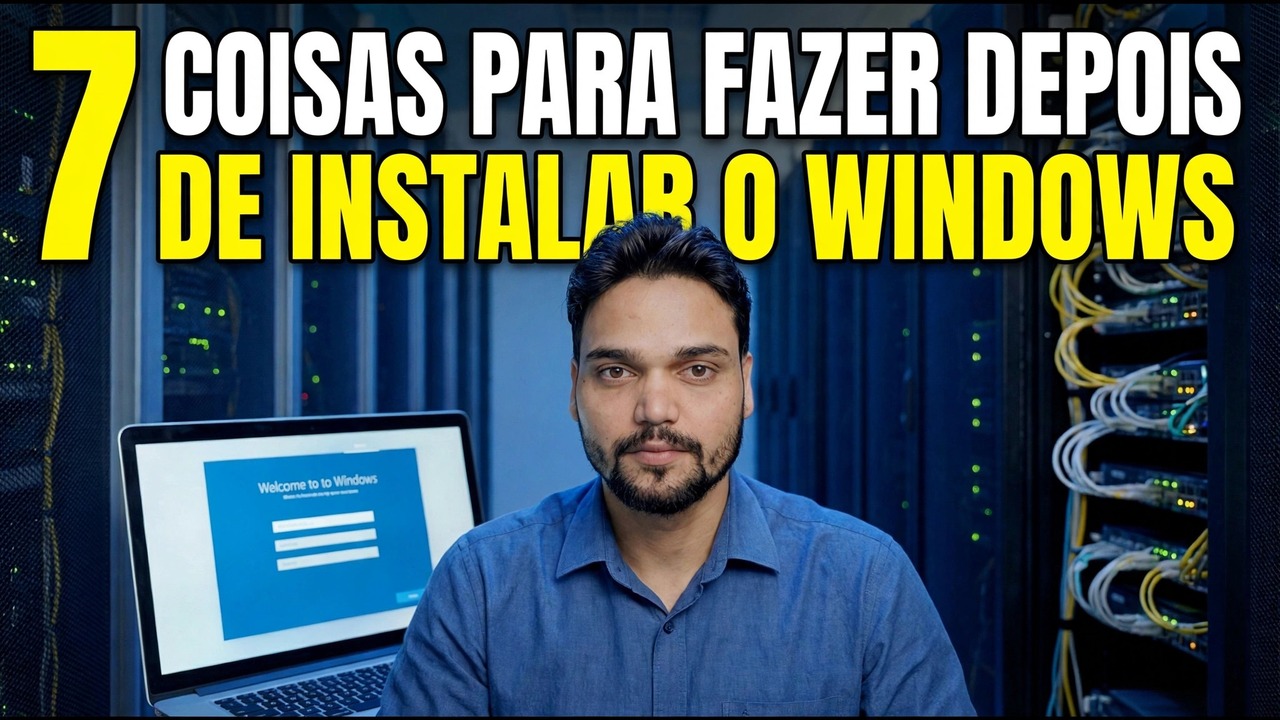
O Windows está instalado e o PC foi reiniciado – agora vêm as primeiras telas de login. O técnico Anshu percorre todos os sete em ordem: região, teclado, tela de rede, nome do PC, conta da Microsoft, PIN e opções de privacidade, cada um explicado em palavras simples.
📑Capítulos
- A tela da região – a primeira pergunta após a instalação
- O layout do teclado - e pulando o segundo layout
- A tela de rede - conectando antes de continuar
- Nomeando o PC - o vídeo nomeia suas máquinas OFFICE-PC e ANSHU-LAPTOP
- O login da conta da Microsoft – o que ela vincula a este PC
- Criando o PIN – o login diário a partir de agora
- As opções de privacidade: as últimas opções antes da área de trabalho
📋 Visão geral e guia passo a passo
Confirme sua região
A primeira tela de login pergunta seu país ou região. Confirme o país em que você realmente está: esta escolha define o conteúdo da Microsoft Store, os formatos de data e número e alguns aplicativos padrão com os quais o PC inicia. É uma escolha de dois segundos, mas acompanha o PC por anos - e se você escolher o errado, a região e o idioma ainda poderão ser alterados posteriormente nas Configurações.
Escolha o layout do teclado
Em seguida, escolha o layout de teclado que corresponde ao teclado à sua frente. O Windows então oferece um segundo layout - a menos que você realmente digite dois layouts, clique em Skip. Um layout errado aqui é o motivo clássico pelo qual as senhas parecem “não funcionar” durante a configuração: símbolos e letras ficam em lugares diferentes. Assim como a região, o layout pode ser alterado posteriormente em Configurações.
Conecte-se na tela da rede
O Windows agora mostra a tela de rede - "Vamos conectar você a uma rede". Escolha sua rede Wi-Fi e digite sua senha ou conecte um cabo de rede. A configuração usa essa conexão para verificar se há atualizações e preparar o próximo login na conta. Assim, o vídeo se conecta aqui em vez de tentar passar pela tela.
Nomeie o PC
A configuração solicita que você dê um nome ao dispositivo. Mantenha-o curto e simples – letras, números e hífens. No vídeo as máquinas são nomeadas OFFICE-PC e ANSHU-LAPTOP. Este nome é como o PC aparece na sua rede e na lista de dispositivos da sua conta da Microsoft, portanto, um nome que você reconhecerá em seis meses é melhor do que um nome inteligente. Ele pode ser alterado posteriormente em Configurações → Sistema → Sobre.
Entrar com uma conta da Microsoft
Insira o e-mail e a senha da sua conta Microsoft. O login vincula este PC à sua conta: a ativação corresponde a você, o backup da chave de recuperação do BitLocker é feito na conta e a Loja, o OneDrive e a sincronização das configurações começam a funcionar. Saiba que a conta que você usa aqui é onde sua chave de recuperação e o registro do seu dispositivo ficarão. Use uma conta que você controla e para a qual possa voltar.
Crie um PIN
O Windows solicita um PIN para o Windows Hello. Um PIN não é o mesmo que sua senha: ele está vinculado a este PC, nunca viaja pela rede e desbloqueia a máquina em segundos. Sua senha completa ainda existe e é solicitada em alterações confidenciais. Defina um PIN que você lembrará, mas que outras pessoas não adivinharão.
Definir as opções de privacidade
As últimas telas são as opções de privacidade, explicadas em palavras simples no vídeo: localização, Encontre meu dispositivo, dados de diagnóstico, dados de tinta e digitação, experiências personalizadas e ID de publicidade. Cada switch decide algo que este PC compartilha ou personaliza. Desative aqueles que você não deseja - nenhum deles é permanente e todos podem ser alterados posteriormente em Configurações → Privacidade e segurança. Aceite e a configuração termina: a área de trabalho aparece e o PC está pronto para uso.
🏷️Topic Search Variables & Keywords
🎙️ Transcrição completa — toque para expandir
Guia passo a passo para solução de problemas e soluções - 7 coisas a fazer após instalar o Windows. Demonstração na tela por Technical Anshu.
As primeiras telas de login após a instalação do Windows, na ordem: região, teclado, tela de rede, nome do PC, conta da Microsoft, PIN e opções de privacidade em palavras simples.
(a transcrição termina aqui na página de origem)
❓ Perguntas frequentes
Este tutorial é 100% gratuito para seguir?
Sim! Todos os guias e métodos demonstrados pela Technical Anshu usam recursos gratuitos, legais e educacionais.
Os iniciantes podem seguir este guia?
Com certeza! Cada etapa é demonstrada na tela com instruções detalhadas para que qualquer pessoa possa acompanhar facilmente.
Onde posso fazer perguntas se tiver dúvidas?
Deixe um comentário diretamente no vídeo do YouTube e nossa comunidade e o Técnico Anshu irão ajudá-lo.
🚀 Assista ao tutorial completo no YouTube
🚀 Assista ao tutorial em vídeo passo a passo completo no YouTube: https://www.youtube.com/watch?v=T3k8e2i_z9w
Assine o Technical Anshu para obter suporte de TI, solução de problemas do Windows e gerenciamento de servidores.
▶️ Assistir ao vídeo completo